
はじめに
Notionはドキュメント管理やアイデアの集約に非常に便利なツールですが、特定のテキストだけにパスワード(閲覧制限)をかける機能がありません。
さらに最近では、仕事やプライベートで「Notion AI」に触れる機会も増えてきました。しかし、テキストのまま機密情報を記載しておくと、Notion AIの検索や要約の対象に含まれてしまい、意図せずAIに中身を読まれてしまうというセキュリティ上のリスク(懸念)も出てきています。
そこでおすすめなのが、無料のWebツール「TXT-Crypter」を組み合わせる方法です。
Notionでパスワードを管理する方法にも活かせます。以下の記事も参考にしてください。


TXT-Crypterとは?
TXT-Crypterは、簡単にテキストの暗号化・復号(解除)ができるシンプルな無料のWebアプリです。
暗号化や復号の処理はすべてブラウザ上で行われるため、入力したパスフレーズやテキストがサーバーへ送信・保存されることは一切ありません。セキュリティ面でも安心して利用できます。

Notionでテキストを暗号化する手順
手順は非常にシンプルで、以下の3ステップのみで完結します。
TXT-Crypterで暗号化する
まずはTXT-Crypterにアクセスし、「隠したいテキスト」と「任意のパスフレーズ(パスワード)」を入力して「暗号化」ボタンをクリックします。
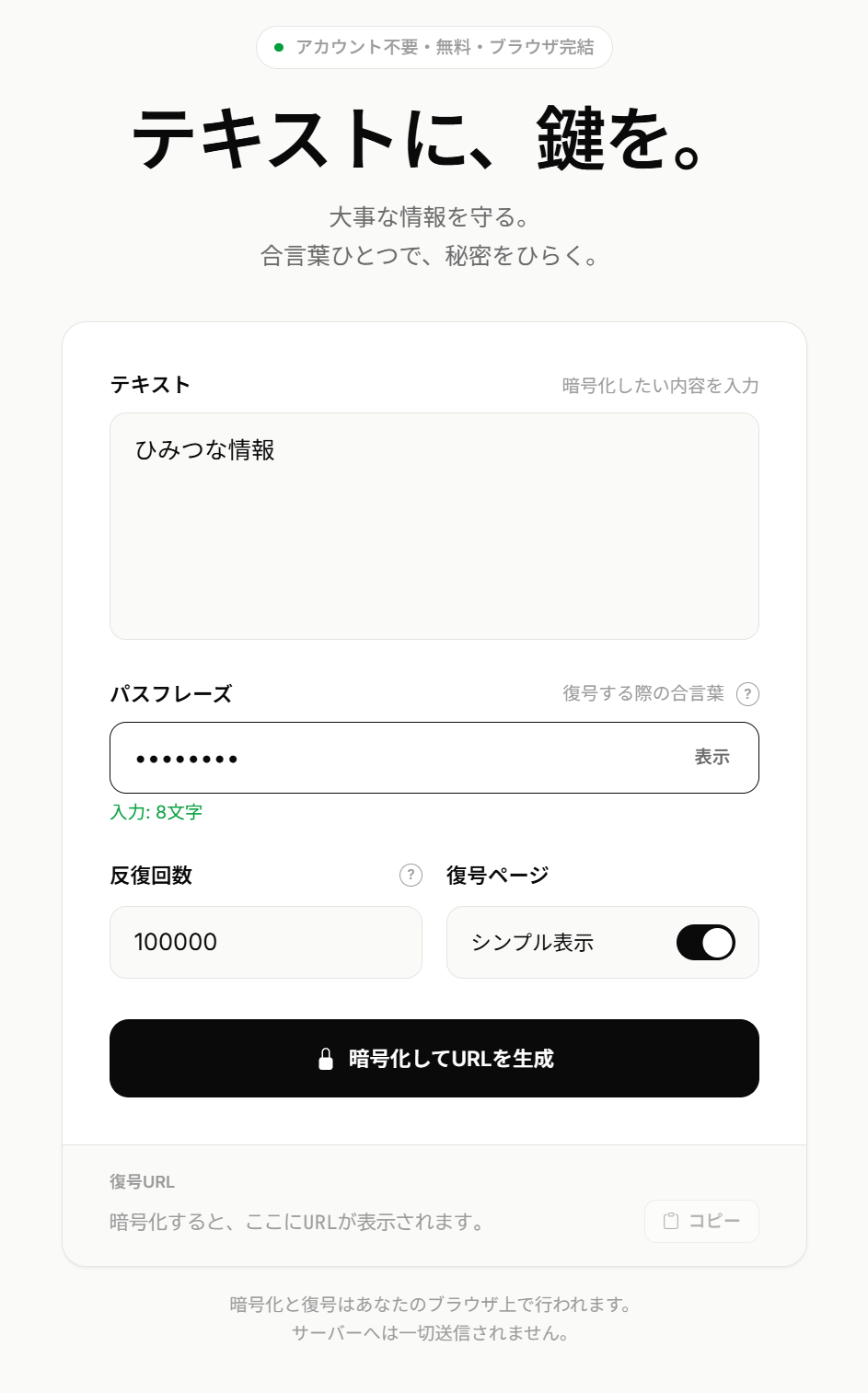
元のテキストは暗号化され、復号URLのパラメータに含まれます。
つまりパスフレーズが分からないと、元のテキストは誰にも読めません。
https://tc.chigusa-web.com/dec?v=1.0&txt=暗号情報暗号化されたテキストをNotionに貼る
復号URLをNotionに貼り付け、「埋め込み」を選択します。
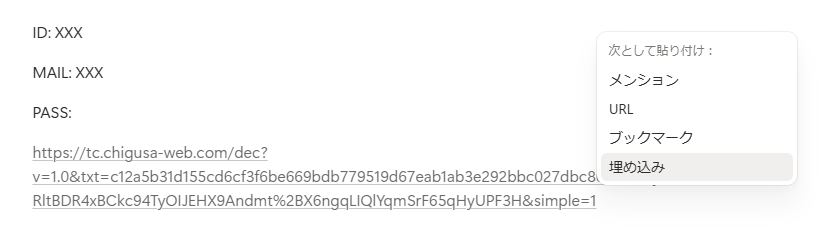
以下のように埋め込めました。
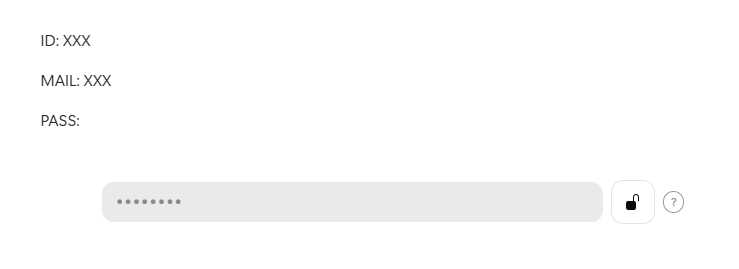
必要な時に復号する(元に戻す)
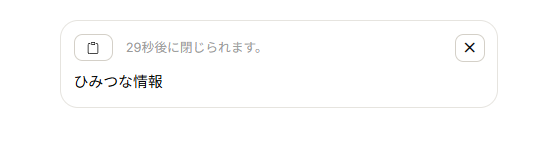
元のテキストを読みたくなったら、設定したパスフレーズを入力して復号します。
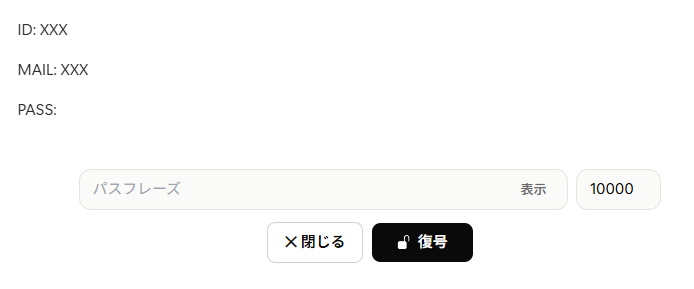
元のテキストを確認することができます。
TXT-Crypterを組み合わせるメリット
Notion AIの目から隠せる
暗号化されたテキストはURLに埋め込まれ、ただの無意味な文字列(暗号文)になるため、Notion AIに内容をスキャン・学習されるのを完全に防ぐことができます。
AIの利便性を活かしつつ、機密情報だけを隔離するのに最適です。
万が一の流出や覗き見対策
万が一、Notionのアカウント画面を他人に覗き見られたり、共有設定のミスでページが外部に誤公開されてしまったりした場合でも、パスフレーズがなければ中身を読まれる心配はありません。
手動で復号
万が一このサービスが利用できなくなった場合でも、復号URLから手動で復号できます。
GitHubで復号用ソースコードを公開しています。

さいごに
Notionの標準機能にパスワード保護がなくても、外部ツールをうまく組み合わせることで、手軽にセキュリティを高めることができます。
万が一の漏洩対策としてはもちろん、Notion AIに読まれたくない情報を守る防衛策としても有効です。仕事やプライベートでNotionを活用しつつ、重要な機密情報はTXT-Crypterで保護する、という使い分けをぜひ試してみてください。


コメント