広告

【VSCode】Dev ContainersのGit設定【.gitconfig】

VS Code

当サイトではアフィリエイト広告を利用しています。

広告

はじめに

今回は、VS CodeでDev Containersを利用した際のGitの設定についてまとめました。

使用するバージョンなど
  • Windows 11
  • Git for Windows
  • WSL2
広告

【紹介】個人開発

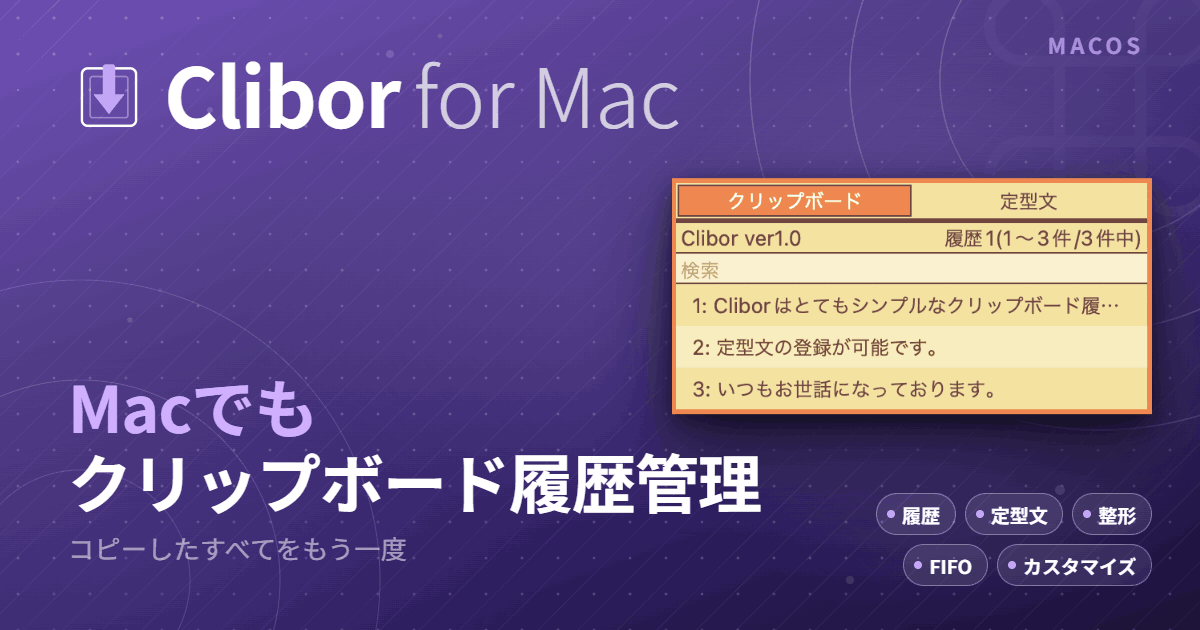
Mac向けの、定型文の挿入も可能なクリップボード履歴管理アプリです。
Windows版は以前からありましたが、基本的な使い方はMac版も同じですので、もしよかったらダウンロードしてみてください。

  • Xcode
  • Swift
  • SwiftUI
  • Realm Database
  • Appleによる公証済み

環境

今回はWSL環境を使用して、動作確認します。
以下の記事を参考にしてください。

WSL2のインストールを分かりやすく解説【Windows10/11】
Widows上でLinuxが使えるWSL2をインストールしてみました。WindowsでLinuxコマンドが使えますし、開発環境としても便利に使えます。

Gitクライアントについて、Git for Windowsを使用するやり方は、以下にまとめました。

【GitHub】プロジェクトリポジトリにプッシュ
今回は、GitHubリポジトリへプッシュする手順をまとめました。

Dev ContainersのGitの設定

Git for Windows

Dev Containersでコンテナ内のコードをGitでコミット・プッシュする場合に、どこでGitの設定が行われるでしょうか。

便利なことに、Dev ContainersはローカルPCのGitの設定を利用します。
厳密には、ローカルPCの.gitconfigファイルを、コンテナ内にコピーして利用します。

そのため、特に設定をしなくてもGitの操作を行うことができます。

普段、Windows上でGitを利用している方もいるでしょう。
その場合は、ユーザディレクトリの直下に.gitconfigファイルがあります。

C:\Users\ユーザ\.gitconfig

Gitの設定が記載されています。(ユーザ名、メアドなど)

[user]
	name = chigusa-web
	email = chigusa@xxxxxxxxx.com
...

Dev Containersを利用してプロジェクトを開きます。
VS Codeのターミナルから、ユーザディレクトリ直下の.gitconfigを確認します。

# cd 
# cat .gitconfig
[user]
	name = chigusa-web
	email = chigusa@xxxxxxxxx.com
...

一部内容が変わっているものの、同じ設定が記載されているのが確認できます。

WSL

WSL側にもGitの設定がある場合もあります。
その場合は、WSL側の.gitconfigが優先されました。

試しにWSLのユーザ直下に.gitconfigを作成し、設定を記載します。

\\wsl.localhost\Ubuntu\home\ユーザ\.gitconfig

Dev Containersのプロジェクトを開き、コンテナのリビルドを行います。

先ほどと同様の手順で確認すると、WSLの方の設定がコンテナ内の.gitconfigに記載されているのが確認できます。

もし、Dev Containersに正しくGitの設定が反映されていない場合は、WSL側を確認しましょう。

参考

Sharing Git credentials with your container
Sharing git credentials

さいごに

今回は、VS CodeでDev Containersを利用した際のGitの設定についてまとめました。

他にも私のブログで、ツールについて解説している記事がありますのでご覧ください。

OSVS CodeWindowsツール
広告

個人開発

千草 @chigusaweb

現役のITエンジニア。 気ままにコードを書いたり技術情報を発信しています。 Webアプリ/Windows・Macアプリ/モバイルアプリなど。 (Java, PHP, Javascript, Swift, Python, C#, 他) 個人開発:Clibor, Quipha, TXT-Crypter, 符計算特訓, チグサツール Kindle本: Laravel9 実践入門, 他

クリップボード履歴

Clibor

Windows

Cliborはシンプルで高機能なクリップボード履歴ソフトです。
また普段よく使うワードを定型文として登録し、いつでもクリップボードに保存することができます。高度なテキスト整形・FIFOモード・ホットキーに対応。

クリップボード履歴

Windows版Cliborの利便性を、そのままMacでも。
定型文登録、高度なテキスト整形、FIFOモードなど、便利なクリップボード履歴機能を利用できます。macOS最新のTahoeにも対応。

テキスト暗号化

テキストを暗号化してURLで共有・保存できる無料サービスです。
パスフレーズを知る人だけが復号できます。登録不要、データはサーバーに保存されません。
Notionでも利用できます。

学習

Quipha

Web / iOS

自分だけの問題集や問題を作成し、クイズを行い、学習に活用することができるアプリです。
例えば、学校の授業、語学学習、IT資格やその他の資格など多彩な分野での学習を支援します。
いつでも、どこでも、あなたの学習をサポート。

ツール

日常の「ちょっとした効率化」をサポートするWeb便利ツール集。
テキスト・データ処理から最新のAI連携まで、日々のちょっとした手間でググりがちなユーティリティを1つの場所に集約。

麻雀

麻雀の符計算をひたすら特訓しマスターしましょう。
初心者の方はもちろん、もっと速く計算したい方にも役立ちます。
5万対局以上の実践から問題を収録。

コメント

タイトルとURLをコピーしました