
はじめに
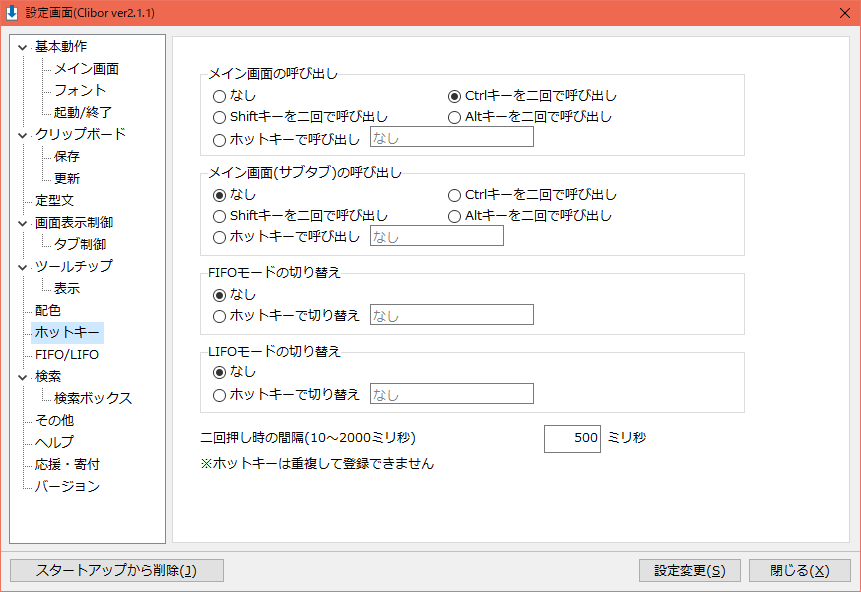
Cliborはホットキーを使用して、色々と操作することができます。
例えば、メイン画面の呼び出しやFIFOモードの切り替えなどは設定から変更できます。
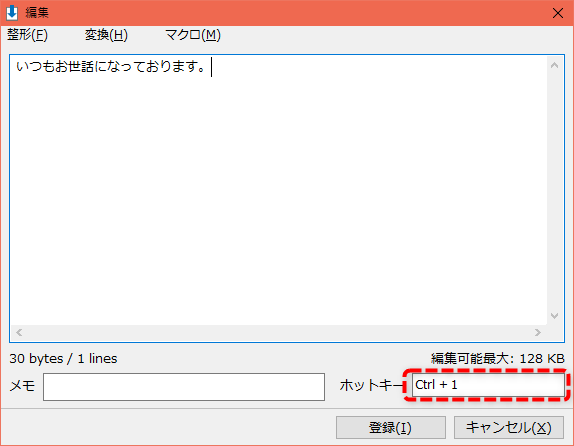
また、よく使う定型文をホットキー一発で、クリップボードに転送することもできます。
その他にも、起動パラメータを使用することにより、様々なホットキーでCliborを操作することができます。
例えば以下のような操作が、ホットキーでCliborを制御できます。
よく使う機能をホットキーで操作できるようにするととても便利です。
ちなみに、マウスジェスチャーでの操作も可能です。
他にも私のブログで、Cliborについて解説している記事がありますのでご覧ください。


ホットキーを操作するためのアプリケーションのインストール
今回は、CLaunchというフリーソフトを使用します。
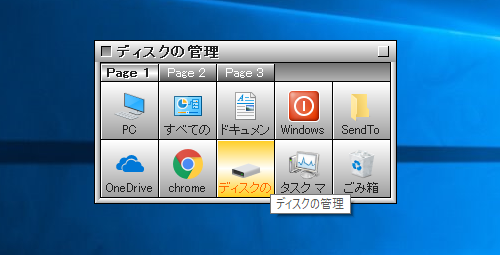
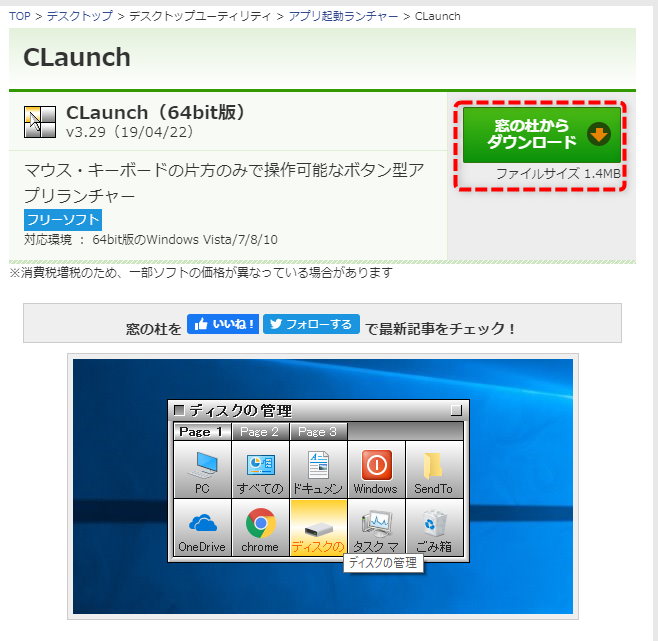
早速、上記のURLからインストーラをダウンロードします。
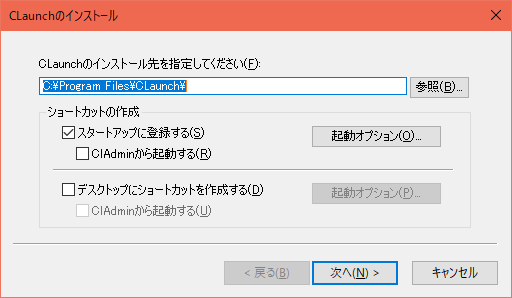
ダウンロードしたインストーラを起動します。
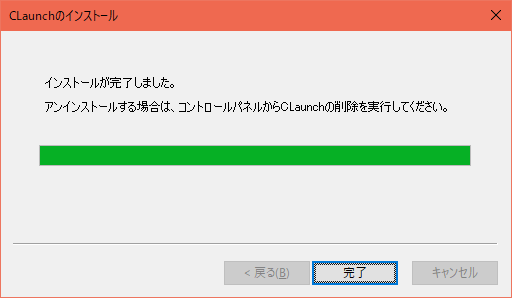
インストールはあっという間に終わります。
Cliborと同様、タスクトレイに常駐します。
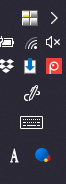
タスクトレイのアイコンをクリックするとメイン画面が表示されます。
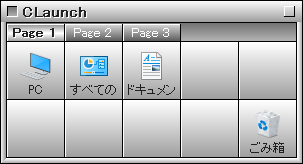
定型文グループ画面をホットキーで開く
まずは、定型文グループ画面をホットキーで開きます。
今回は例として、定型文タブの「グループ2」を一発でホットキーで開きます。

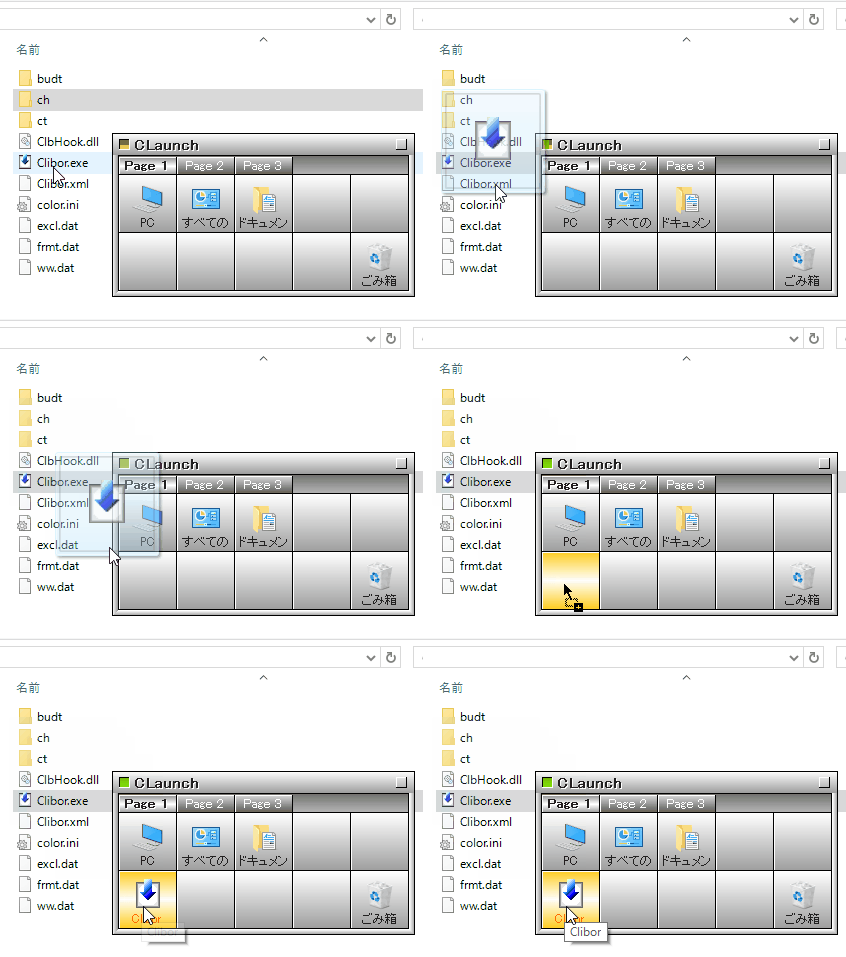
まずCliborをCLaunchに登録します。
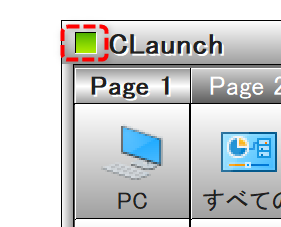
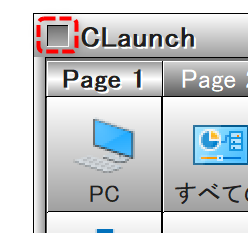
CLaunchの左上のボタンで画面を固定します。
Clibor.exeをドラッグアンドドロップします。
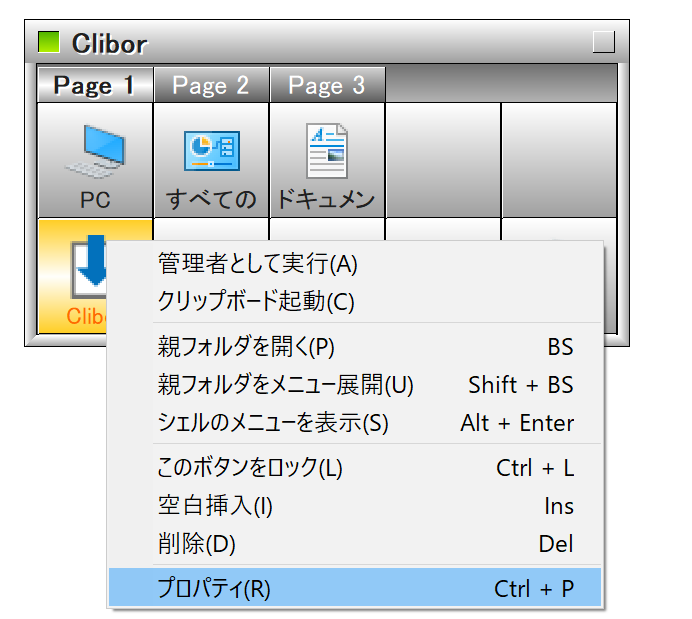
右クリックをしプロパティを開きます。
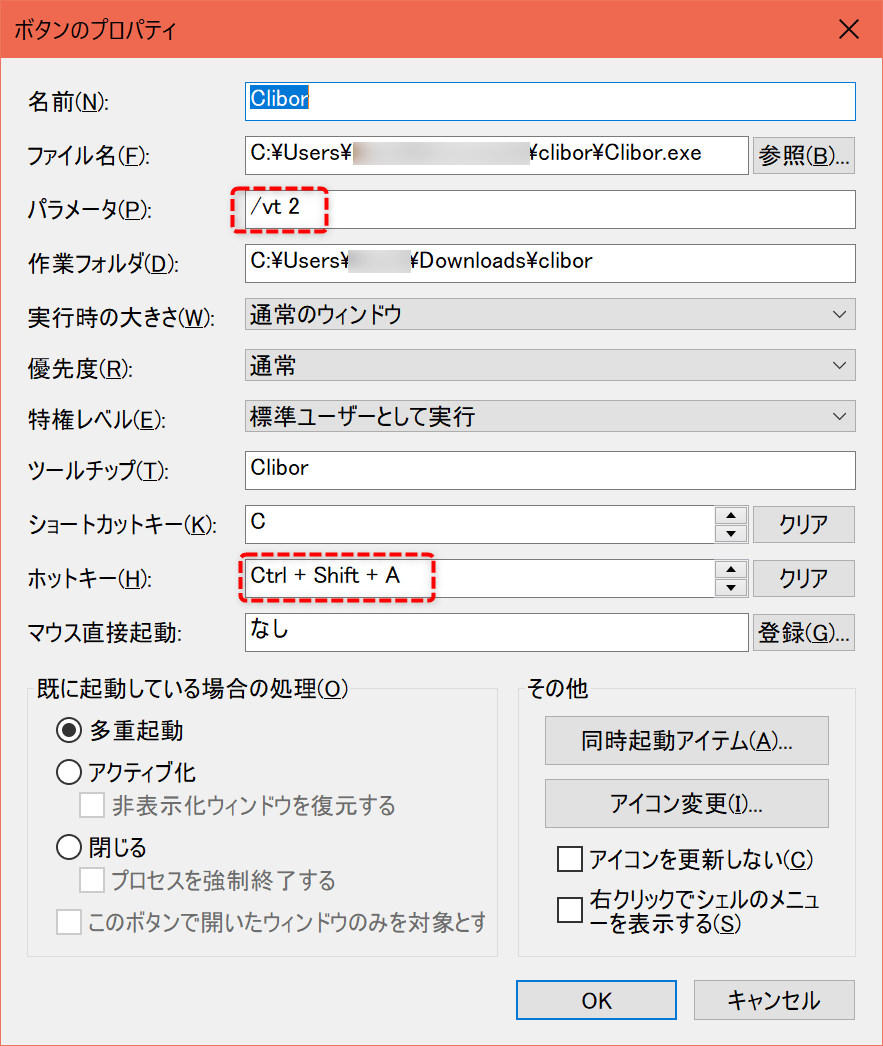
パラメータに「/vt 2」と指定します。
ホットキーは任意で設定します。
既に他のアプリで使用されているホットキーは使用できません。
CLaunchの画面固定を解除します。
以上で設定は終わりです。
今回設定したホットキーで、定型文タブの「グループ2」が表示されることを確認してください。

常に表示するの有効・無効をホットキーで切り替える
ホットキーで、Cliborの画面を常に表示する・しないを切り替えられます。
ホットキーに「/fr」を指定します。
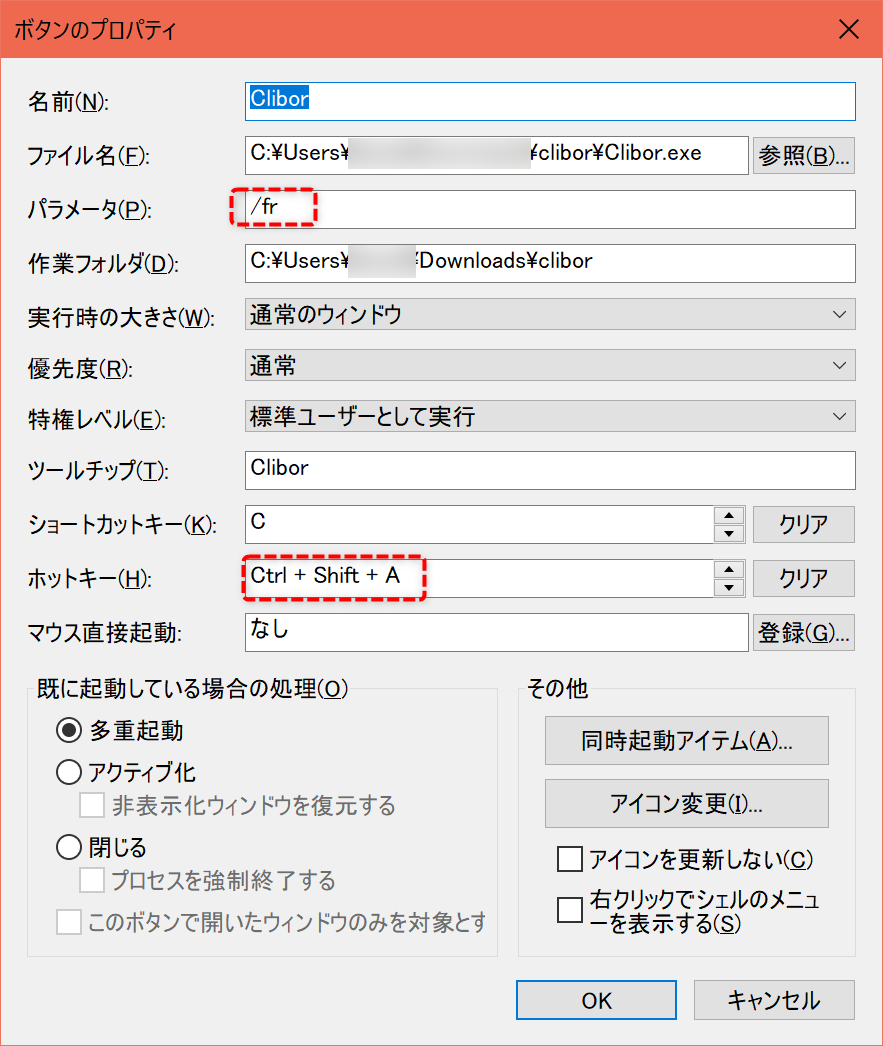
ホットキーを実行すると、Cliborのメイン画面が表示され常に表示が有効になります。
クリップボード監視の停止の切り替えをホットキーで切り替える
クリップボード監視の停止の切り替えをホットキーで切り替えることができます。
ホットキーに「/cs」を指定します。
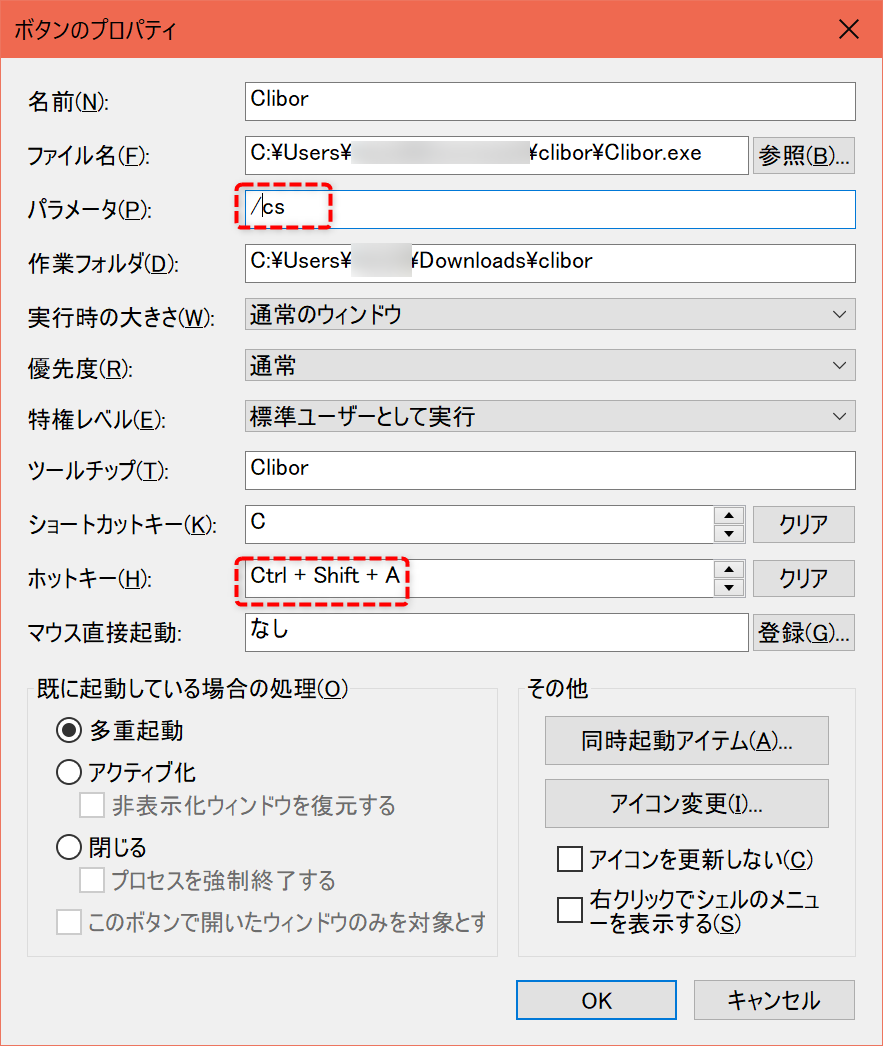
ホットキーを実行すると、Cliborのクリップボードの監視を停止できます。
指定された数値(分指定)より古い履歴をホットキーで削除する
指定された数値(分指定)より古い履歴をホットキーで削除することができます。
ホットキーに「/od 60」を指定します。
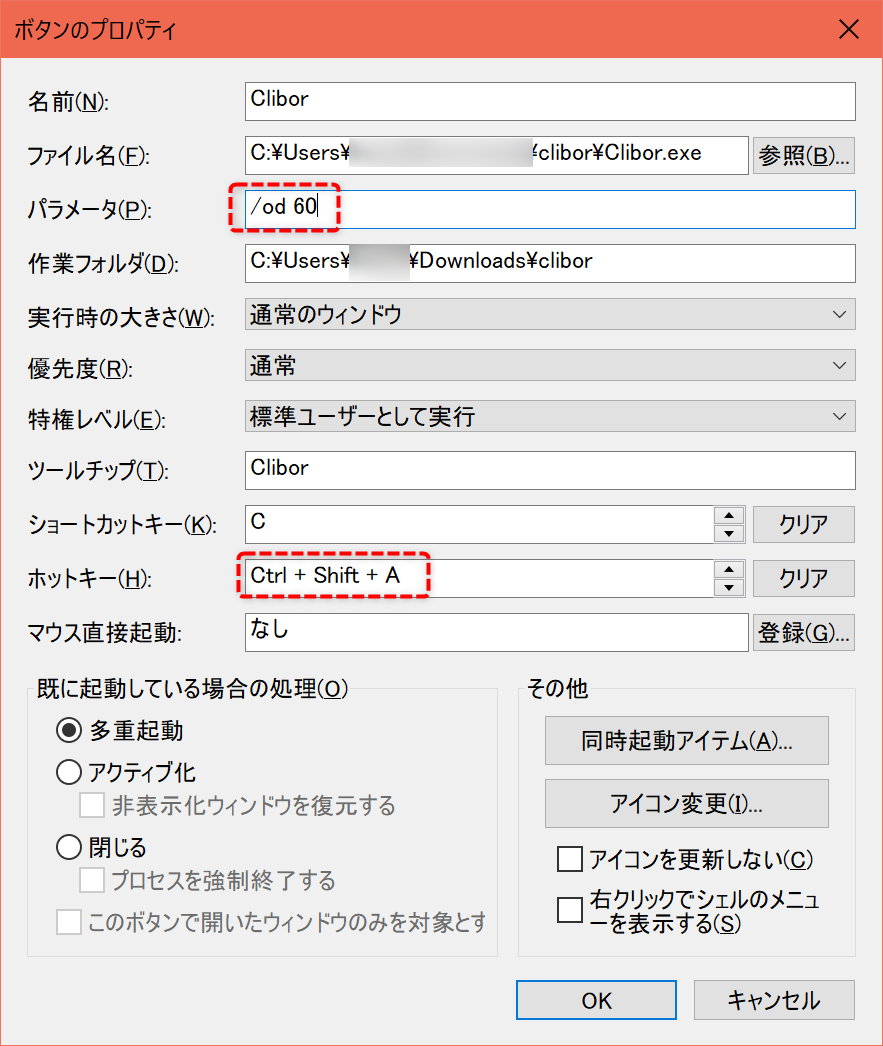
ホットキーを実行すると、60分より古いクリップボード履歴が削除されます。
整形機能をホットキーで適用する
ホットキーで、整形機能をダイレクトに適用(テキストのみ)することができます。
例: /sd 1
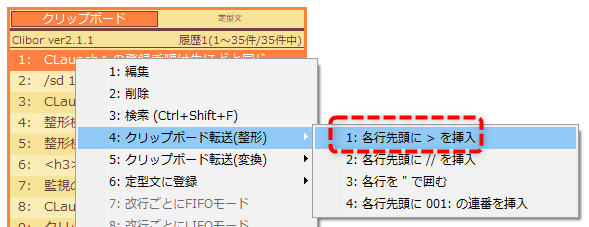
ホットキーに「/sd 1」を指定します。
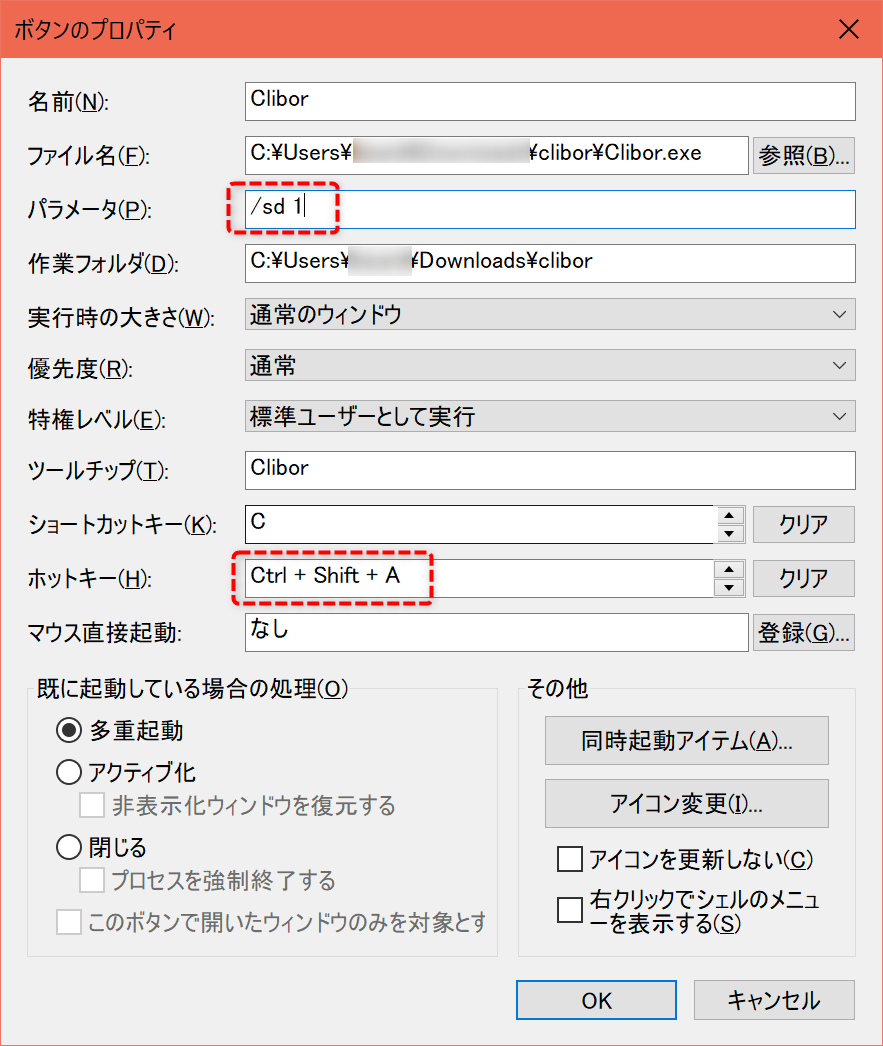
ホットキーを実行すると、クリップボードに格納されているテキストが整形されクリップボードに転送されます。
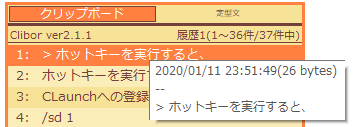
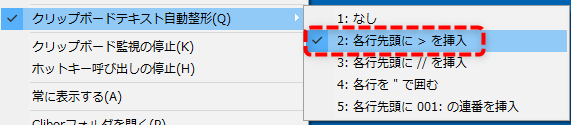
自動整形をホットキーで有効にする
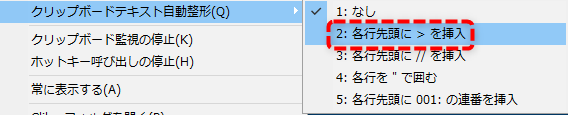
自動整形をホットキーで有効にすることができます。
例: /sa 1
(1番目の自動整形を選択。(「なし」は含みません))
→ /sa 0で解除「なし」
/sa 1を指定した場合は、以下の自動整形が有効になります。(「なし」の次が1となる)
ホットキーに「/sa 1」を指定します。
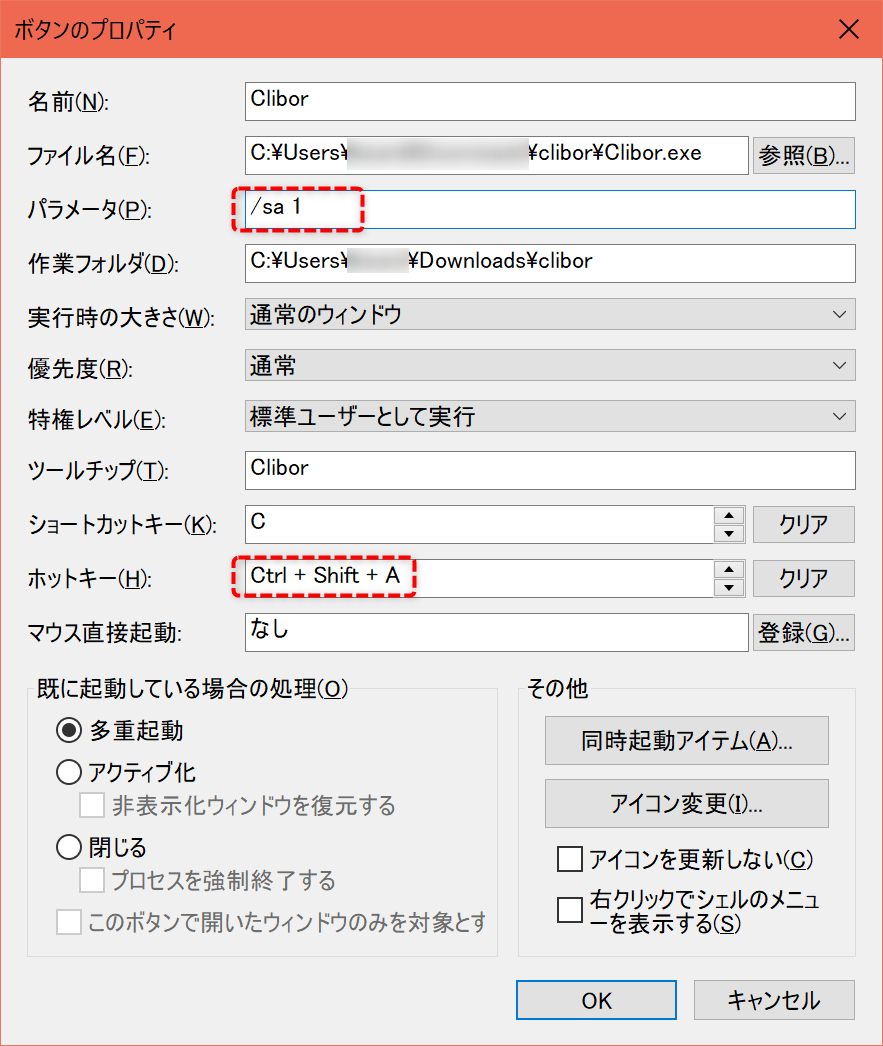
ホットキーを実行すると、自動整形が有効になります。
→無効にするには「/sa 0」を登録して実行してください。
Clibor
Cliborはクリップボード履歴を取得することができるフリーソフトです。
様々な機能がありますので、ぜひ試してみてください。
Mac版のCliborも是非お試しください。
さいごに
ホットキーでCliborを操作するととても便利です。
起動パラメータを使用することにより、細かい設定ができますので是非試してみてください。
他にも私のブログで、Cliborについて解説している記事がありますのでご覧ください。


コメント