

マウスジェスチャーとホットキーの使用例
他のアプリと連携し、マウスジェスチャーとホットキーでCliborを制御できます。
その際、以下のようにCliborを呼びます。
例:起動しているCliborメイン画面表示(ポータブル版の場合)
"C:\Clibor\Clibor.exe" /cm
以下のブログ記事も参考にしてください。
【Clibor】様々なホットキーで操作
Cliborはホットキーを使用して、色々と操作することができます。
chigusa-web.com
【Clibor】マウスジェスチャーで操作
Cliborをマウスジェスチャーで操作することができます。
chigusa-web.com
CLaunchを使ってマウスジェスチャー
ここではCLaunchというアプリを使って、マウスジェスチャーを登録してみます。
CliborとCLaunchの両方が起動しているものとします。
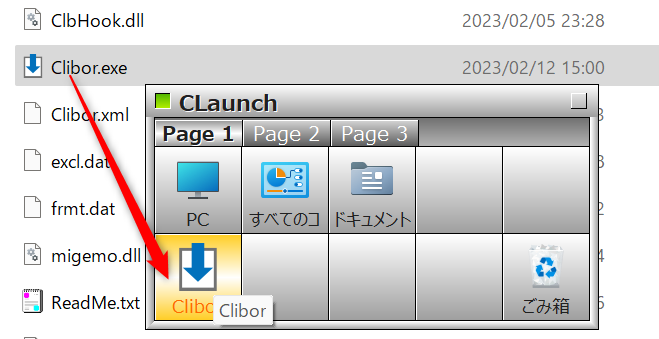
まずCliborをCLaunchに登録します。
Clibor.exeをドラッグアンドドロップします。
次にプロパティを開きます。
パラメータに「/cm」と指定します。

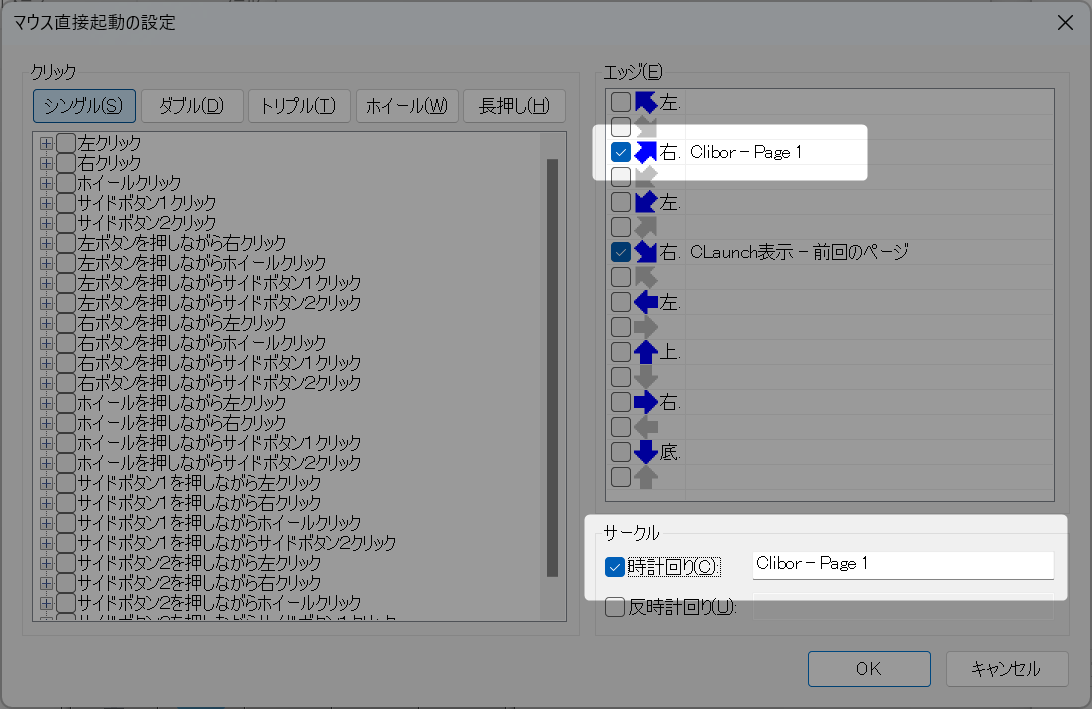
マウス直接起動をクリックします。
「サークル時計回り」や「エッジの右辺」などにチェックを入れます。
CLaunchを使ってホットキー
先ほどと登録方法は同じですが、CLaunchのプロパティのホットキーを指定します。

AutoHotkeyを使う
AutoHotkey(v2)を使って、ホットキーで制御することも可能です。
以下からダウンロードとインストールを行います。

AutoHotkey
Free keyboard macro program. Supports hotkeys for keyboard, mouse, and joystick. Can expand abbreviations as you type th...
www.autohotkey.com
例えばclibor.ahkというファイルを作ります。(ファイル名は任意です)
以下は AutoHotkey v2 の記法です。「Ctrl+1」で1番目の定型文グループを表示します。
^1::Run "C:\Clibor\Clibor.exe /vt 1"
^2::Run "C:\Clibor\Clibor.exe /vt 2"
^3::Run "C:\Clibor\Clibor.exe /vt 3"
^4::Run "C:\Clibor\Clibor.exe /vt 4"以下は、「Ctrl+1」で1番目の定型文グループの1個目の定型文をクリップボードにセットします。
^1::Run "C:\Clibor\Clibor.exe /vt 1 1"
^2::Run "C:\Clibor\Clibor.exe /vt 2 1"
バッチファイルから起動
例えばtest.batというファイルを作ります。(拡張子を.batで、ファイル名は任意です)
テキストエディタで編集し、例えば以下のようにします。
C:\Clibor\Clibor.exe /vt 1test.batをダブルクリックで実行することにより、Cliborを制御できます。