

はじめに
Cliborを新しいパソコンへ移行したい場合や、ポータブル版からストア版へ移行したい場合の手順を紹介します。
バックアップの作成(移行元のパソコン)
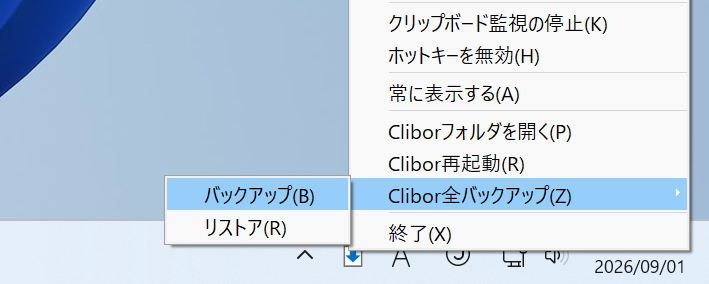
Cliborを起動した状態で、以下の手順でバックアップを作成します。
タスクトレイのCliborアイコンを右クリックし、メニューから「Clibor全バックアップ」→「バックアップ」を選択します。
保存先のダイアログが表示されますので、バックアップファイルを保存します。
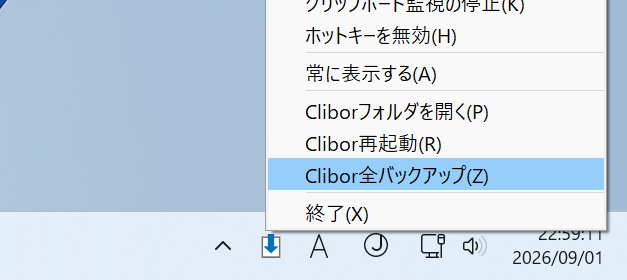
旧バージョンの場合は「Clibor全バックアップ」を選択し、バックアップファイルを保存します。
新しいパソコンでのリストア
移行先のパソコンにCliborをインストールします。

ダウンロード
Cliborの最新バージョンをダウンロードすることができます。
chigusa-web.com
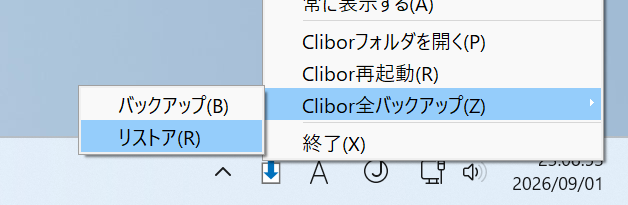
Cliborを起動したら、以下の手順でリストアします。
タスクトレイのCliborアイコンを右クリックし、メニューから「Clibor全バックアップ」→「リストア」を選択します。
ファイル選択ダイアログが表示されますので、移行元のパソコンで作成したバックアップファイルを選択します。
ポータブル版からストア版への移行
手順は上記と同じです。
ポータブル版で「バックアップ」を作成し、Cliborを終了します。
ストア版をインストールした後、ストア版で「リストア」を行ってください。
スタートアップについては移行されません。
一度ポータブル版のスタートアップを解除してから、ストア版の方でスタートアップを登録してください。