

クリップボード履歴の監視ウィンドウ
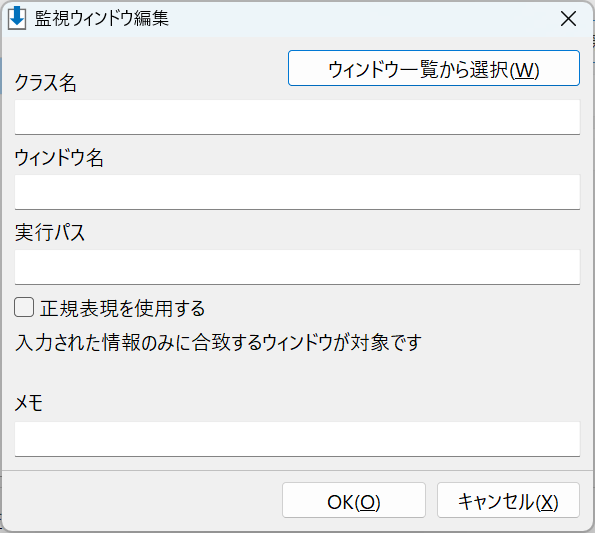
クリップボードの更新を監視するウィンドウの設定ができます。

ウィンドウ情報は、以下のようにクラス名、ウィンドウ名、実行パスを指定できます。
すべての項目を入力する必要はありません。また正規表現での指定も可能です。
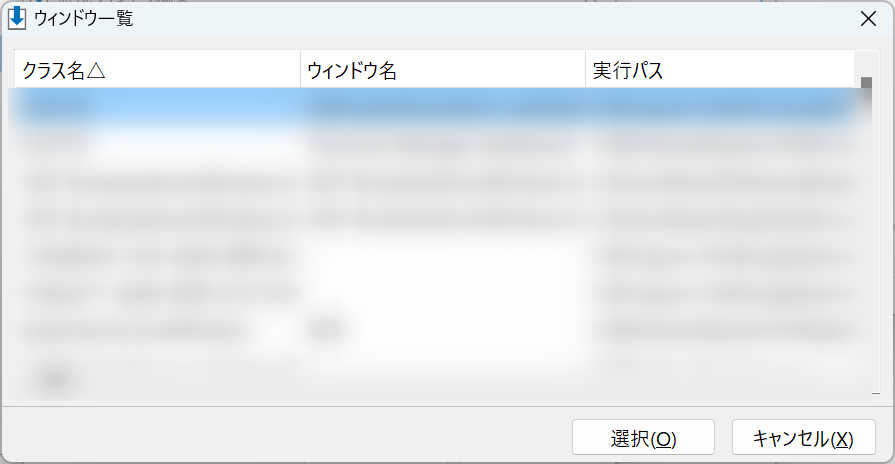
ウィンドウ一覧から指定することも可能です。
データのバックアップ・リストア
クリップボードのデータと、定型文のデータをバックアップ・リストアできます。
この画面では手動でバックアップや、リストアを行うことができます。
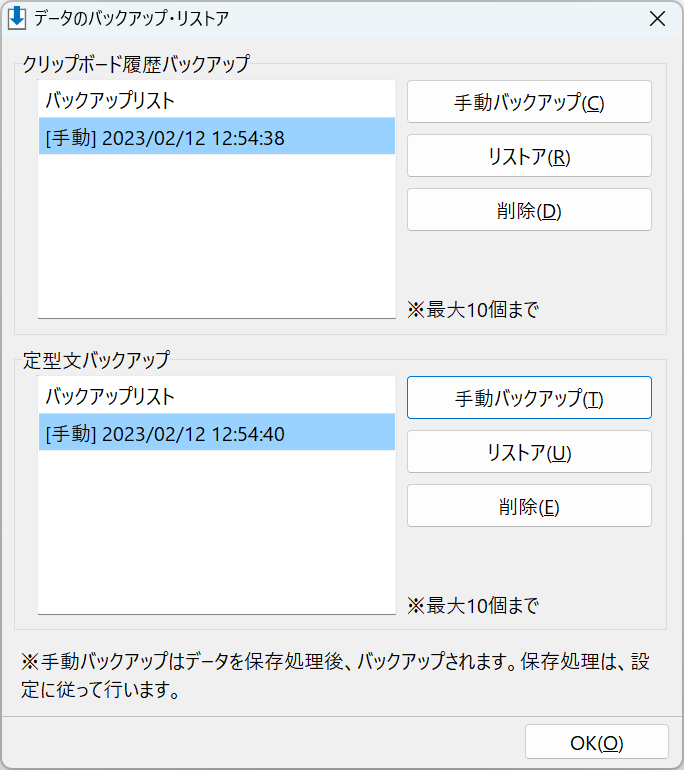
設定で、クリップボードと定型文のデータ保存と同時に、バックアップを作成できます。
クリップボード保存のタイミングは以下です。(どちらも設定次第です)
定型文保存のタイミングは以下です。(終了時には保存処理はありません)
クリップボードの自動整形
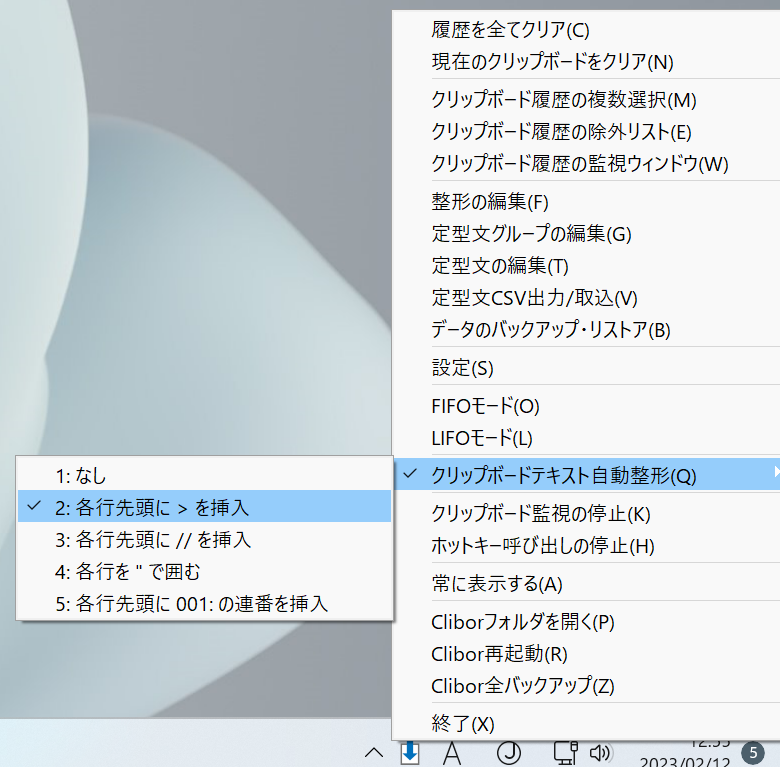
クリップボードの自動整形ができます。
文字列をコピーした際にクリップボードにセットされると同時に、指定された整形機能を適用します。
以下のブログ記事も参考にしてください。

【Clibor】整形機能を便利に使おう
Cliborには、テキストデータを整形できる便利な機能があります。
chigusa-web.com
Clibor全バックアップ
タスクトレイのClibor右クリックから「Clibor全バックアップ」ができます。
バックアップとリストアが可能です。
改行ごとに履歴に展開
複数行ある履歴を、改行ごとに分けることができます。
例えば以下のような履歴があるとします。
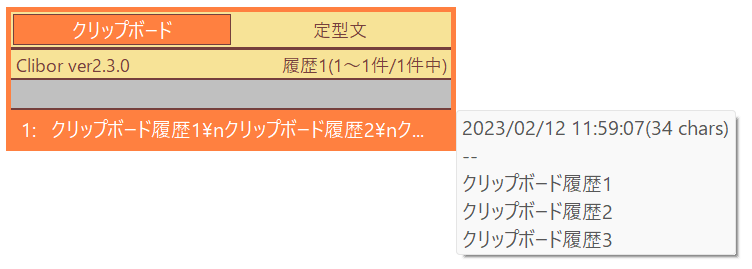
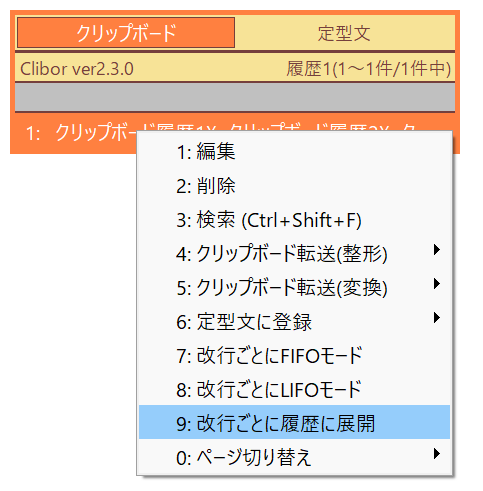
右クリックより、「改行ごとに履歴に展開」をクリックします。
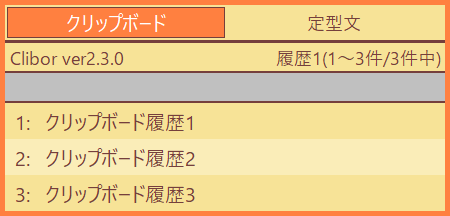
そうすると、3つの履歴に展開されます。
履歴の内容が1行しかない場合、または、展開できる件数を超える場合は、選択できない状態になります。展開できる件数は、設定より変更可能です。
設定 > クリップボード > 改行ごとに履歴に展開できる件数
Cliborの応用編の解説はここまでになります。
次は、Cliborの色々な使用例を見てみましょう。