

FIFO/LIFO機能とは
Cliborの FIFO/LIFO機能とは、テキストを連続でコピーし、連続で貼り付けることができます。
FIFO/LIFOによる貼り付け
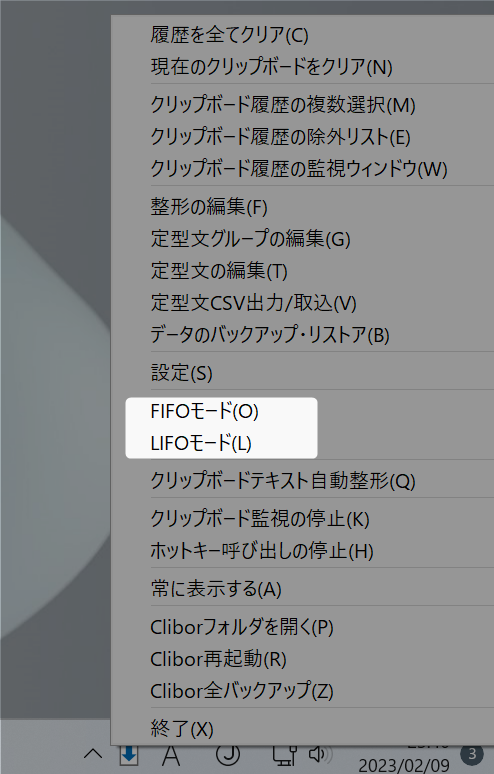
タスクトレイを右クリックし、FIFO(またはLIFO)モードを選択します。
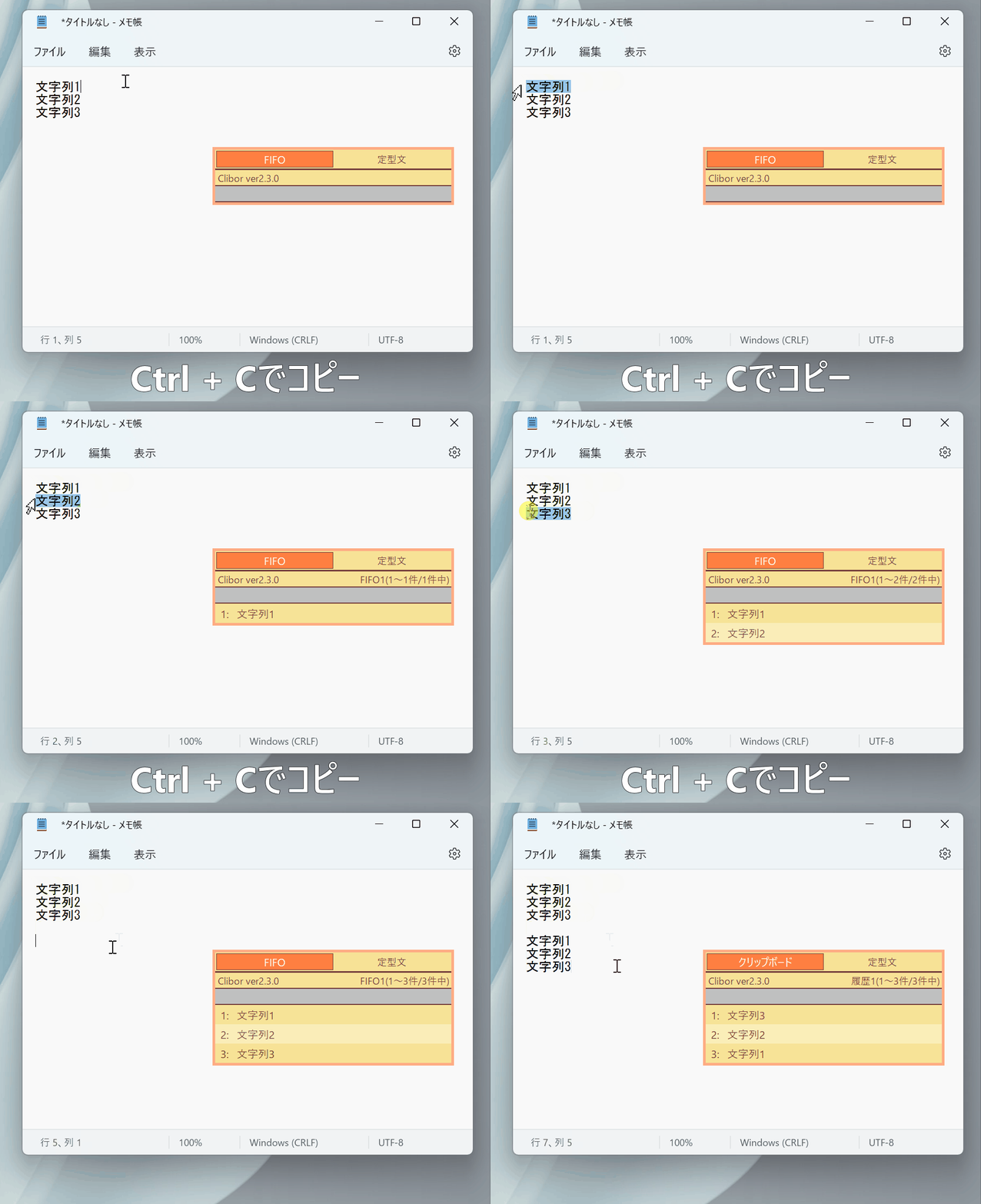
試しに複数のテキストをコピーします。
Ctrl+Vでペーストすると、コピーした順番で貼り付けられます。
(Shift + Insertでも可能です)
FIFO/LIFOの違い
FIFOの場合は、最初にコピーしたものが最初に貼り付けられます。
LIFOの場合は、最後にコピーしたものが最初に貼り付けられます。
FIFO/LIFOモードについて
FIFO/LIFOモード中にメイン画面を表示すると、ストックされている一覧が表示されます。
一番先頭にあるものから貼り付けられます。
設定によりFIFO/LIFOモードを、ホットキーで切り替えることができます。
FIFOの途中で挿入・編集・削除・連結
FIFOモードの途中で、データを挿入したい場合や、編集したい場合などは、右クリックメニューから可能です。
コピーや貼り付けを間違え、途中のデータを変更したい場合に便利です。
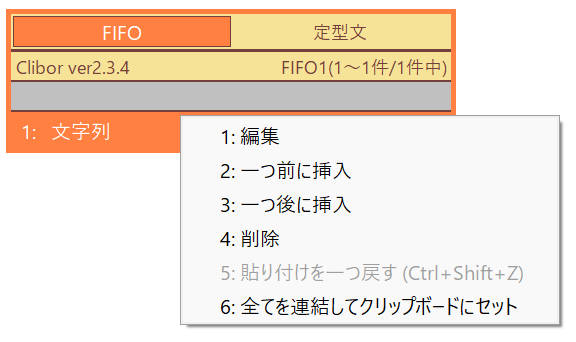
また、ストックしたデータをすべて改行区切りで連結することも可能です。
(すべてを連結してクリップボードにセット)
FIFOの貼り付けのやり直し
FIFOで貼り付け(Ctrl+V)をした際に、うまく貼り付けられない場合があります。
その時にFIFOのデータは一つ消えますが、「貼り付けを一つ戻す(Ctrl+Shift+Z)」でやり直しができます。
定型文にあらかじめFIFOを登録
以下の文字を定型文に登録すると、定型文からすぐにFIFOモードに切り替えが可能です。
<$CLB_TFIFO/>
<$CLB_DT>AAA</CLB_DT>
<$CLB_DT>BBB</CLB_DT>
AAAとBBBにFIFOに使いたい文字を入れていきます。何件でも登録は可能です。