
はじめに
Cliborをマウスジェスチャーで操作することができます。
仕組みとしてはホットキーの操作と同様で、起動パラメータを使用して操作することができます。
他にも私のブログで、Cliborについて解説している記事がありますのでご覧ください。


マウスジェスチャーを操作するためのアプリケーションの用意
今回は、CLaunchというフリーソフトを使用します。
マウスジェスチャーの設定と、アプリの呼び出しが可能なフリーソフトであれば何でも結構です。
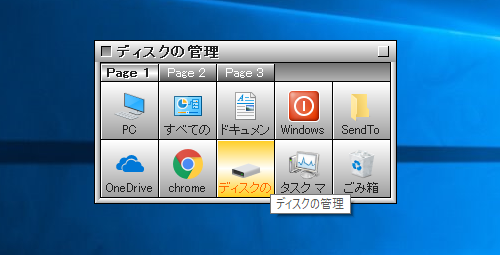
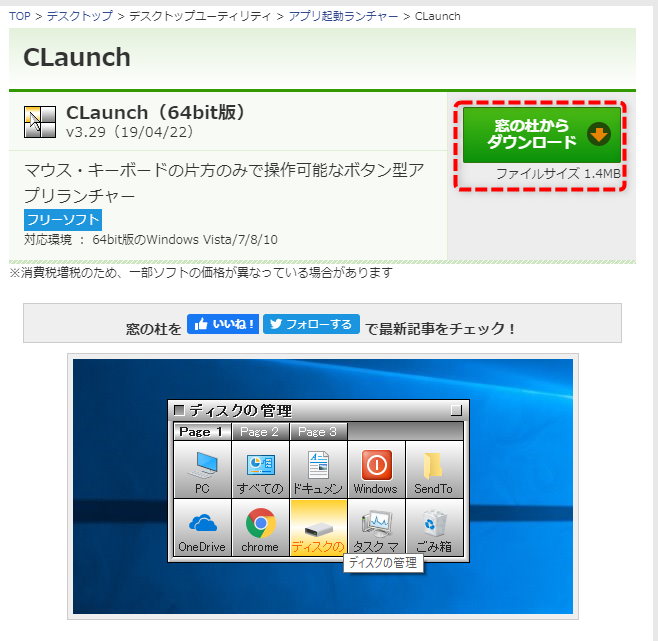
早速、上記のURLからインストーラをダウンロードします。
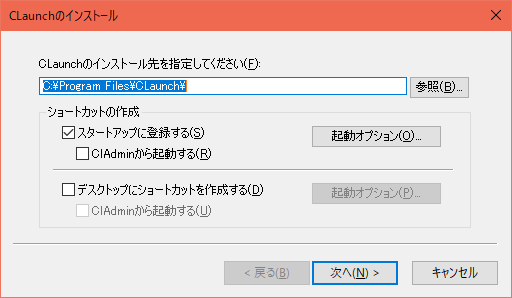
ダウンロードしたインストーラを起動します。
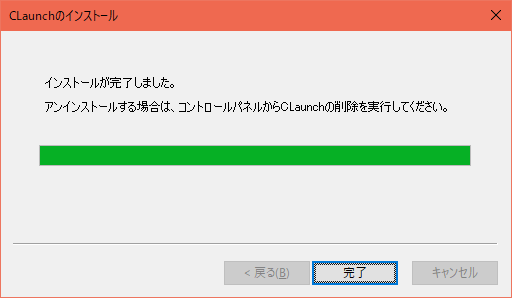
インストールはあっという間に終わります。
Cliborと同様、タスクトレイに常駐します。
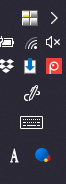
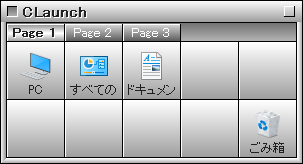
タスクトレイのアイコンをクリックするとメイン画面が表示されます。
マウスジェスチャーでCliborのメイン画面を開く
マウスジェスチャーのサークル(時計回り)で、Cliborのメイン画面を開くように設定してみます。
まずCliborをCLaunchに登録します。
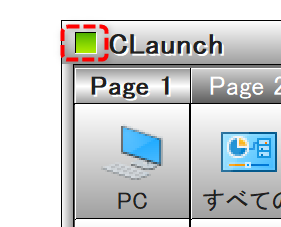
CLaunchの左上のボタンで画面を固定します。
Clibor.exeをドラッグアンドドロップします。
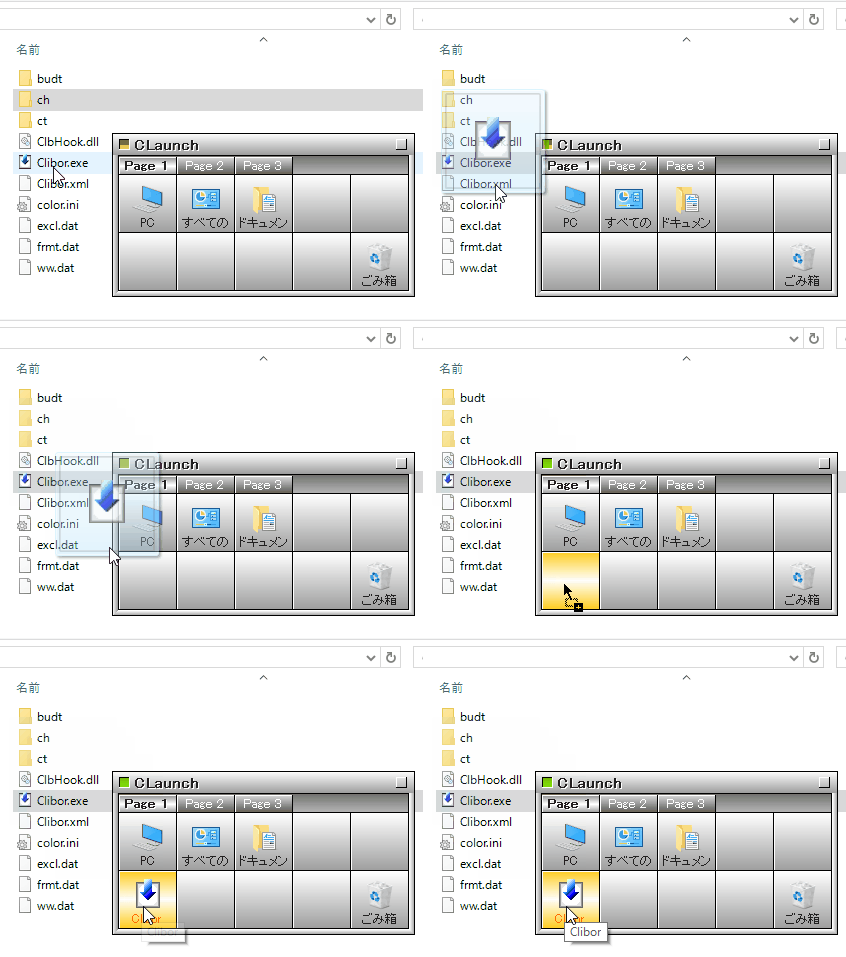
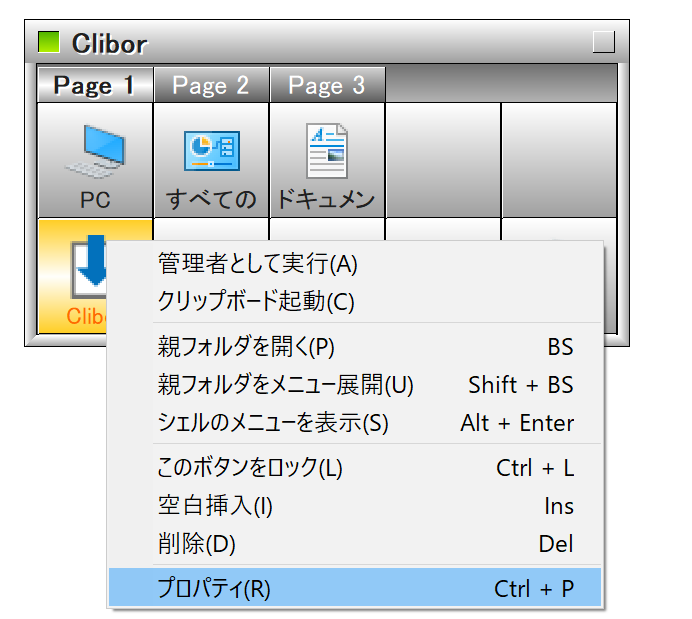
右クリックをしプロパティを開きます。
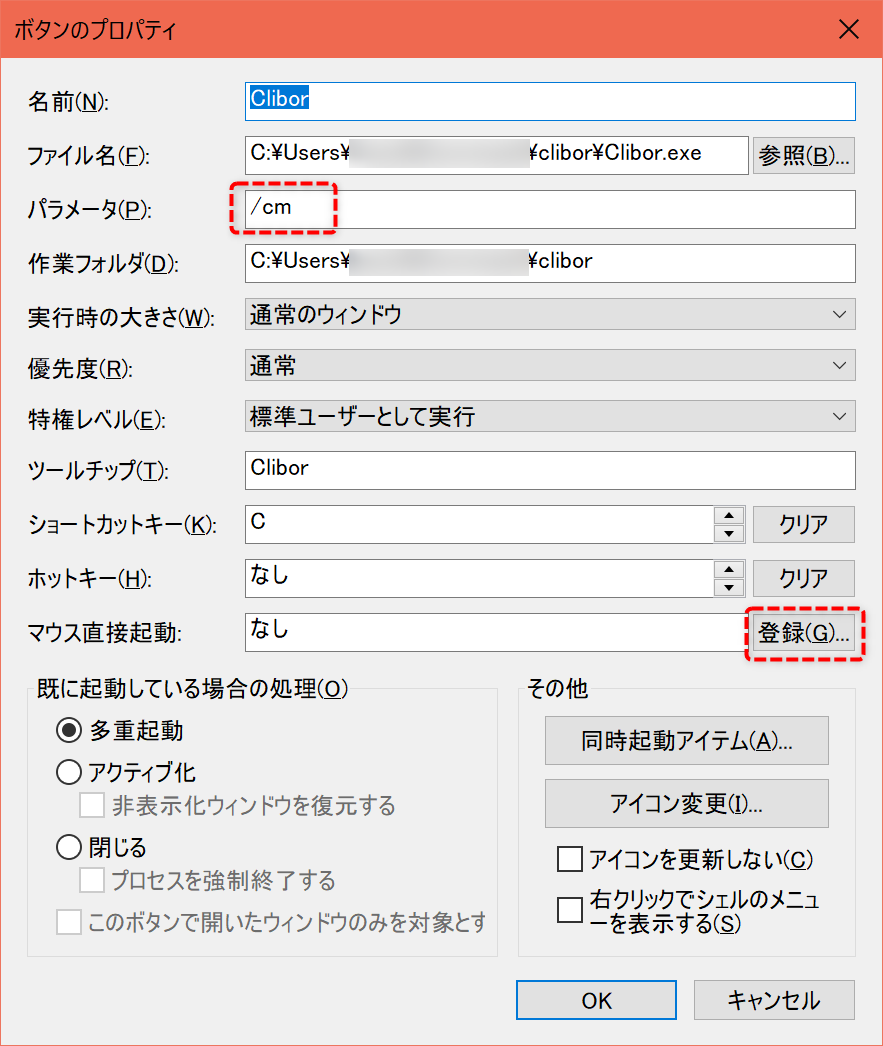
パラメータに「/cm」と指定します。
(Cliborのメイン画面を開く起動パラメータ)
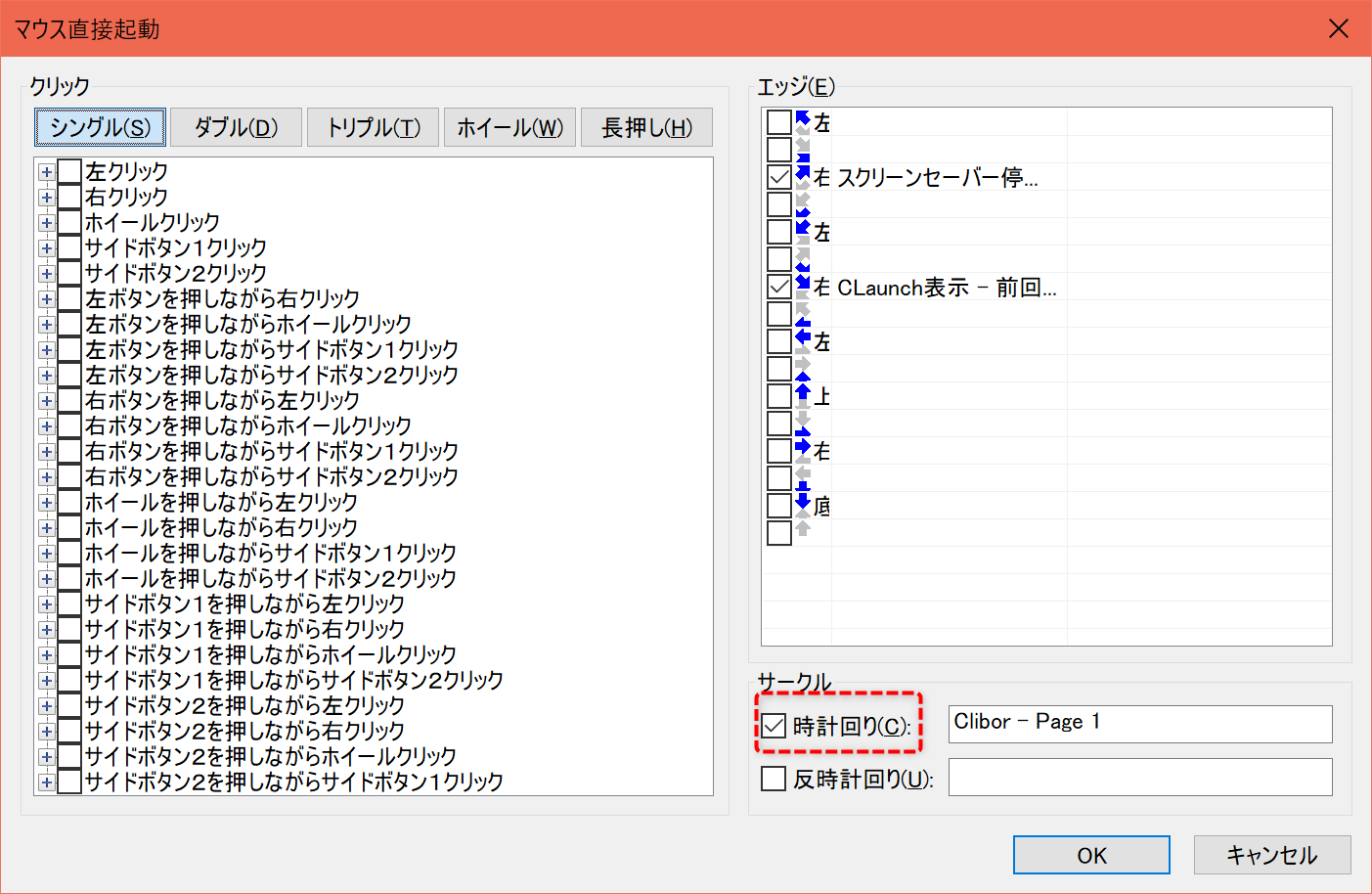
次に、マウス直接起動の「登録」ボタンをクリックします。
ここでは色々とマウス操作の設定を選ぶことができますが、サークルの時計回りにチェックを入れます。
その後、OKをクリックして戻ります。
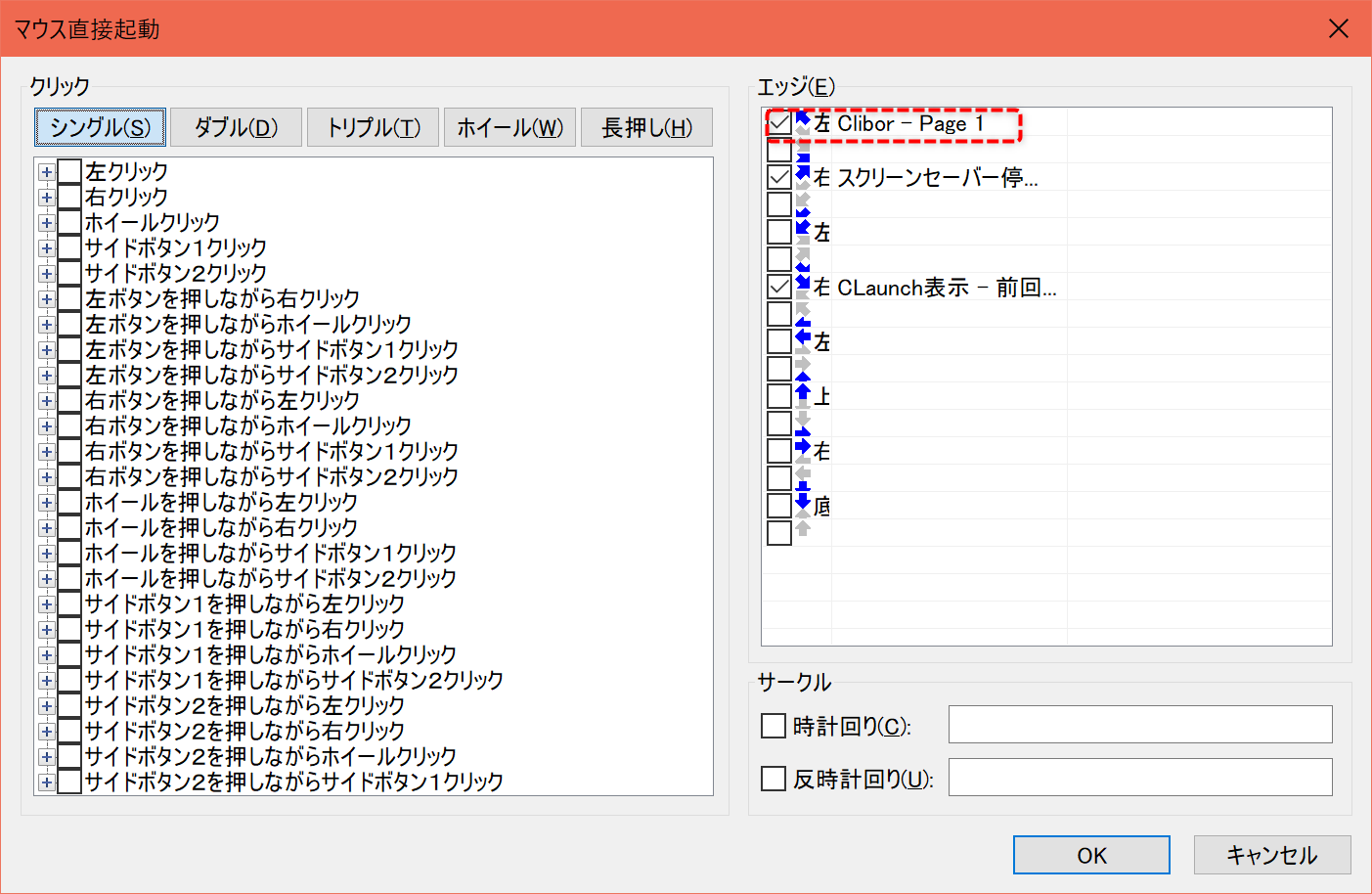
設定後、マウスでサークルを描くと、Cliborのメイン画面が表示されることを確認してください。

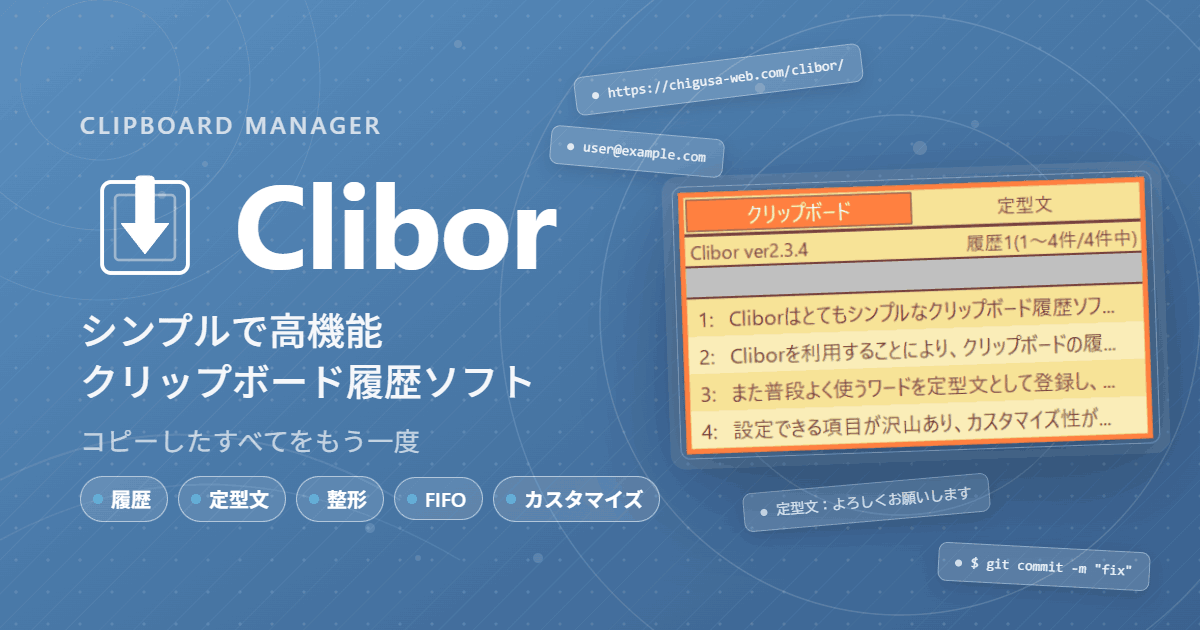
Clibor
Cliborはクリップボード履歴を取得することができるフリーソフトです。
様々な機能がありますので、ぜひ試してみてください。
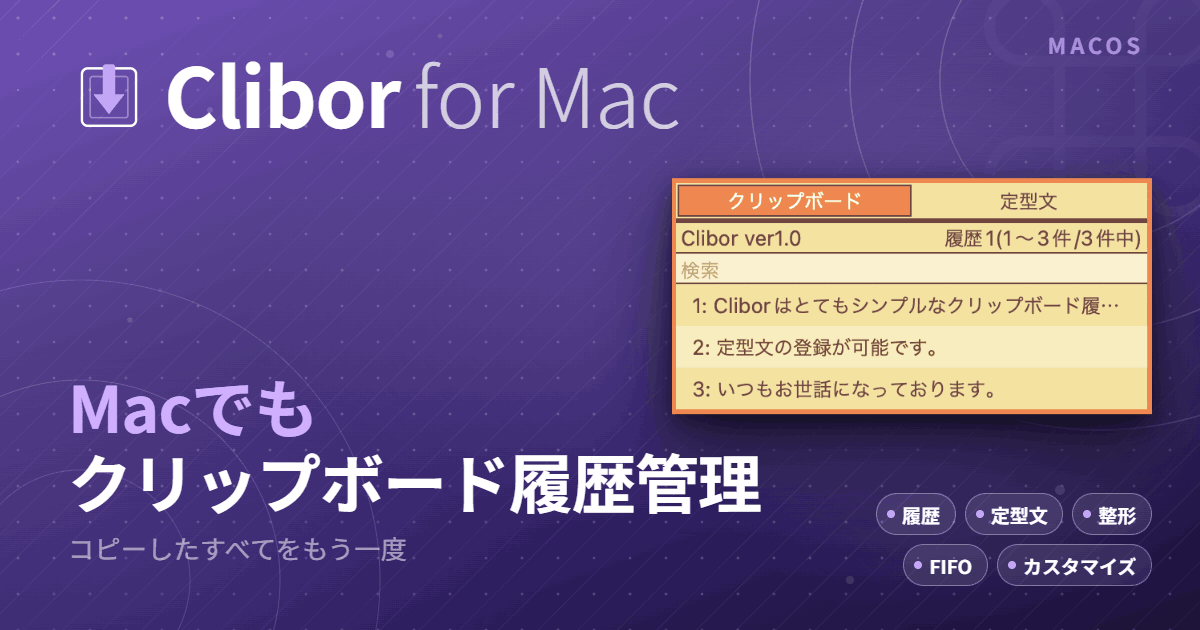
Mac版のCliborも是非お試しください。
さいごに
マウスジェスチャーでCliborを操作するととても便利です。
今回は、例としてCliborのメイン画面の表示のみ説明しましたが、
起動パラメータを使用することにより、細かい設定ができますので是非試してみてください。
他にも私のブログで、Cliborについて解説している記事がありますのでご覧ください。


コメント
お疲れさまです
はじめまして Clibor愛用者の者です~
「控えめ・誠実・確実」に仕事をこなすCliborに大変お世話になっております
これからも頑張って下さい
応援しています!