広告

【さくらのレンタルサーバー】メールクライアントの設定【Gmail】

さくらのレンタルサーバー

当サイトではアフィリエイト広告を利用しています。

広告

はじめに

今回は、さくらのレンタルサーバーで作成したメールアカウントをGmailで送受信する方法をまとめました。
様々なメールクライアントアプリはありますが、今回はGmailを使用します。
その他のメールアプリでも、基本的な設定方法は参考になると思います。

ブログの運営などでさくらのレンタルサーバーを利用している人も多いでしょう。
お問い合わせ用やサイト運営のメールアドレスを作成したい場合に参考にしてください。

他にも私のブログで、さくらのレンタルサーバーについて解説している記事がありますのでご覧ください。

さくらのレンタルサーバーの新規申し込み方法につきましては、以下の記事にまとめました。

【さくらのレンタルサーバー】使ってみよう【新規申し込み】
さくらのレンタルサーバーの新規の申し込みの手順をまとめました。

さくらのレンタルサーバーのメールアカウントの作成方法は、以下の記事を参考にしてください。

【さくらのレンタルサーバー】メールアカウント作成
さくらのレンタルサーバーのメールアカウントの作成方法についてまとめました。

さくらのレンタルサーバーについて

さくらのレンタルサーバーは、個人から企業まで幅広い層の顧客に対応したサーバーを提供しています。
その安定性やサポート体制、セキュリティ面での信頼性が高く評価されており、広く利用されています。

2022年2月16日にリリースされた新サーバーでは、SSD化をはじめとした機材の刷新によって、従来サーバーと比較して5倍の高速化を実現したとのことです。

一番安いプランで、月額128円から利用できます。

さくらのレンタルサーバ | 高速・安定WordPressなら!無料2週間お試し
国内最速級のレンタルサーバーで高速・安定したWordPressサイト運用を実現。無料CDNや自動バックアップ完備で安心。初心者からプロまで使いやすい高性能サーバーを提供し、無料電話サポートで皆様に安心してお使いいただけます。

SSHの接続もでき、無料のSSLや独自ドメインの運用も可能です。
例えば、PHPのLaravelで開発したWebアプリケーションを公開することもできます。

レンタルサーバーのメリット

レンタルサーバーは、複数のユーザーが共有して利用するサーバーです。
各ユーザーは、予め割り当てられたリソース(ディスク容量、メモリ、CPUなど)を使ってウェブサイトやアプリケーションを運用します。

レンタルサーバーのメリット
  • 低コスト: 共有サーバーのため、運用コストが比較的安価です。
  • 簡単なセットアップ: サーバーの管理や運用が簡単で、初心者にも扱いやすいです。
  • サポート: ホスティング会社がサポートを提供してくれるため、トラブル時に頼りになります。
  • PHPやMySQLが使えるため、WordPressはもちろん、自分で作成したアプリケーションのデプロイも可能です。

その他の形態として、VPS(Virtual Private Server)や、AWSを使った運用などもあります。
VPSなどの場合、カスタマイズ性やスケーラビリティといったメリットもありますが、運用管理の難易度が上がります。

レンタルサーバーは、リーズナブルで運用面でも楽なため、サイトを立ち上げるのにお勧めです。

広告

Gmailをメールクライアントとして使う

メリット

Gmailをメールクライアントとして使用するメリットですが、一元管理できるところでしょう。
普段、Gmailのメール作成を行っていて慣れている人もいると思います。
Gmail以外のメールアカウントもGmailで管理することにより、GmailのUIを利用することができます。

Gmailのメール送信インターフェースで、さくらのレンタルサーバーのメールアカウントのメールを送信できます。

受信設定

Gmailアカウントを事前に用意します。
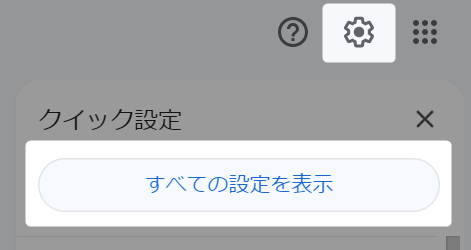
Gmailを開き、「すべての設定を表示」ボタンをクリックします。

Gmail すべての設定を表示

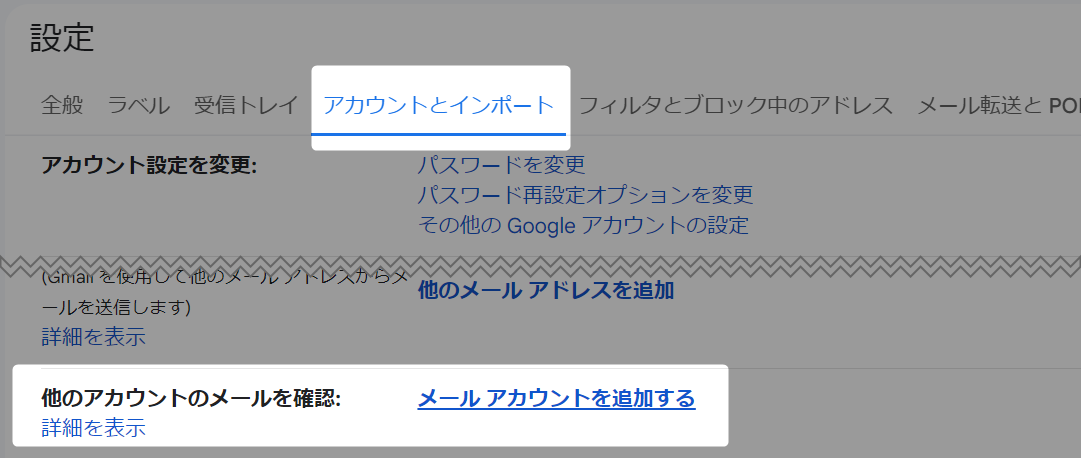
設定画面の「アカウントとインポート」をクリックし、「他のアカウントのメールを確認」の「メールアカウントを追加する」リンクをクリックします。

Gmail アカウントとインポート

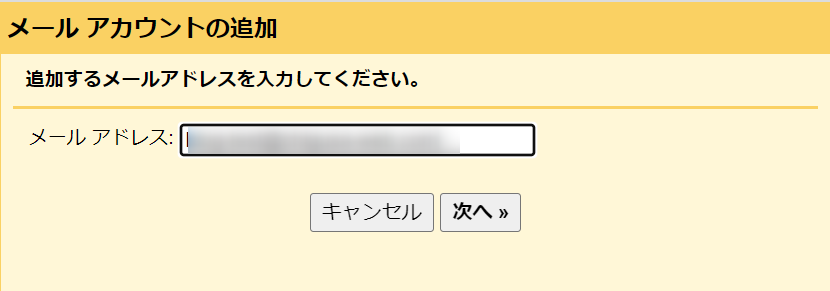
さくらのレンタルサーバーの作成したメールアドレスを入力します。

Gmail メールアカウントの追加

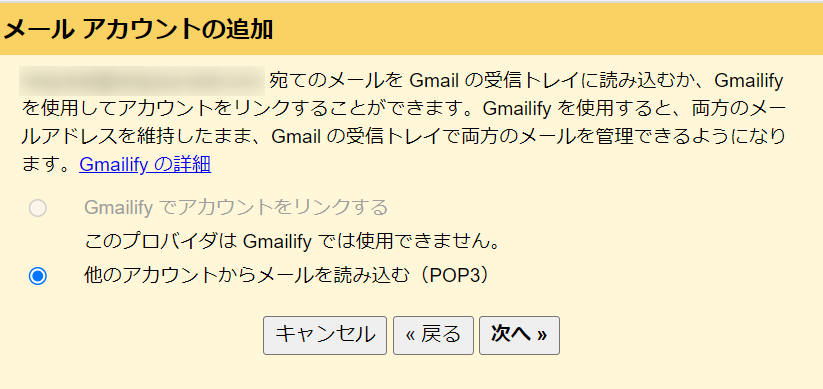
「他のアカウントからメールを読み込む(POP3)」を選択したまま、次へボタンをクリックします。

Gmail メールアカウントの追加

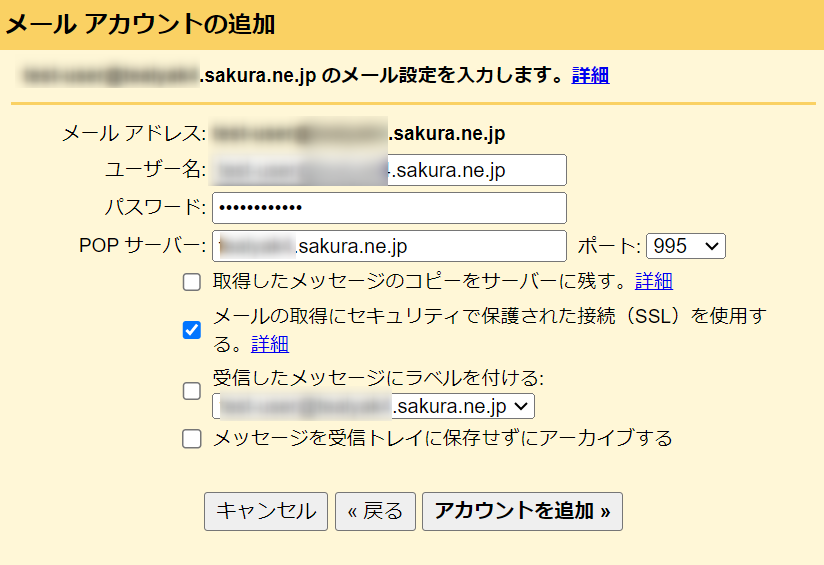
メールアカウントの情報を入力します。
ユーザ名は、メールアドレス(@以降も含みます)を入力し、ポートはSSLの995を指定します。

POPサーバーは初期ドメインを入力します。
「初期ドメイン(●●.sakura.ne.jp)」は、申し込み時に自分で入力したドメイン名です。

「取得したメッセージのコピーをサーバーに残す」設定は任意ですが、アカウントをGmailでしか利用しない場合はチェックを外しましょう。
Gmail以外でも利用したい場合はチェックをしますが、サーバーにメールが残り続けますので、サーバーの容量を気にする必要があります。

さくらのレンタルサーバーのメールの設定については、以下をご覧ください。

メールソフト(メーラー)の設定内容を知りたい | さくらのサポート情報
動画で見る(4分6秒)はじめにご確認ください設定前の準備事項ご利用になるメールソフトについてメールソフトに設定する内容メールの受信方法(POP/IMAP)について設定内容(POPの場合)設定内容(IMAPの場合)メールソフト(メーラー)の設…

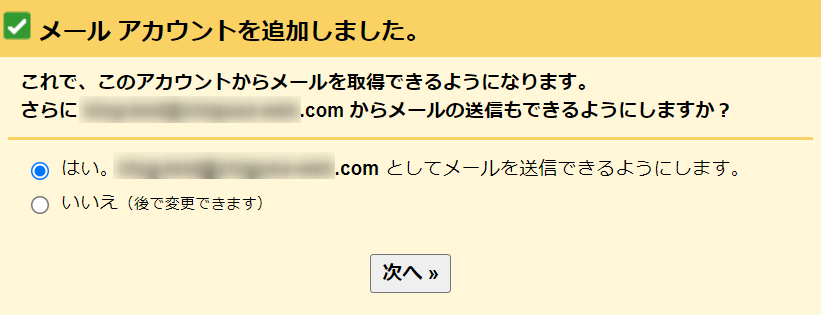
メールの受信設定が完了しました。
引き続き、送信できるように設定しますので「はい」を選択し、次へボタンをクリックします。

Gmail アカウント追加完了

送信設定

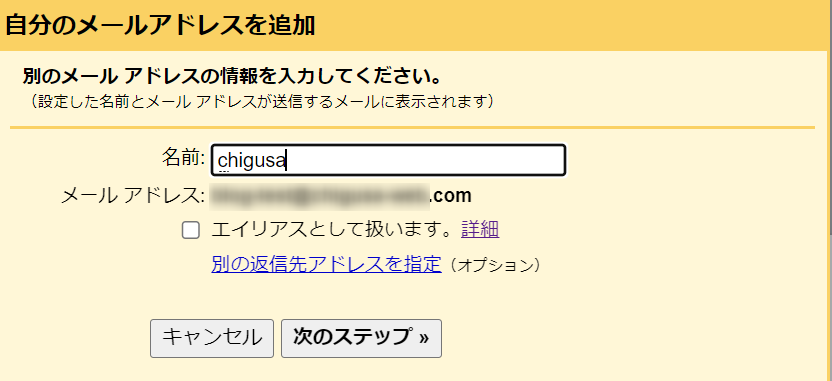
表示される名前は任意で設定します。
「エイリアスとして扱います」のチェックは外します。

Gmail SMTP追加

Gmailのエイリアスについては、以下を参考にしてください。

Gmail の「エイリアスとして扱います」の使用方法  |  User management  |  Google Workspace Help

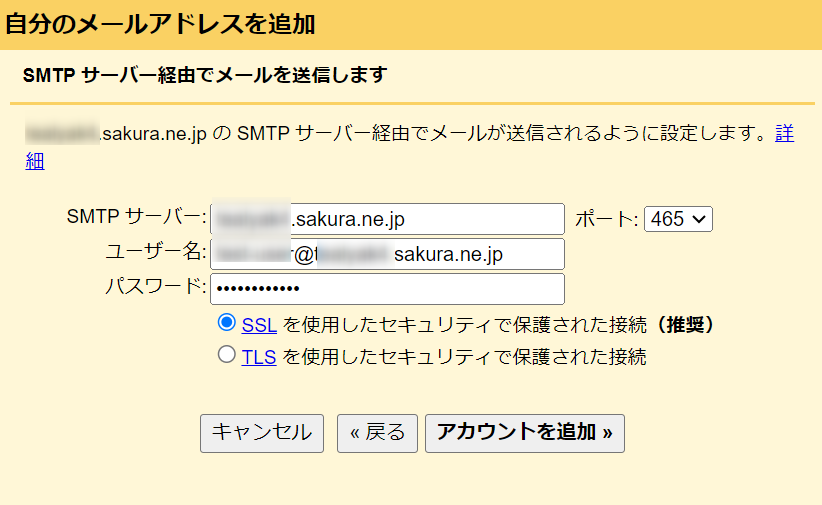
SSLを選択し、ポートは465を指定します。
「アカウントを追加」ボタンをクリックします。

SMTPサーバーは初期ドメインを入力します。
「初期ドメイン(●●.sakura.ne.jp)」は、申し込み時に自分で入力したドメイン名です。

さくらのレンタルサーバーのメールの設定については、以下をご覧ください。

メールソフト(メーラー)の設定内容を知りたい | さくらのサポート情報
動画で見る(4分6秒)はじめにご確認ください設定前の準備事項ご利用になるメールソフトについてメールソフトに設定する内容メールの受信方法(POP/IMAP)について設定内容(POPの場合)設定内容(IMAPの場合)メールソフト(メーラー)の設…

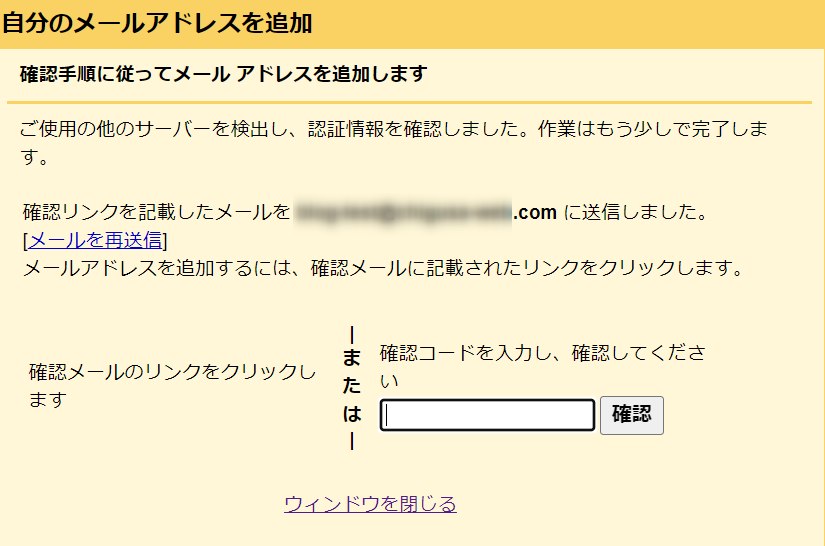
メールアドレスの認証を行う必要があります。

Gmail メール 確認コード送信

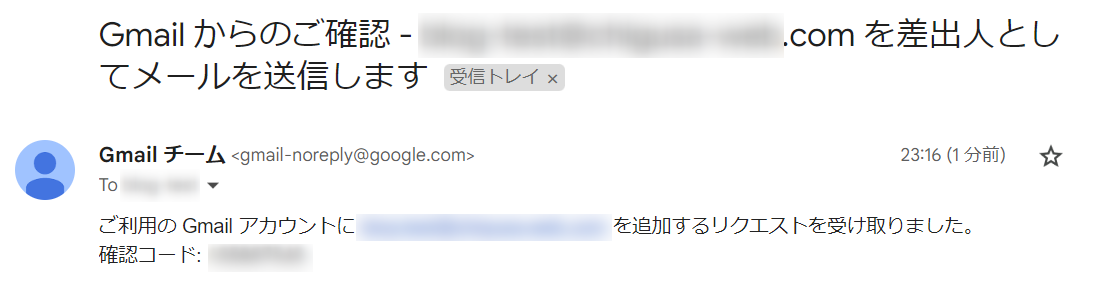
Gmailの受信の設定がうまく行っている場合は、Gmail側にメールが届いていますのでそちらを確認しましょう。
確認コードを先ほどの画面に入力して完了です。

Gmail 確認コード

この時点でGmailでメールが受信できない場合は、設定が間違っている可能性がありますのでご確認ください。

確認

任意のメールアカウントからメールを送信し、Gmail側で受信できることを確認しましょう。

Gmail テストメール受信

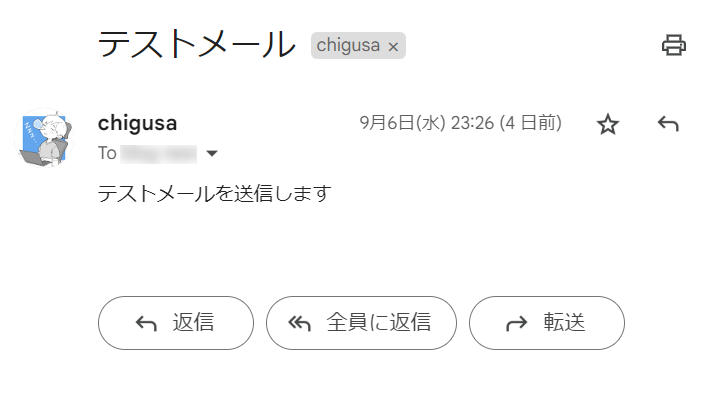
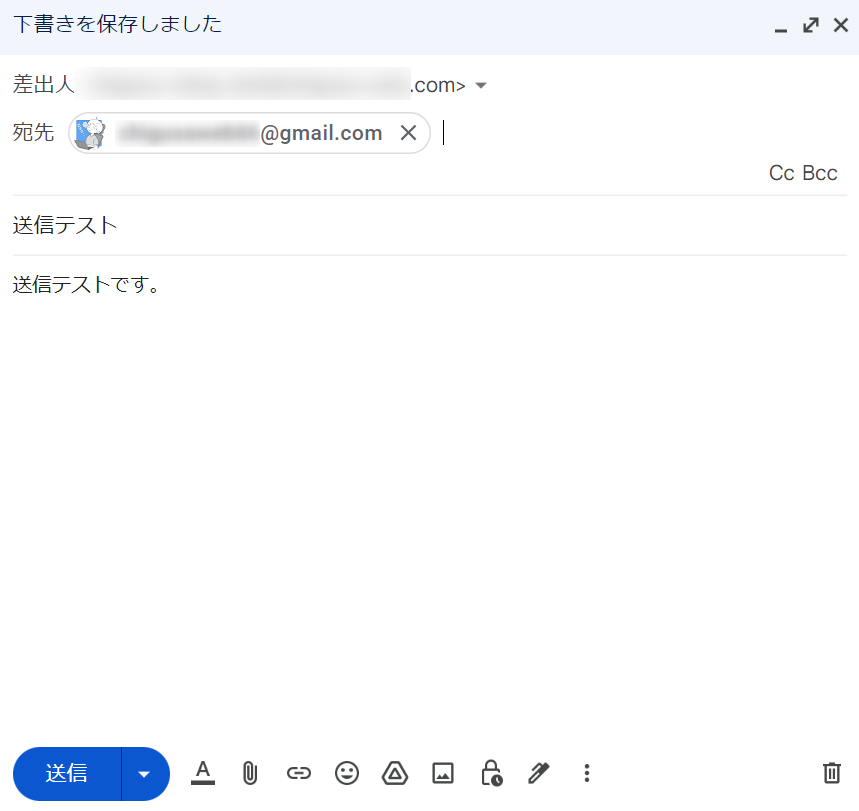
また、メールの作成をクリックし、差出人に設定したメールアカウントが指定できることを確認します。
メール送信を行い、さくらのレンタルサーバーのメールアドレスの送信ができることを確認しましょう。

Gmail テストメール送信

メールアプリ

メールの送受信を気軽に行いたい場合は、WEBメールが便利です。

【さくらのレンタルサーバー】WEBメールの使い方
さくらのレンタルサーバーのWEBメールの使い方をまとめました。

他にもThunderbirdを使った方法もありますので、以下を参考にしてください。

【さくらのレンタルサーバー】メールクライアントの設定【Thunderbird】
さくらのレンタルサーバーで作成したメールアカウントをメールクライアントで送受信する方法をまとめました。

さいごに

今回は、さくらのレンタルサーバーで作成したメールアカウントをGmailで送受信する方法をまとめました。

他にも私のブログで、さくらのレンタルサーバーについて解説している記事がありますのでご覧ください。

サーバーさくらのレンタルサーバー
広告

個人開発

千草 @chigusaweb

現役のITエンジニア。 気ままにコードを書いたり技術情報を発信しています。 Webアプリ/Windows・Macアプリ/モバイルアプリなど。 (Java, PHP, Javascript, Swift, Python, C#, 他) 個人開発:Clibor, Quipha, TXT-Crypter, 符計算特訓, チグサツール Kindle本: Laravel9 実践入門, 他

クリップボード履歴

Clibor

Windows

Cliborはシンプルで高機能なクリップボード履歴ソフトです。 また普段よく使うワードを定型文として登録し、いつでもクリップボードに保存することができます。高度なテキスト整形・FIFOモード・ホットキーに対応。

クリップボード履歴

Windows版Cliborの利便性を、そのままMacでも。 定型文登録、高度なテキスト整形、FIFOモードなど、便利なクリップボード履歴機能を利用できます。macOS最新のTahoeにも対応。

テキスト暗号化

テキストを暗号化してURLで共有・保存できる無料サービスです。 パスフレーズを知る人だけが復号できます。登録不要、データはサーバーに保存されません。 Notionでも利用できます。

学習

Quipha

Web / iOS

自分だけの問題集や問題を作成し、クイズを行い、学習に活用することができるアプリです。 例えば、学校の授業、語学学習、IT資格やその他の資格など多彩な分野での学習を支援します。 いつでも、どこでも、あなたの学習をサポート。

ツール

日常の「ちょっとした効率化」をサポートするWeb便利ツール集。 テキスト・データ処理から最新のAI連携まで、日々のちょっとした手間でググりがちなユーティリティを1つの場所に集約。

麻雀

麻雀の符計算をひたすら特訓しマスターしましょう。 初心者の方はもちろん、もっと速く計算したい方にも役立ちます。 5万対局以上の実践から問題を収録。

コメント

タイトルとURLをコピーしました