
はじめに
今回はLightsailのインスタンスのphpMyAdminにアクセスする方法をまとめました。
他にも私のブログで、AWSについて解説している記事がありますのでご覧ください。


Lightsailの構築
Lightsailを利用すると、例えばWordPressなどを簡単に構築することができます。
以下の記事を参考にしてください。

Lightsailで構築したアプリにドメインを設定しましょう。
Route 53でドメインの取得方法は以下を参考にしてください。

ドメインの設定方法は以下を参考にしてください。

他社(お名前.comなど)で取得したドメインを設定したい場合は、以下の記事を参考にしてください。

phpMyAdminを有効にする
方法
LightsailでphpMyAdminを有効にする方法は、二つあります。
標準でもphpMyAdminはインストールされていますが、以下にアクセスしてみましょう。
https://ドメイン名/phpmyadmin以下のメッセージが表示されました。
セキュリティの理由で外部からアクセスできないようになっております。
For security reasons, this URL is only accessible using localhost (127.0.0.1) as the hostname.SSHトンネルを使用した方が、セキュリティ的には高いです。
一方でBasic認証で手軽にphpMyAdminを利用することもできます。
bitnami公式サイトではSSHトンネルを利用した方法で解説しています。

SSHトンネルを使用する方法
事前にSSHで接続できるようにしましょう。

PuTTYを起動します。
Connection→SSH→Tunnelsを開き、以下を入力します。
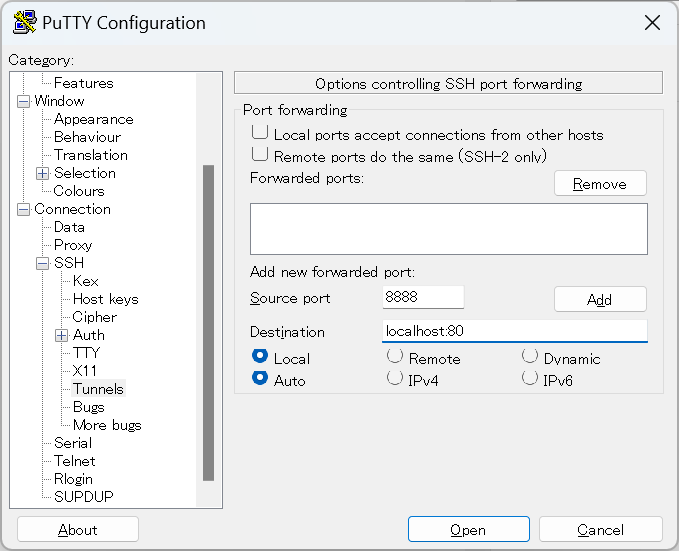
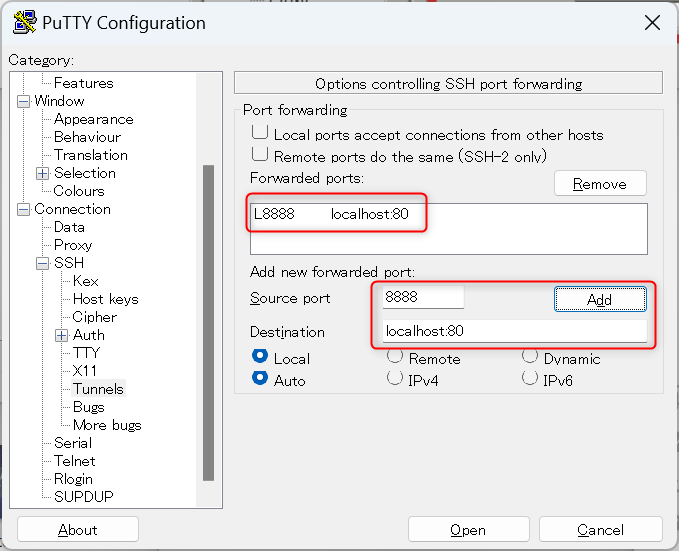
Addボタンをクリックし、追加します。
Sessionを開いて保存しておきましょう。
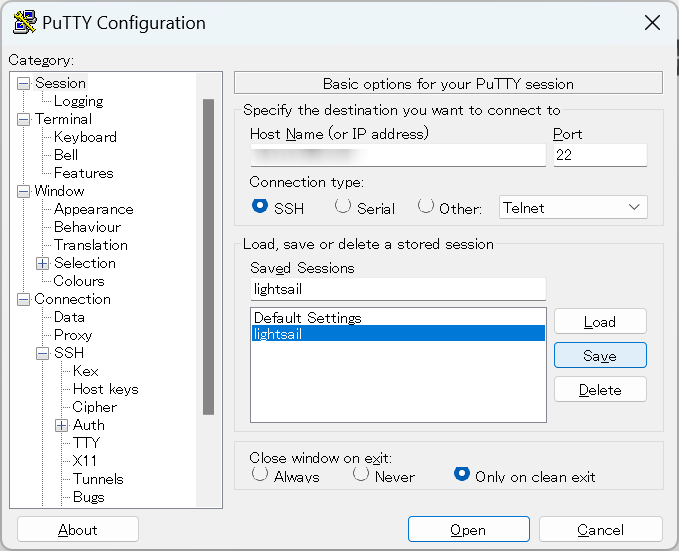
Openボタンをクリックし、SSHで接続します。
以下のURLにアクセスします。
localhostでLightsailへアクセスできます。
http://localhost:8888/phpmyadmin/phpMyAdminの画面が表示されました。
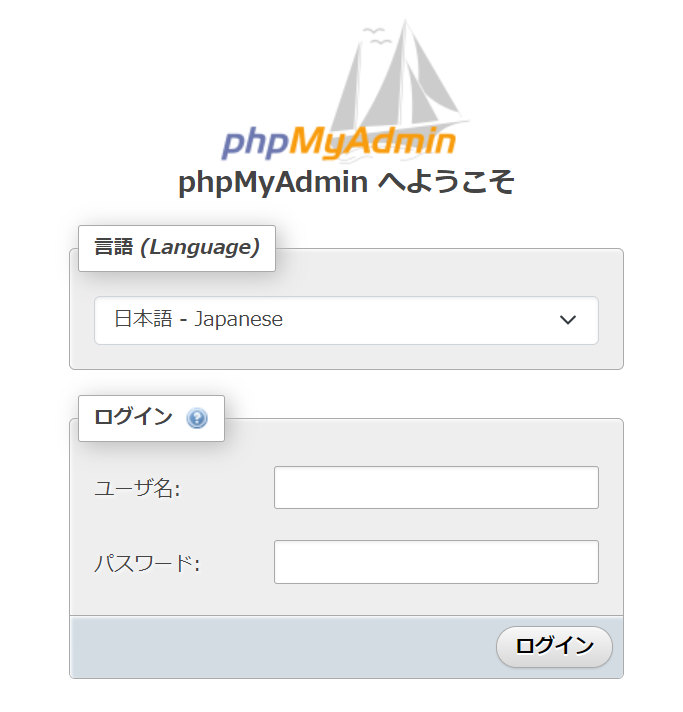
パスワードについては、アプリへのログインパスワードと同じです。
以下のコマンドで確認できます。
$ cat $HOME/bitnami_application_password
XXXXXXX
ユーザ名は「root」で、パスワードは上記の値を入力します。
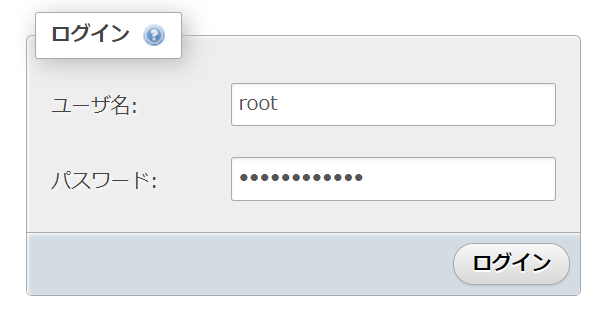
phpMyAdminにアクセスすることができました。

Basic認証を使用する方法
Basic認証を利用してアクセスすることもできます。
SSHでリモートでコマンドを実行します。
Confファイルを編集します。
$ vi /opt/bitnami/apache/conf/bitnami/phpmyadmin.conf以下のような内容になっております。
Alias /phpmyadmin "/opt/bitnami/phpmyadmin"
<Directory "/opt/bitnami/phpmyadmin">
  Options -Indexes +FollowSymLinks -MultiViews
  AllowOverride All
  Require local
  ErrorDocument 403 "For security reasons, this URL is only accessible using localhost (127.0.0.1) as the hostname."
  # AuthType Basic
  # AuthName phpmyadmin
  # AuthUserFile "/opt/bitnami/apache/users"
  # Require valid-user
</Directory>
以下の行のコメントを外します。
  AuthType Basic
  AuthName phpmyadmin
  AuthUserFile "/opt/bitnami/apache/users"
  Require valid-user
Basic認証のユーザとパスワードを作成します。
[USER]、[PASSWORD]は任意で指定してください。
$ sudo /opt/bitnami/apache/bin/htpasswd -cb /opt/bitnami/apache/users [USER] [PASSWORD]Apache を再起動して、変更を有効にします。
$ sudo /opt/bitnami/ctlscript.sh restart apache今度はlocalhostではなく、ドメインでアクセスします。
https://ドメイン名/phpmyadmin設定前はアクセスできませんでしたが、Basic認証が表示されるようになりました。
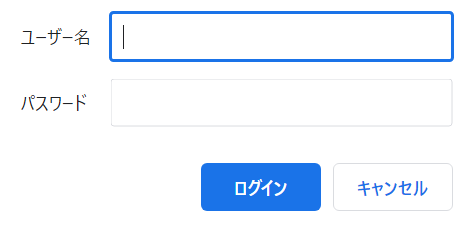
設定したBasic認証のユーザとパスワードを入力します。
phpMyAdminの画面が表示されました。
パスワードについては、アプリへのログインパスワードと同じです。
以下のコマンドで確認できます。
$ cat $HOME/bitnami_application_password
XXXXXXX
ユーザ名は「root」で、パスワードは上記の値を入力します。
phpMyAdminにアクセスすることができました。
さいごに
今回はLightsailのインスタンスのphpMyAdminにアクセスする方法をまとめました。
他にも私のブログで、AWSについて解説している記事がありますのでご覧ください。


コメント