広告

【Amazon ECS】Fargateチュートリアル【Webコンテナ】

AWS

当サイトではアフィリエイト広告を利用しています。

広告

はじめに

Amazon ECSを使用して、クラウド上でWebサーバーのコンテナを実行してみます。

他にも私のブログで、AWSについて解説している記事がありますのでご覧ください。

Amazon ECSとは

Amazon ECS
Amazon Elastic Container Service (Amazon ECS) は、使いやすく、スケーラブル、安全で、信頼性の高いフルマネージド型のコンテナサービスソリューションを提供します。

Amazon Elastic Container Service (Amazon ECS) は、クラスターでDockerコンテナを簡単に実行、停止、管理できる非常にスケーラブルなコンテナ管理サービスです。

Amazon Elastic Container Service とは – Amazon Elastic Container Service
Amazon ECS を使用して、コンテナ化されたアプリケーションをデプロイ、管理、スケーリングできます。

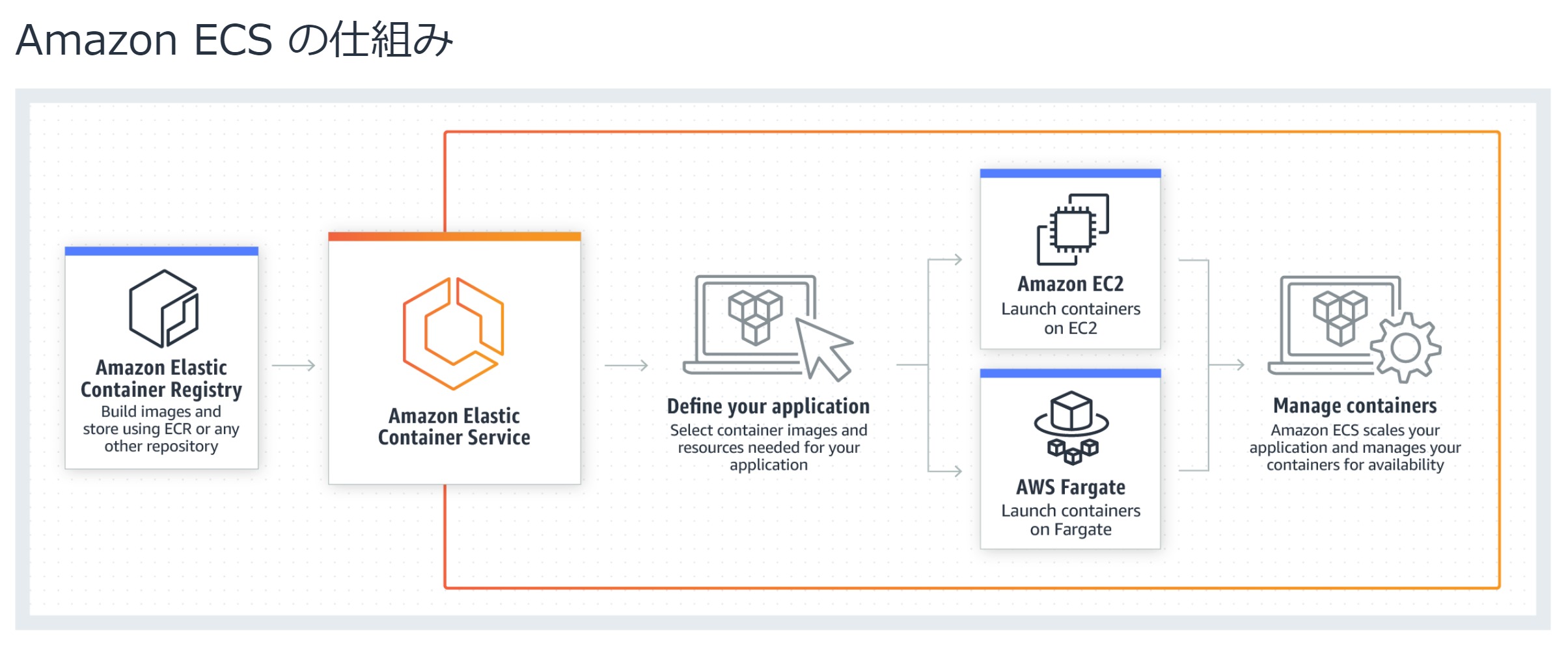
Amazon ECSでは、コンテナをFargateかEC2のどちらかで起動できます。

FargateとEC2の違い

Fargate(ファーゲート)はEC2インスタンス不要でサーバレスでコンテナを起動できるサービスです。
そのためコンテナの構築と運用に注力できます。
また簡単にスケーリングを行うことができます

広告

Amazon ECS料金

Amazon ECSではEC2とFargateの料金体系があります。

Amazon ECS の料金
Amazon EC2、AWS Fargate、AWS Outposts の起動モデルを含む Amazon Elastic Container Service (Amazon ECS) の料金オプションについて詳しくご紹介します。

今回はFargateを使用するので、以下のサイトを参考にします。

AWS Fargate の料金

Amazon ECS の場合、AWS Fargate の料金は、コンテナイメージのダウンロード (docker pull) を開始した時点から Amazon ECS タスク* が終了するまでに使用された vCPU およびメモリリソースに基づいて計算され、最も近い秒数に切り上げられます。1 分の最低料金が適用されます。

料金を計算するサイトを作っている方がいました。

Fargateの料金は月に何円ぐらいかかるのか – Qiita
先週にFargateの大胆な料金改定が発表されたので、趣味で作っているAWSの概算を出すサイトにFargateを追加しようと思い立ち、その準備として計算方法を整理しました。インフラには詳しくないので、Fargateの詳しい内容は他を当たって…

AWSの料金が結構変わるので、現時点の参考です。

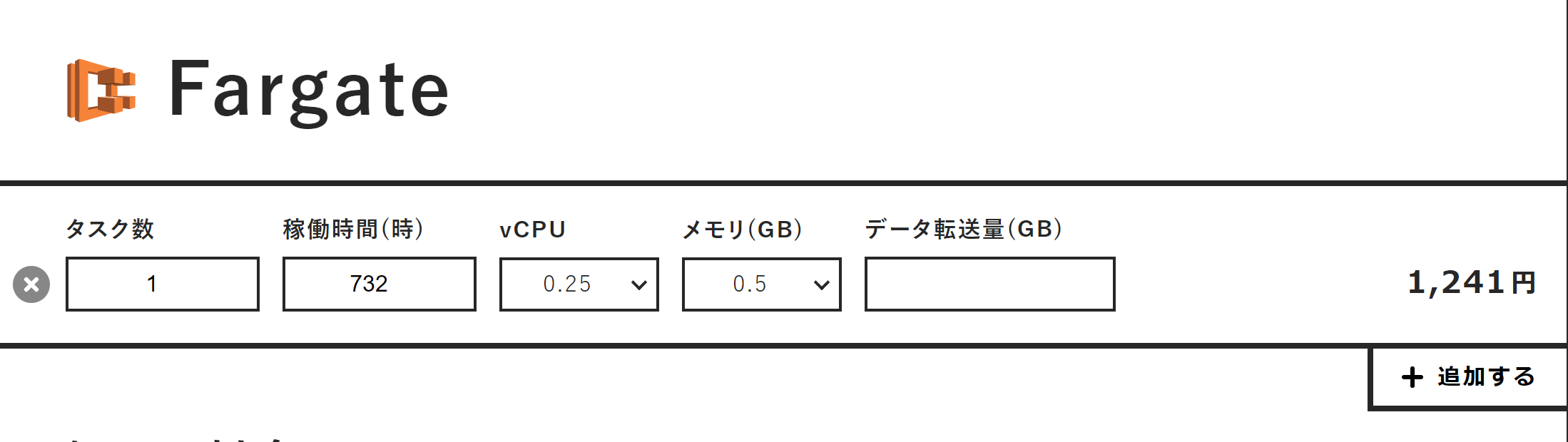
最小限の構成(vCPU:0.25、メモリ:0.5GB)で、1タスクの場合、1ヶ月起動しっぱなしで1,241円程度でした。(データ転送量は除く)

Amazon ECSの設定

まずは「ECS」というサービスを検索します。

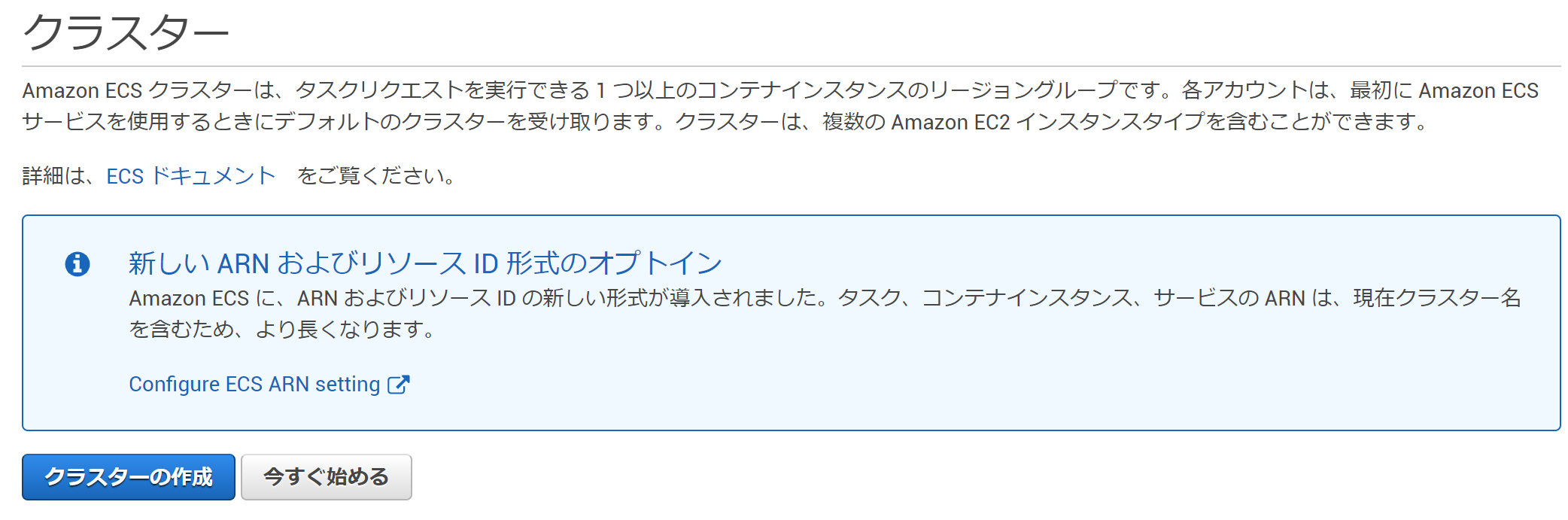
早速ECSのクラスターを作成します。
今回はチュートリアルですので、「今すぐ始める」をクリックします。

以下の順番で設定してきます。

  • ステップ 1: コンテナとタスク
  • ステップ 2: サービス
  • ステップ 3: クラスター
  • ステップ 4: 確認

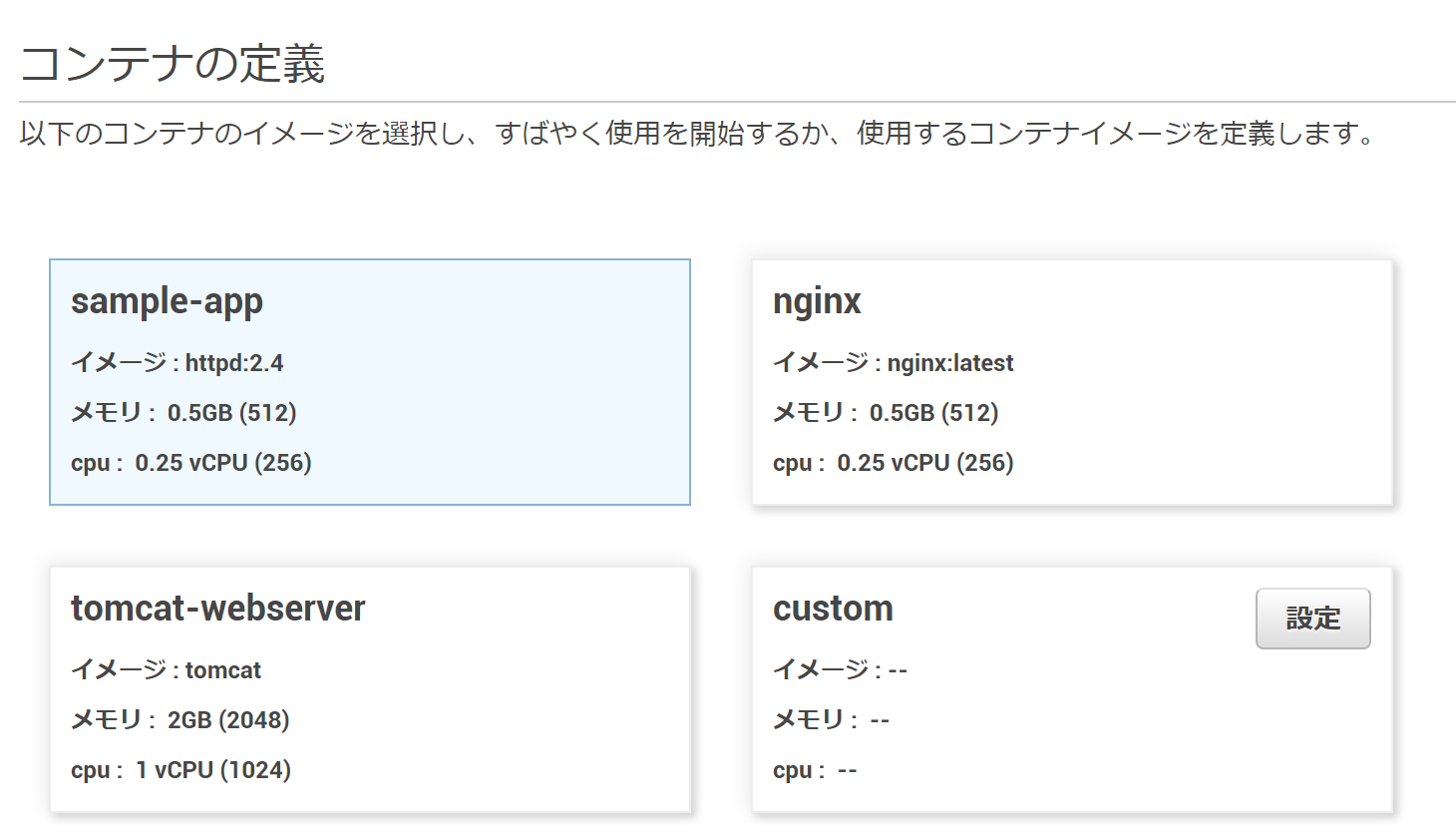
サンプルのコンテナが用意されています。
今回は、最小構成のWebサーバーコンテナの「sample-app」を選択します。

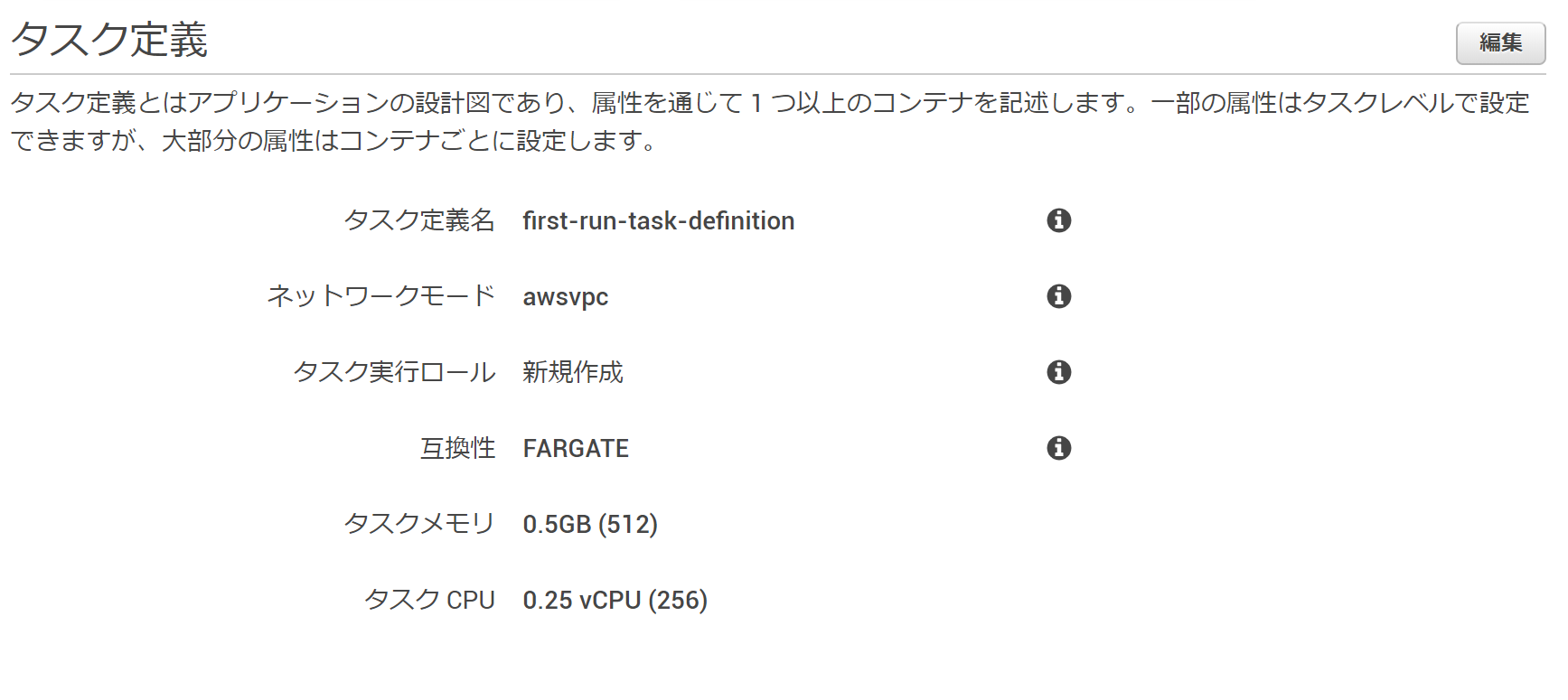
次にタスクの定義を行います。

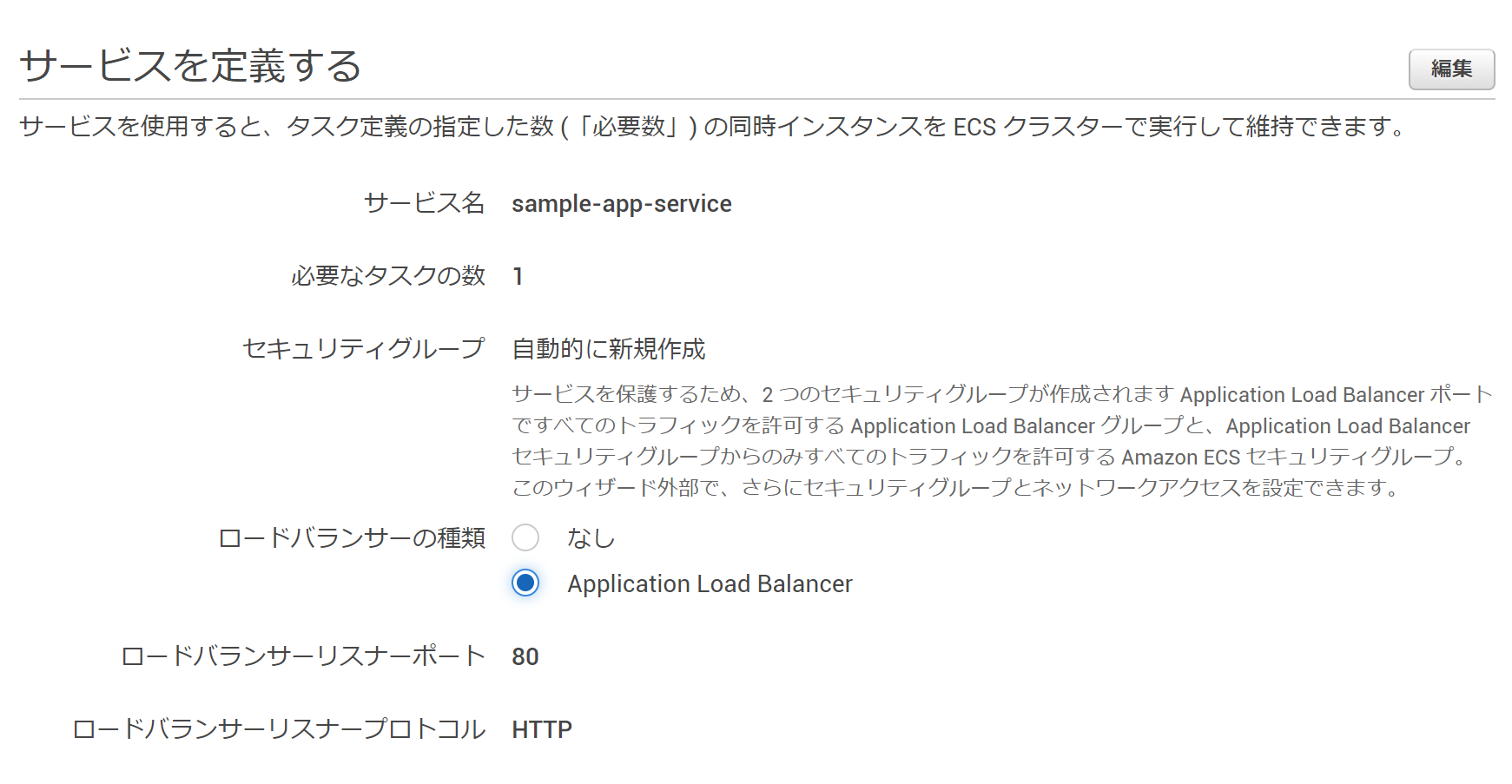
次にサービスを定義します。
ここではロードバランサーを選択しました。

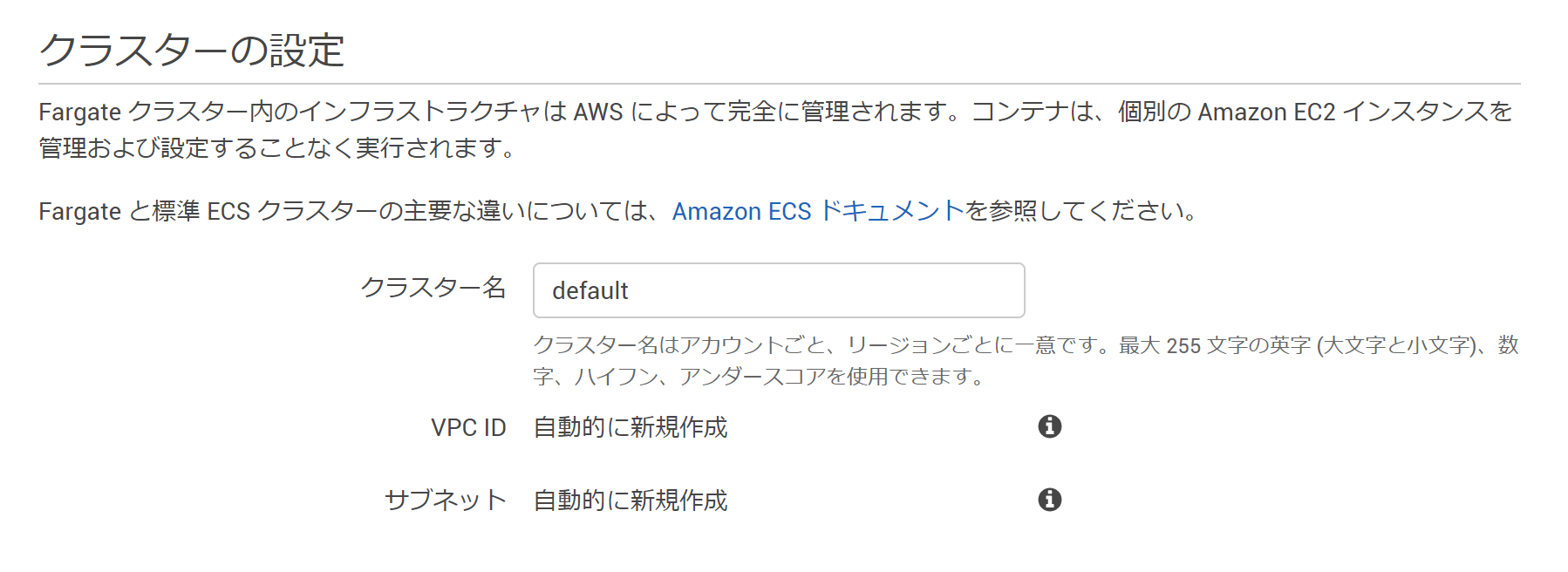
クラスターの設定を行います。
そのまま次へ進みます。

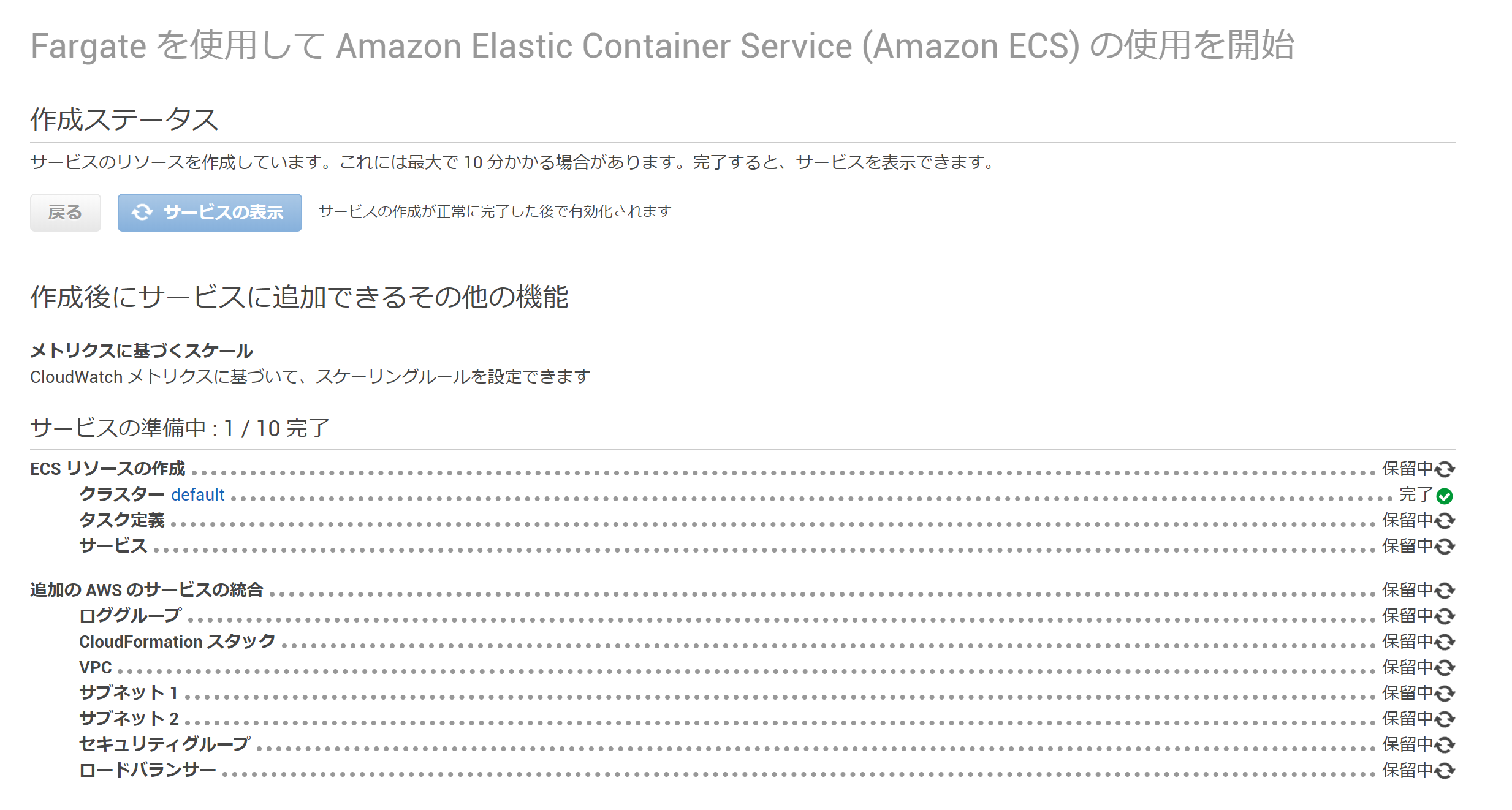
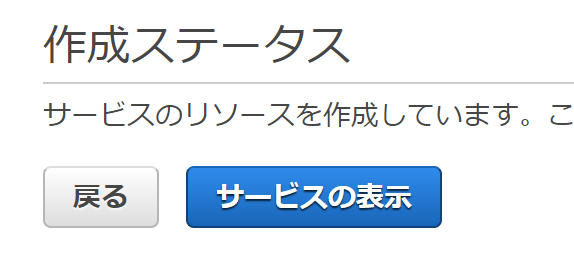
最後の確認画面で、作成ボタンをクリックすると、準備中になります。
使用できるまで数分かかりました。

完了すると「サービスの表示」をクリックできるようになりました。

Amazon ECSの動作確認

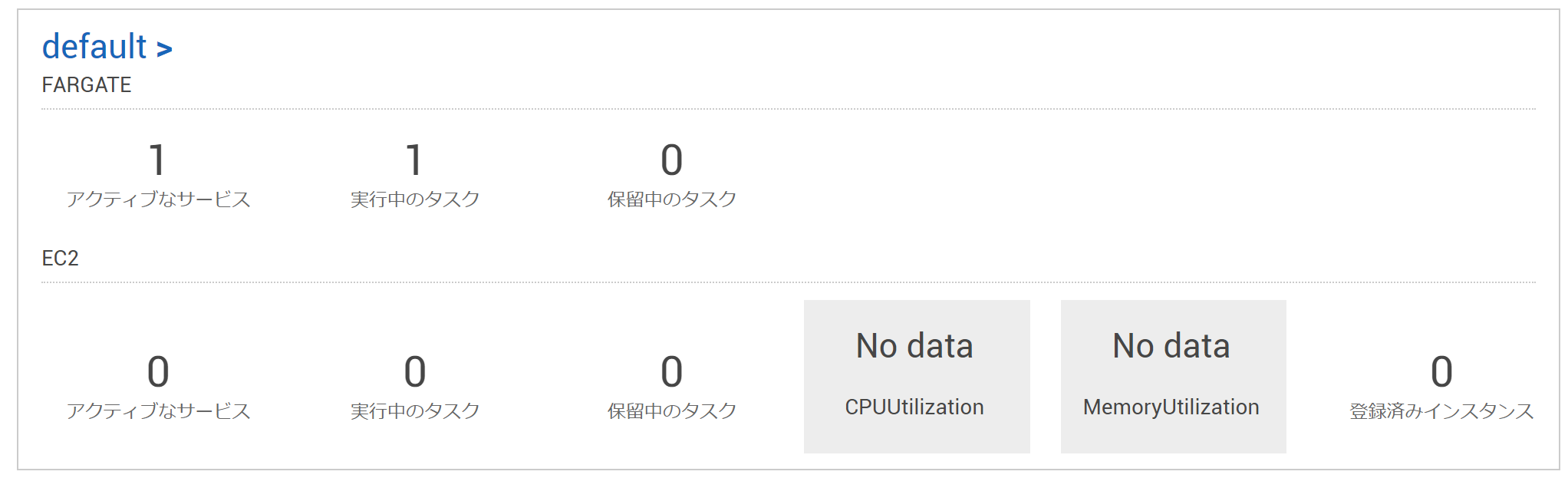
ECSの画面を開きます。

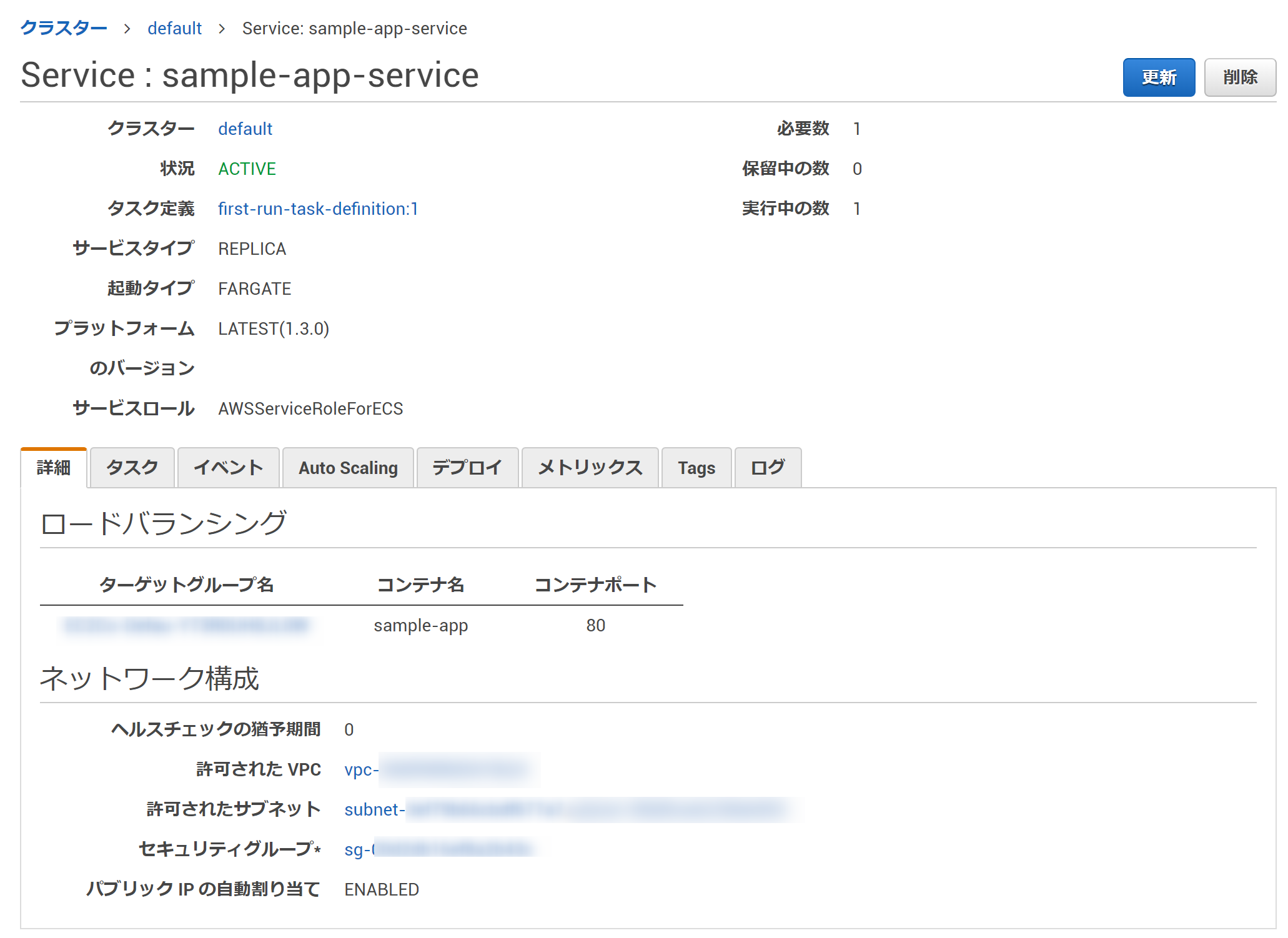
作成したクラスターを表示します。

起動したコンテナーのWebサーバにアクセスします。
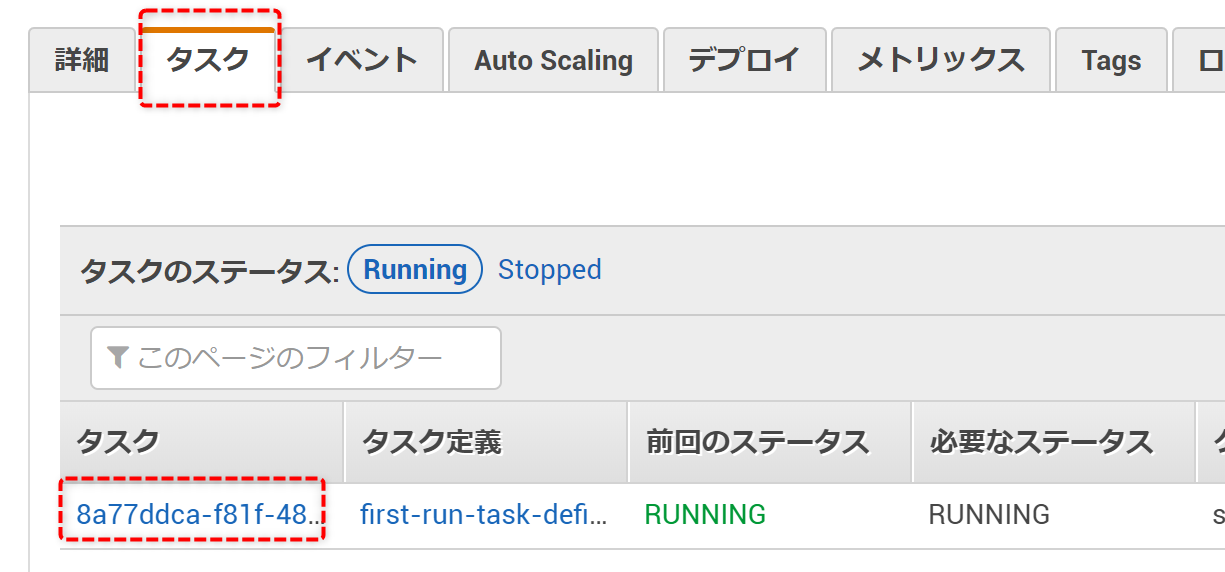
タスクをクリックします。

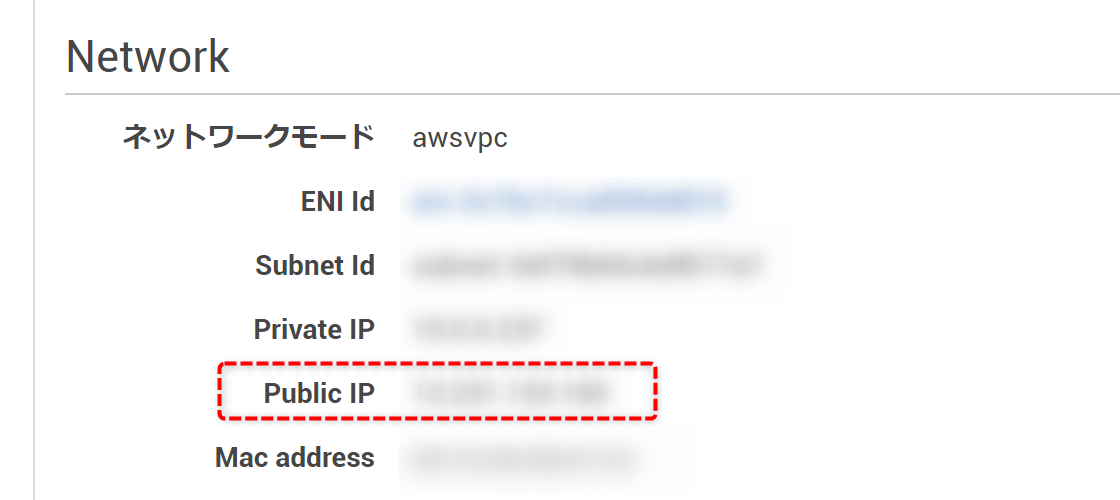
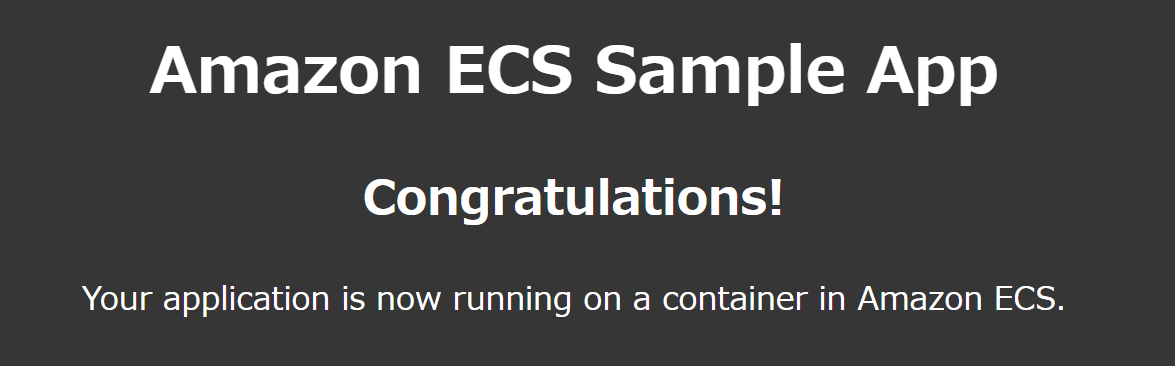
NetworkのPublic IPをメモし、IPアドレスをブラウザからアクセスしてみます。

以下のような画面が表示されたら成功です。

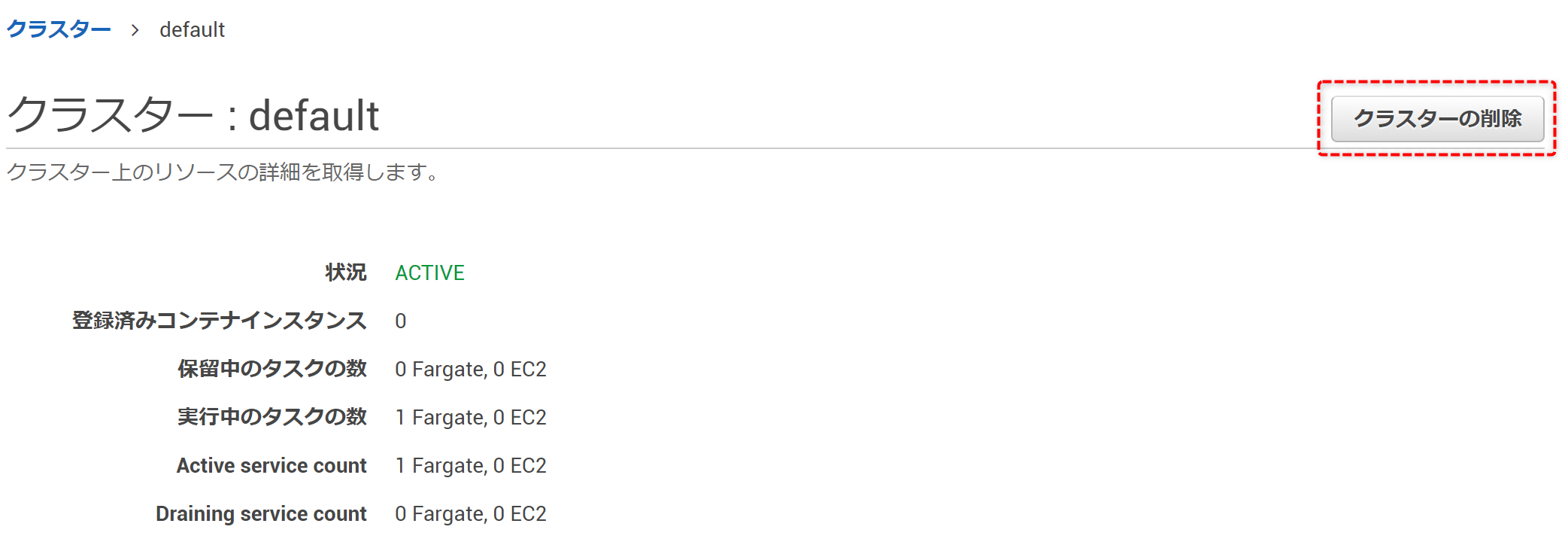
クラスターの削除

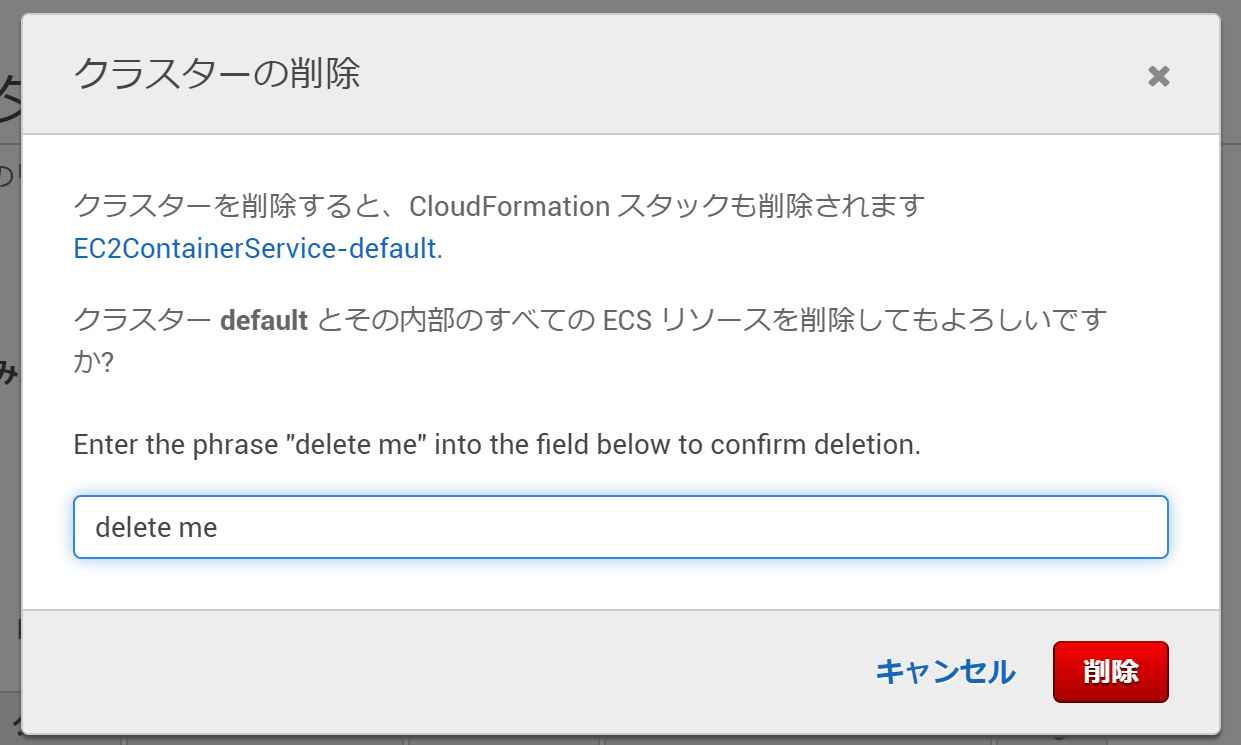
不要なクラスターを削除する場合は、「クラスターの削除」ボタンをクリックします。

削除するには「delete me」という文字を入力します。

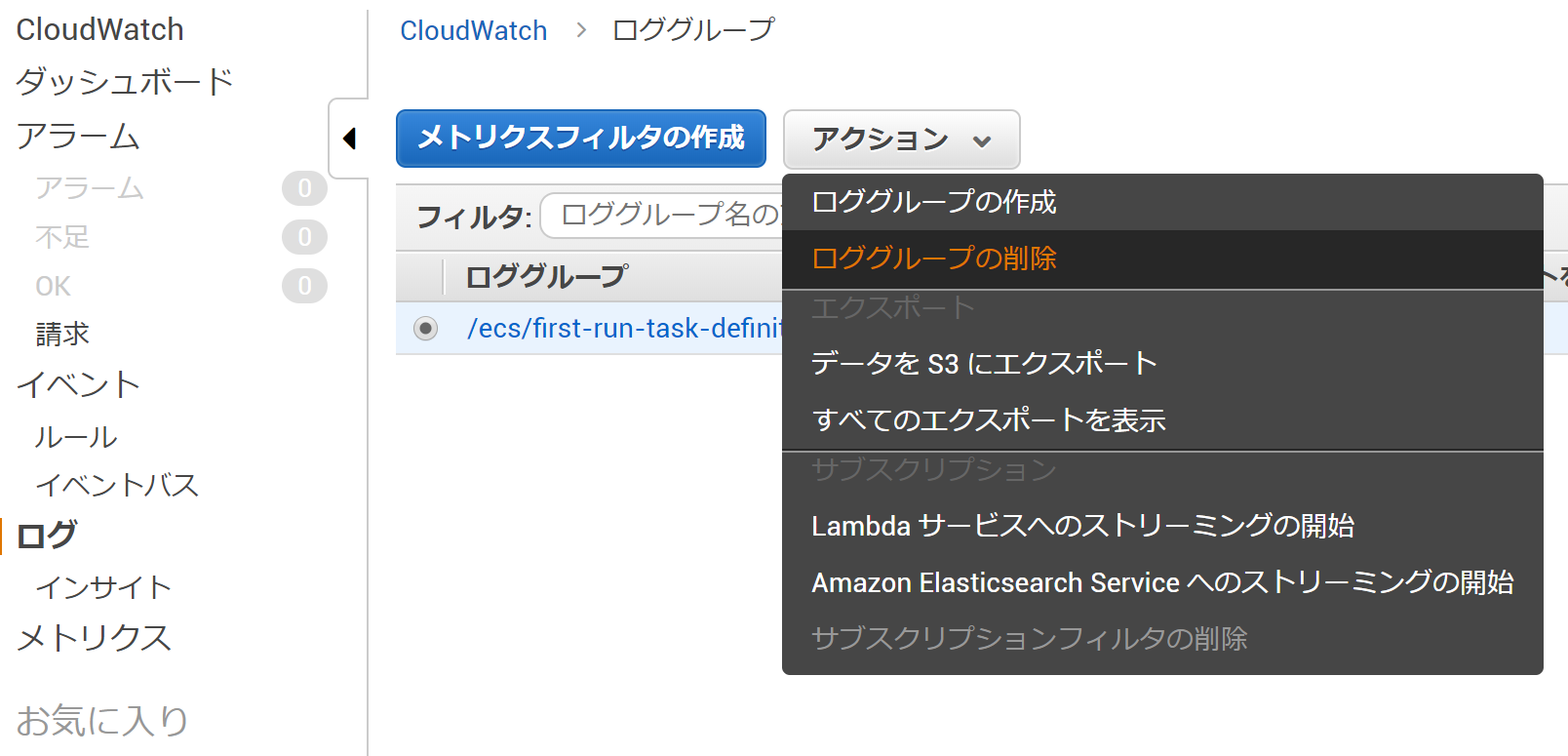
最後に「CloudWatch > ロググループ」も削除します。

さいごに

クラウド上で簡単にコンテナを起動できました。
次回は、自分で作成したDockerイメージを起動する手順を試してみたいと思います。

他にも私のブログで、AWSについて解説している記事がありますのでご覧ください。

AWSDockerサーバーツール
広告

個人開発

千草 @chigusaweb

現役のITエンジニア。 気ままにコードを書いたり技術情報を発信しています。 Webアプリ/Windows・Macアプリ/モバイルアプリなど。 (Java, PHP, Javascript, Swift, Python, C#, 他) 個人開発:Clibor, Quipha, TXT-Crypter, 符計算特訓, チグサツール Kindle本: Laravel9 実践入門, 他

クリップボード履歴

Clibor

Windows

Cliborはシンプルで高機能なクリップボード履歴ソフトです。 また普段よく使うワードを定型文として登録し、いつでもクリップボードに保存することができます。高度なテキスト整形・FIFOモード・ホットキーに対応。

クリップボード履歴

Windows版Cliborの利便性を、そのままMacでも。 定型文登録、高度なテキスト整形、FIFOモードなど、便利なクリップボード履歴機能を利用できます。macOS最新のTahoeにも対応。

テキスト暗号化

テキストを暗号化してURLで共有・保存できる無料サービスです。 パスフレーズを知る人だけが復号できます。登録不要、データはサーバーに保存されません。 Notionでも利用できます。

学習

Quipha

Web / iOS

自分だけの問題集や問題を作成し、クイズを行い、学習に活用することができるアプリです。 例えば、学校の授業、語学学習、IT資格やその他の資格など多彩な分野での学習を支援します。 いつでも、どこでも、あなたの学習をサポート。

ツール

日常の「ちょっとした効率化」をサポートするWeb便利ツール集。 テキスト・データ処理から最新のAI連携まで、日々のちょっとした手間でググりがちなユーティリティを1つの場所に集約。

麻雀

麻雀の符計算をひたすら特訓しマスターしましょう。 初心者の方はもちろん、もっと速く計算したい方にも役立ちます。 5万対局以上の実践から問題を収録。

コメント

タイトルとURLをコピーしました