
はじめに
みなさん、パスワード管理は何を使っていますでしょうか。
パスワードマネージャーもありますが、今回はNotionを使った管理事例をまとめました。
個人的な活用例ですので、参考になりましたら幸いです。


Notionについて
私は以前はEvernoteを使っていましたが、今はNotionへ移行しました。
その理由をまとめましたので、以下の記事もご覧ください。

EvernoteからNotionへ移行を検討している方は、以下の記事を参考にしてください。

私のNotionの使い方は以下にまとめました。

パスワードマネージャーについて
パスワードを管理できるアプリは、専用のパスワードマネージャー(例:1Password)や、Chromeなどのブラウザに搭載されているパスワードマネージャー、iPhoneのiCloudキーチェーンなど、様々あります。
メリットとしては以下が挙げられます。
またパスワードマネージャーの他にも、Notionやメモアプリを活用して管理している方もいらっしゃるでしょう。
Notionでパスワードを管理
管理について
私はパスワードマネージャーを使用せず、以下の理由からNotionを使って管理しています。
デメリットとすると、ログインを行う際に毎回Notionを開いて確認する必要がある点です。
よく使うログイン情報はブラウザの保存機能を併用しています。
今回は、私のパスワードの管理方法を紹介していきます。
サンプル
今回作成するサンプルページは公開しています。
以下にアクセスして確認してください。
TXT-Crypterという無料で簡単に利用できるアプリで、Notion上でパスワードを安全に管理できます。
データベースの作成
Notionのデータベースって本当に便利ですよね!
自由にプロパティを追加できます。
まずはデータベースを作成しましょう。
「個人情報」というデータベースを作成しました。
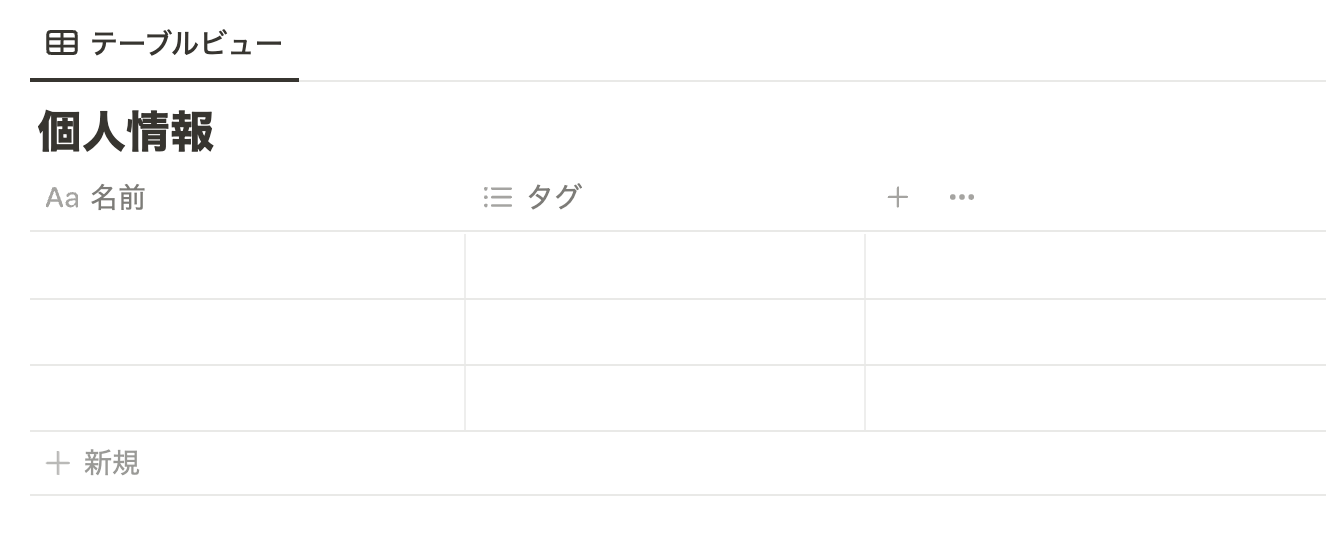
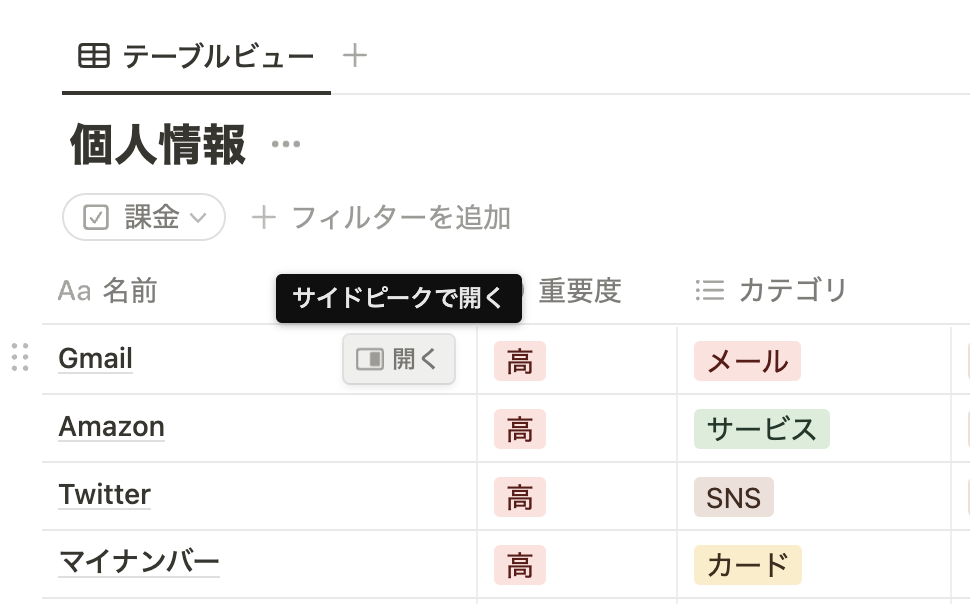
プロパティ(列)を以下のように追加しました。
ここでは「ID」や「パスワード」列は追加しません。
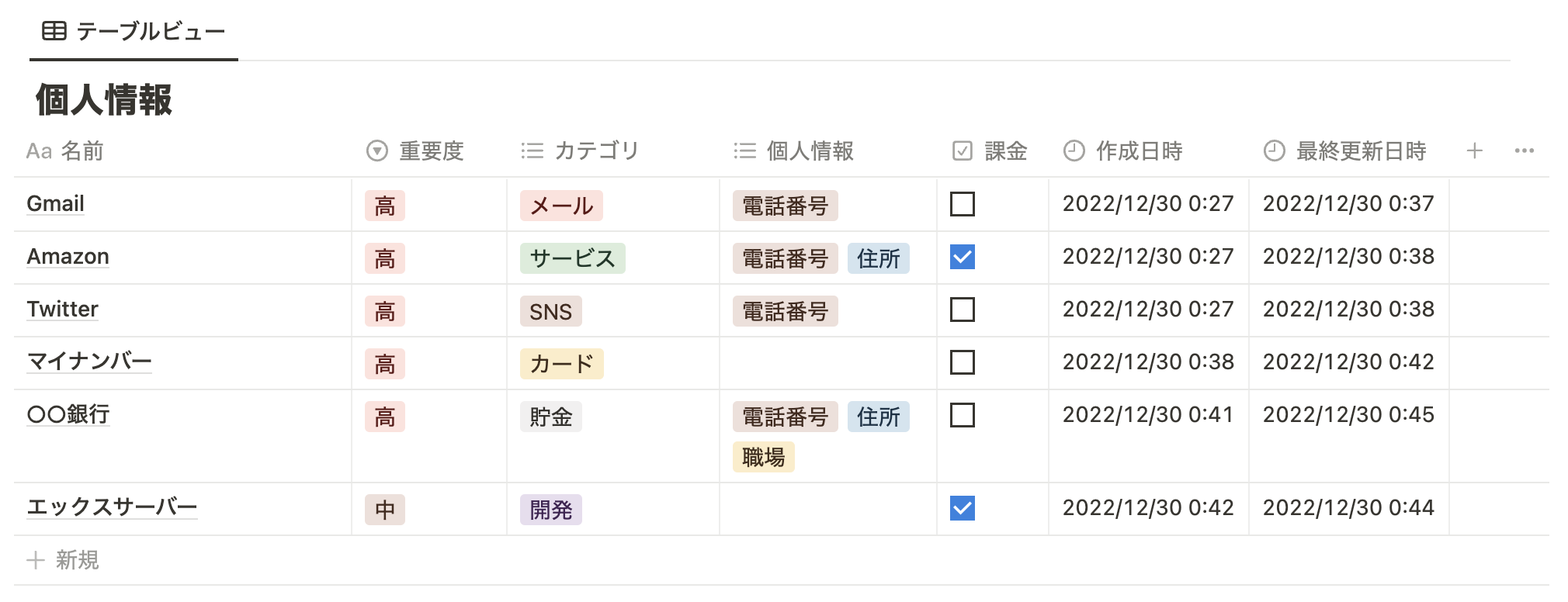
| 名前 | サイト名など、分かりやすい名前を設定します。 |
| 重要度 | 重要度を設定します。 例えば試しにアカウントを登録したものは「低」にし、よく使うものと区別しています。 |
| カテゴリ | カテゴリを設定します。 |
| 個人情報 | アカウントによっては職場の情報や電話番号、住所の入力が必要なものがあります。 もし職場や電話番号、住所が変わった際に、変更が必要な情報を探せるように設定します。 |
| 課金 | 課金しているサービスにチェックを入れます。 |
| 作成日時 | 作成日時を表示します。 アカウントを作成した日が分かると便利です。 |
| 最終更新日時 | 更新日を表示します。 パスワード変更や、何か追記した際に更新日が変わりますので便利です。 |
パスワード管理
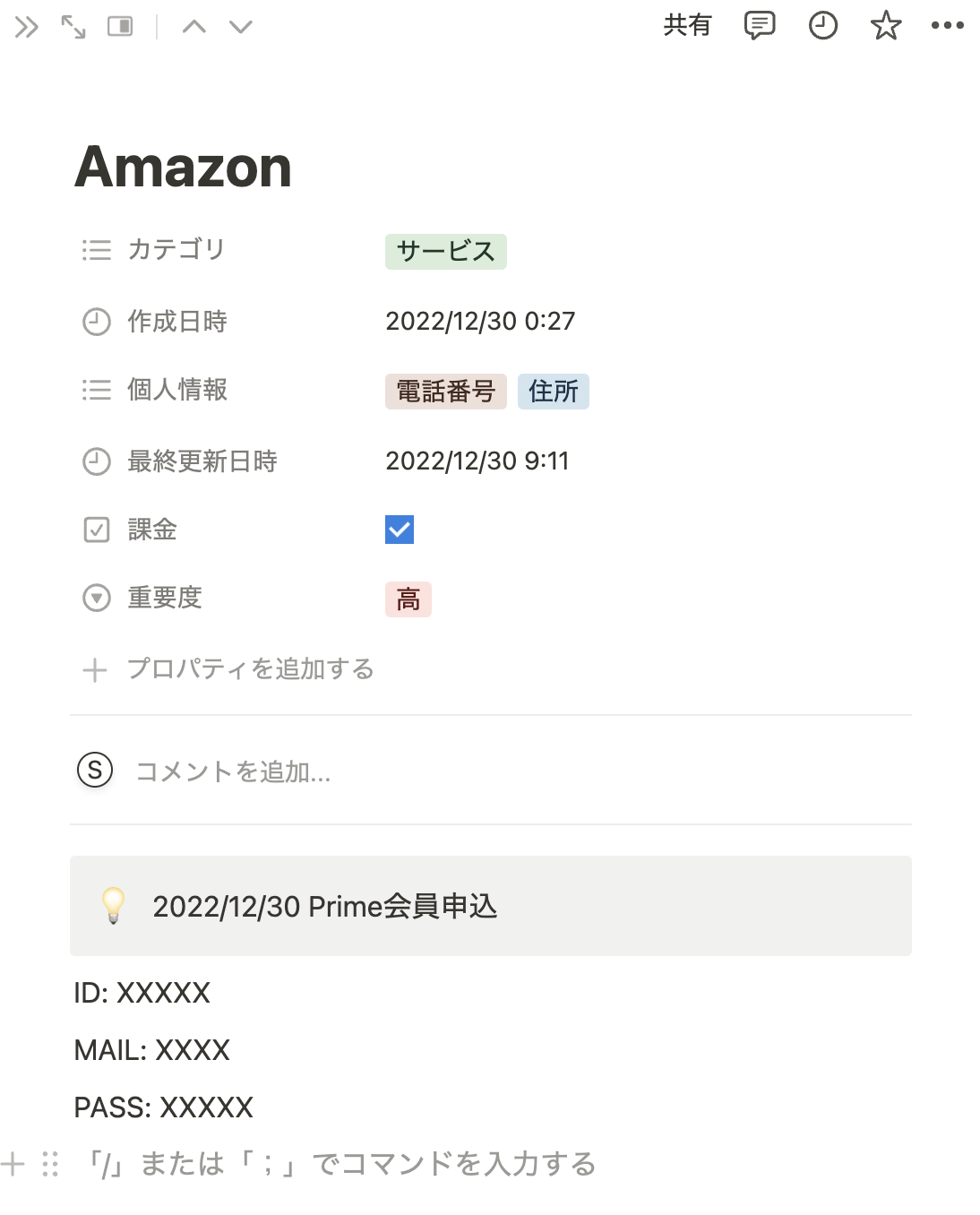
パスワードについては、各ページの方に記載します。
「開く」をクリックします。
ページには、IDやパスワード、秘密の質問や経緯などを詳しく書いています。
例えば、経緯などを書いておけば後から分かりやすいです。
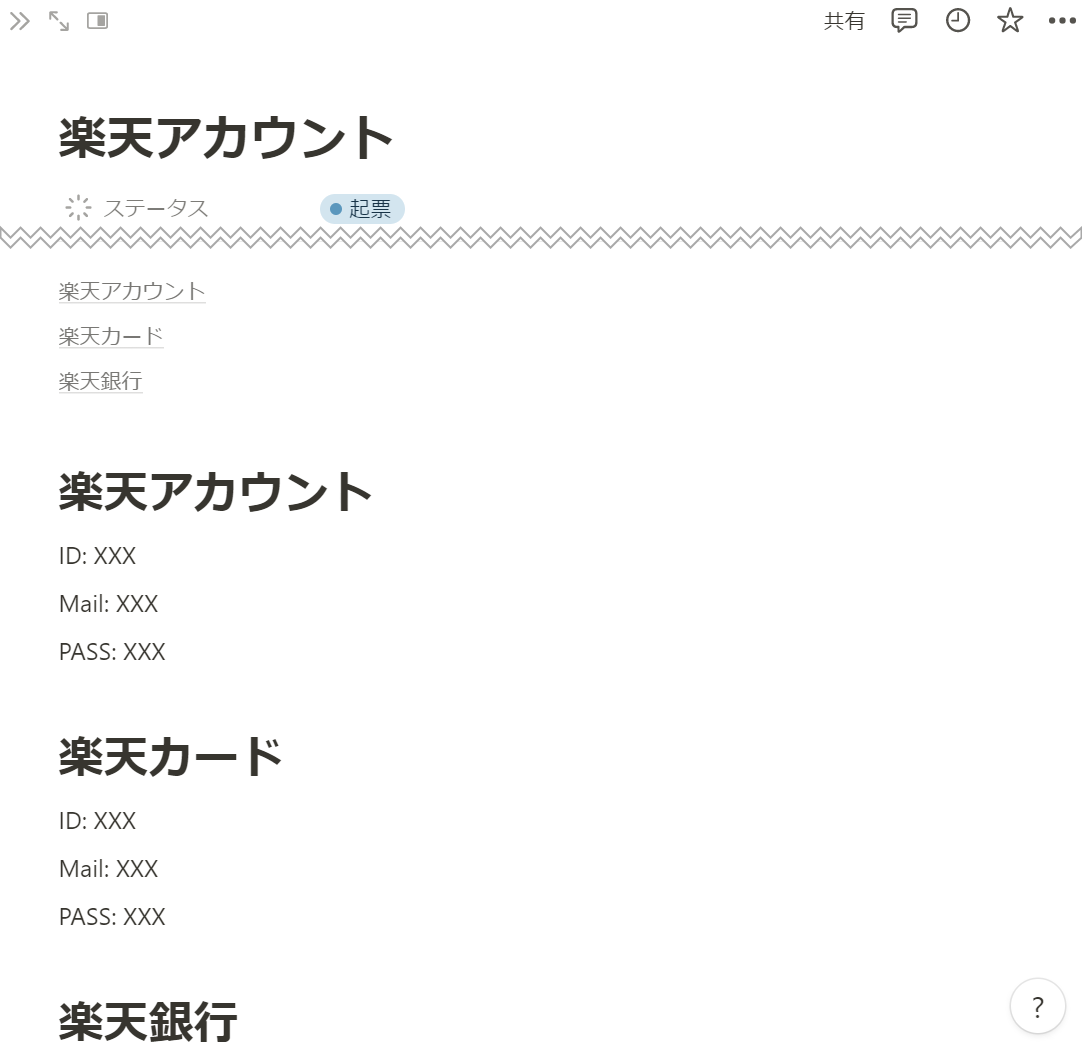
個人的にですが、一個ずつのアカウントを登録するのではなく、関連サービスをまとめています。
例えば楽天は沢山のサービスがありますが、一個ずつ登録すると探しづらいため、一つのページに関連するアカウントを記載しています。
ビューの作成
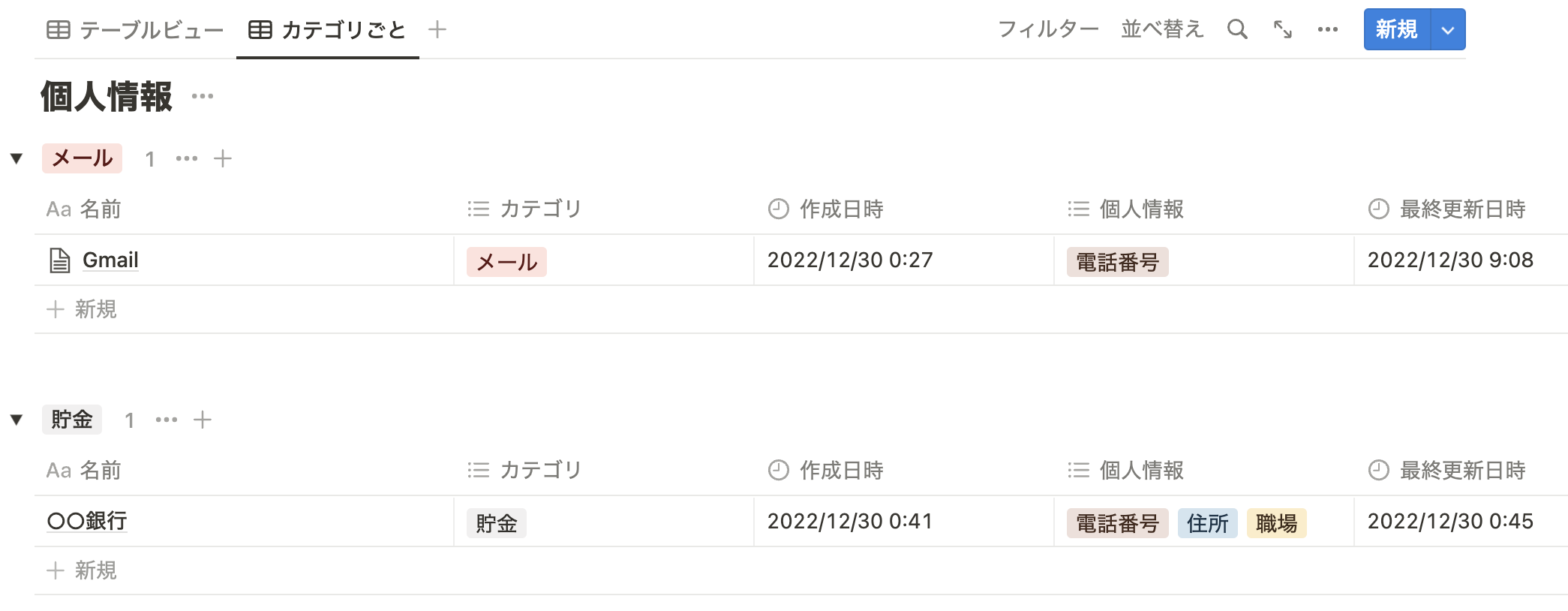
最後にビューを作成しました。カテゴリごとに一覧を表示すると便利です。
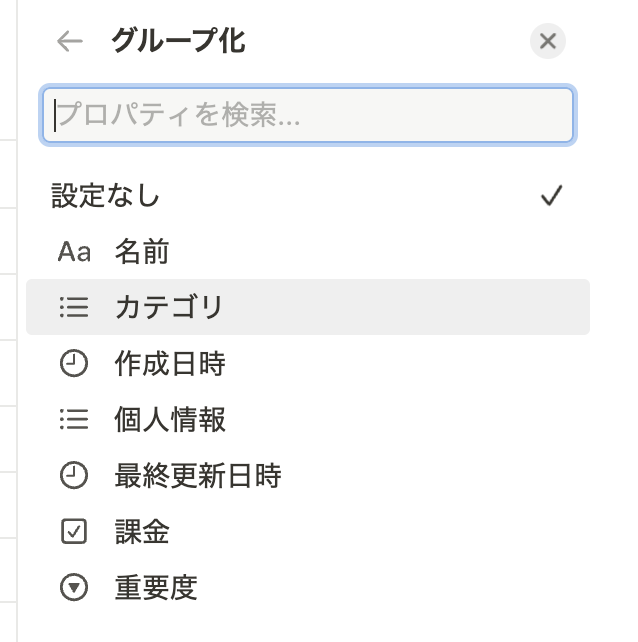
ビューを追加します。
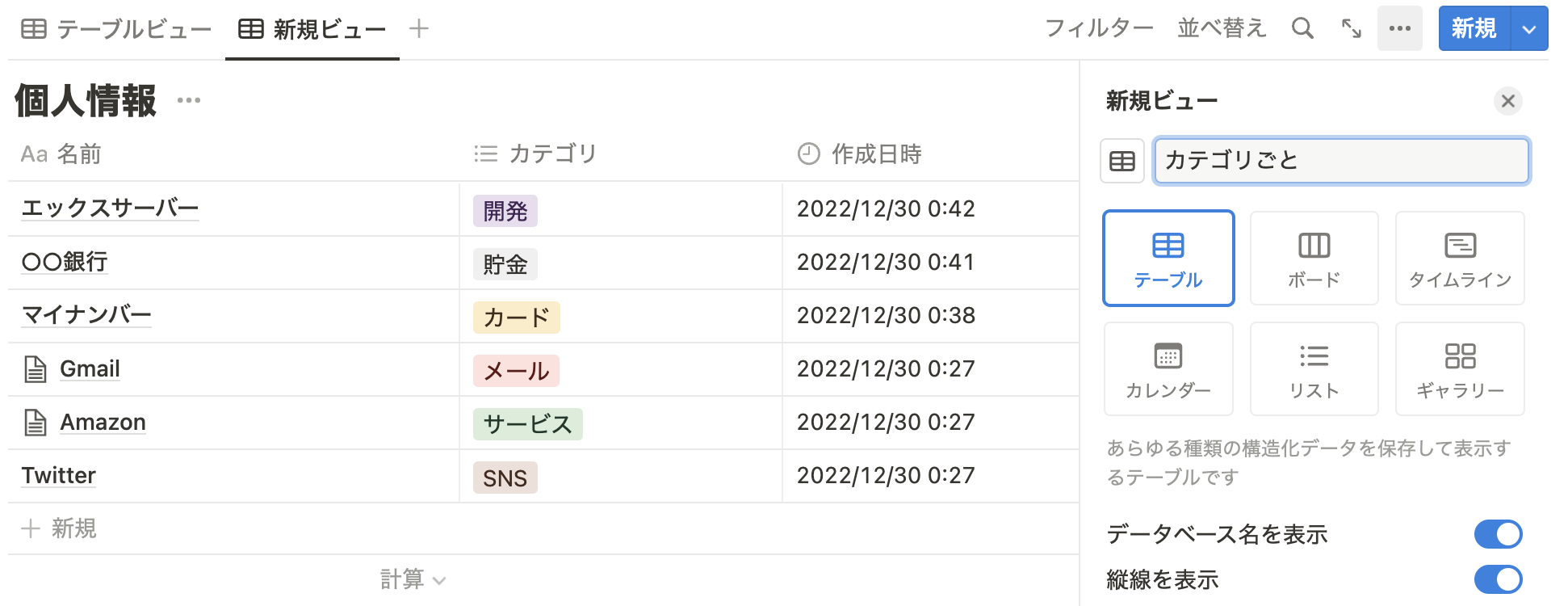
グループ化を選択し、「カテゴリ」を選択しました。
カテゴリごとに情報を表示することができます。
パスワードは暗号化
テキスト暗号化
パスワードマネージャー以外でパスワードを管理する場合、一番ネックなのがパスワードを平文のまま保存せざるを得ない点でしょう。
ちなみにEvernoteは、ノート内の一部のテキストを暗号化する機能があります。

テキストを暗号化すると以下のような表示になり、パスフレーズを入力しないと元のテキストは表示されません。
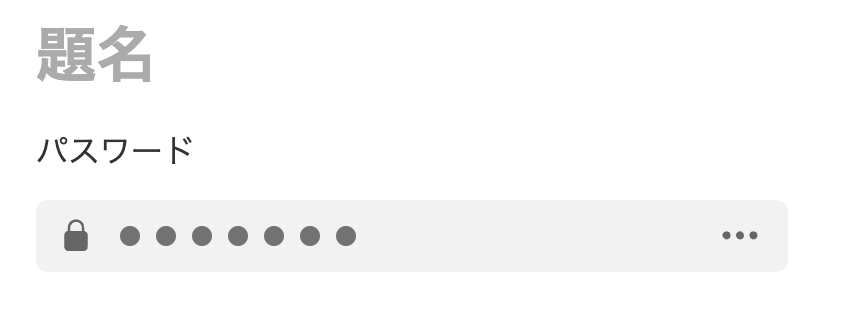
暗号化したテキストはパスフレーズにより暗号化されるため、他人にノートを見られても守ることができます。
NotionはEvernoteと違い、一部のテキストを暗号化する機能はありません。
そのため、NotionにIDとパスワードのセットを平文で保存するしかなく、セキュリティ上のリスクがあります。
例えば、
など、機密情報を見られる可能性がゼロではありません。
TXT-Crypterを活用
今回、TXT-Crypterというテキストを手軽に暗号・復号できるサービスを使います。
多少手間ですが、NotionでもEvernoteのようなテキスト暗号化を行いましょう。
ここでは活用事例を紹介します。
初めに、実際に作成したページを以下に公開しています。
パスワード部分が復号できることをご確認ください。
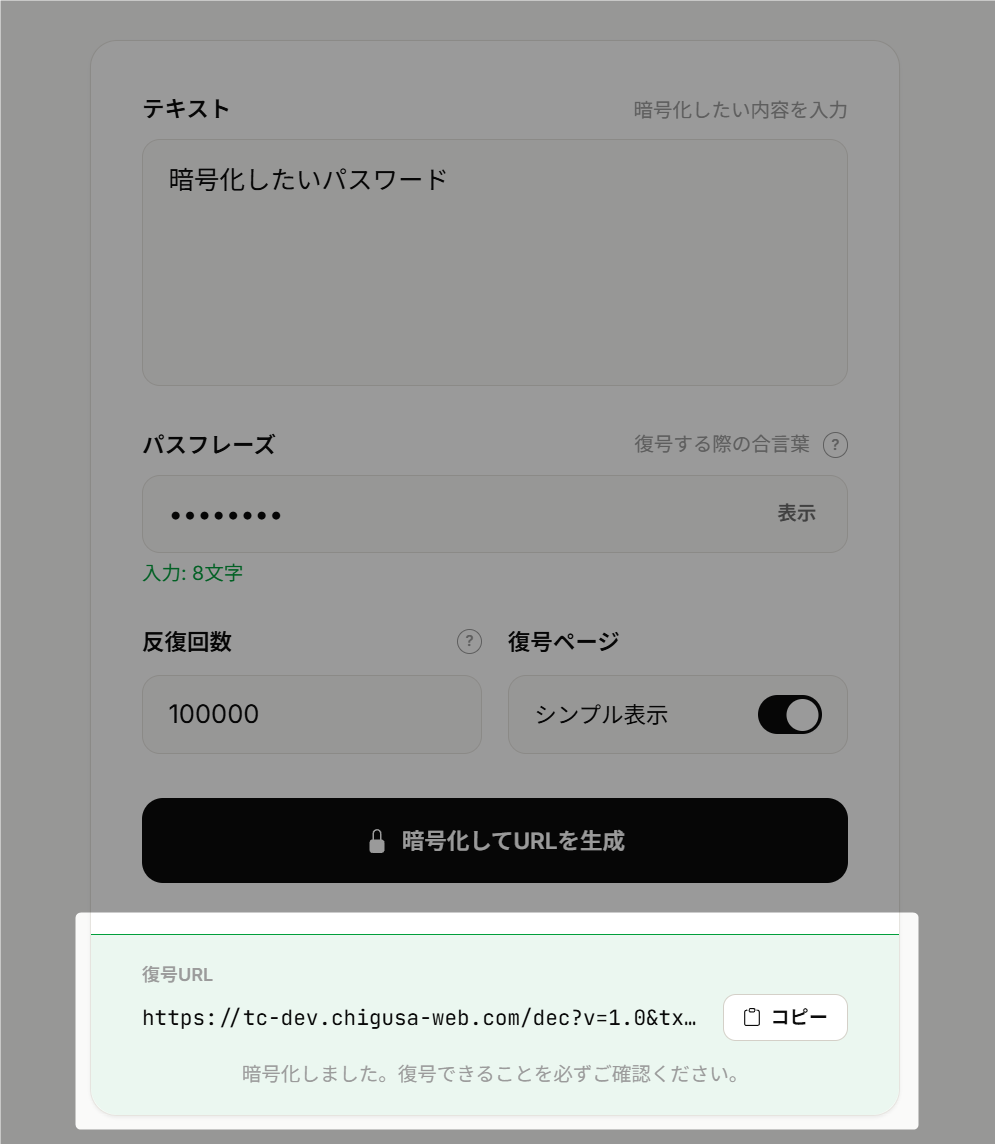
まずはTXT-Crypterにアクセスします。
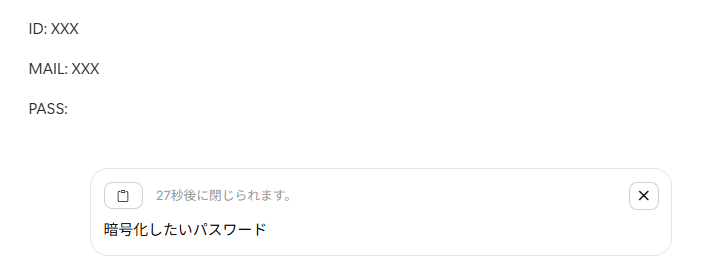
パスワードなど、暗号化したいテキストを入力します。
また、復号する際のパスフレーズを入力します。
今回はNotionへ埋め込んで使用するため、「シンプル表示」にチェックを入れました。
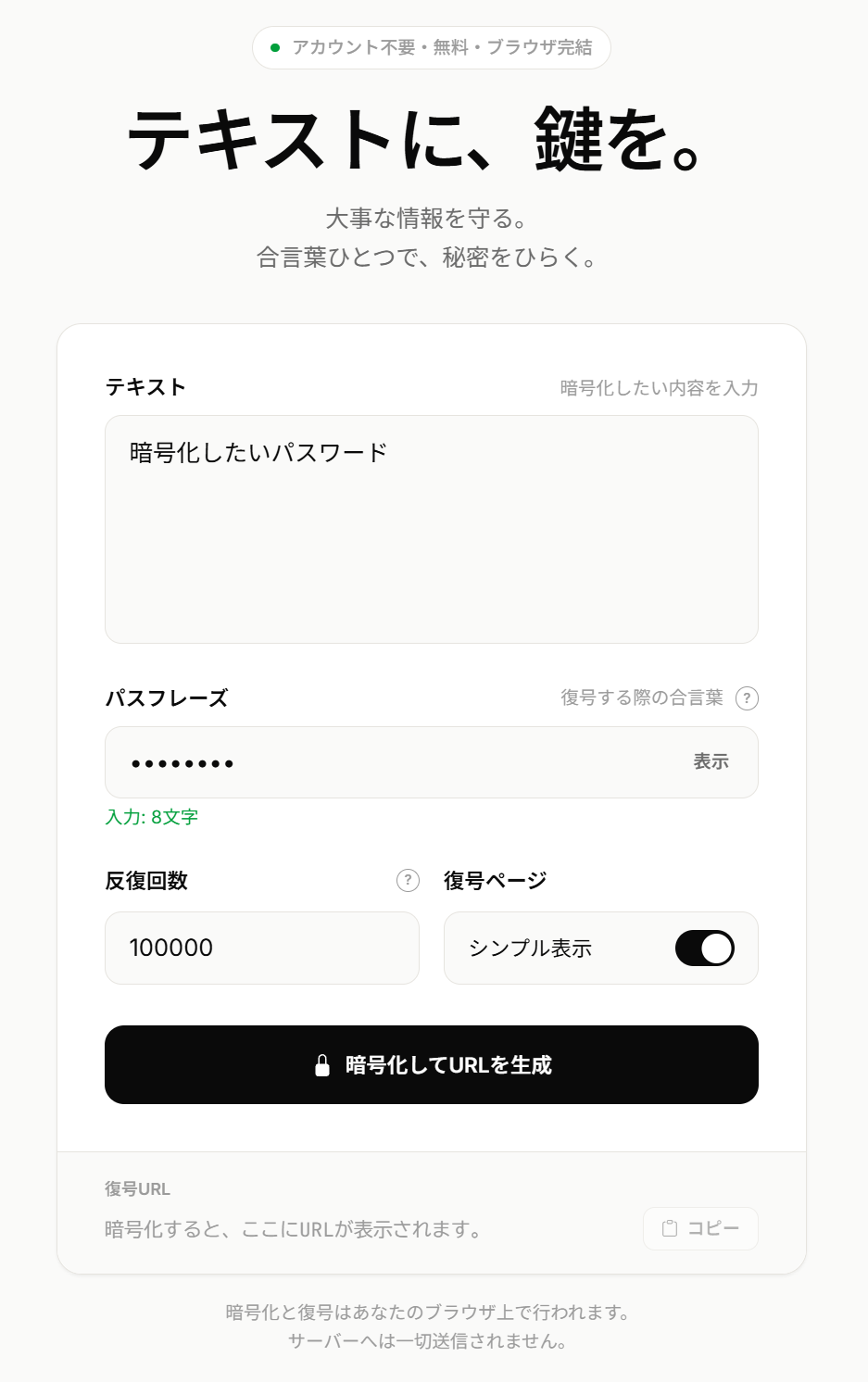
「暗号化」ボタンをクリックすると、復号するためのURLが生成されます。
コピーボタンをクリックし、URLをコピーしておきます。
NotionにコピーしたURLを「埋め込み」で貼り付けます。
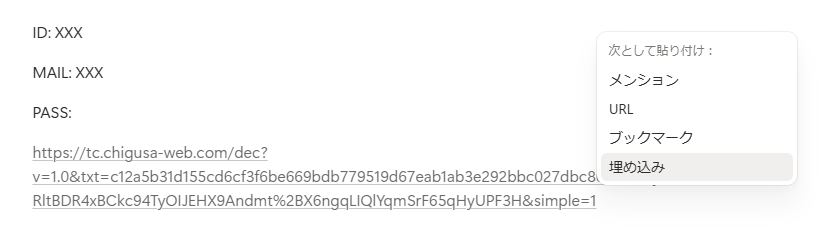
以下のように貼り付けられました。
これで完了です。
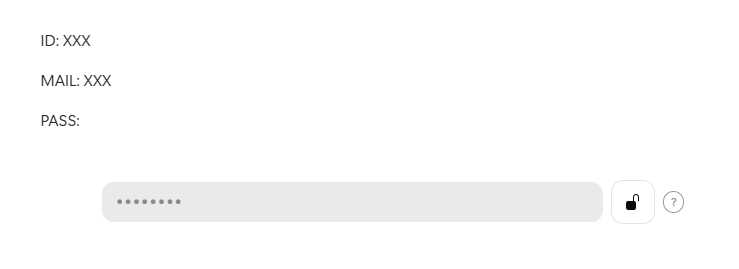
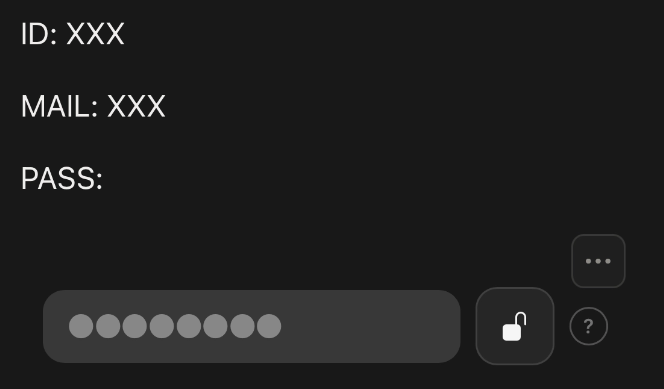
鍵アイコンをクリックすると、復号するためのフォームが表示されます。
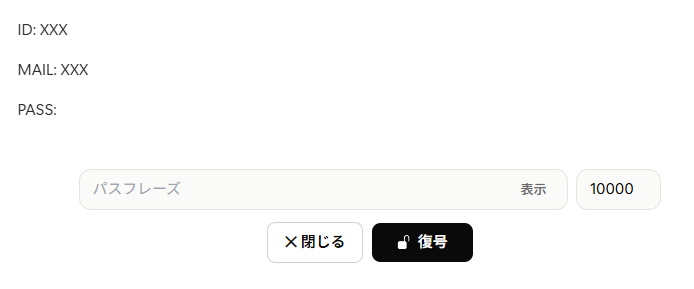
パスフレーズを入力することにより、元のテキストを表示することができます。
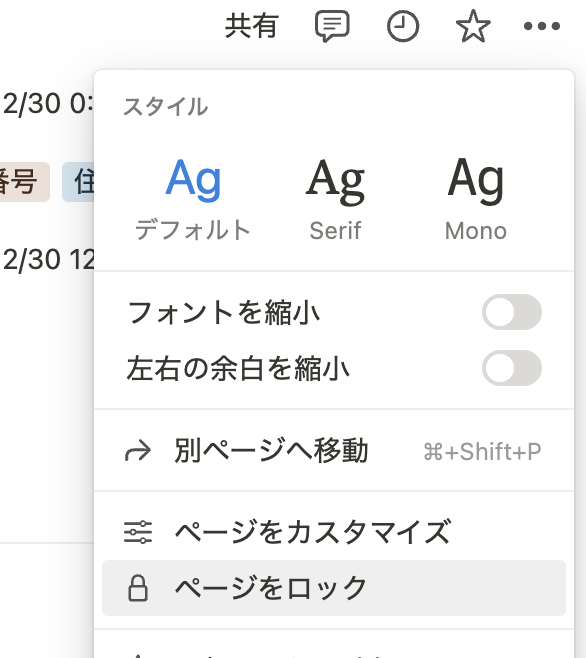
一通り入力が完了したら、ページをロックしておきましょう。
埋め込んだサイトのサイズを変更できなくなりますので、ロックしておくことをお勧めします。
ダークモードにも対応していますので、ページ内に違和感なく埋め込むことができます。
TXT-Crypterの仕組み
テキストの暗号・復号はブラウザで行われ、パスフレーズや暗号化したいテキストなど、一切サーバーへ送信しておりません。
当然、サーバーへデータは保存しておりません。
詳しくは以下のサイトに記載しています。
復号URLに暗号化した情報を保持しており、パスフレーズで復号することができます。
TXT-Crypterを使用して、パスワードを暗号化して保存しておけば安全です。
また、「このサービスが利用できなくなったら復号できなくなるのでは」と考える方がいらっしゃると思います。
テキストを暗号化したパスワードが取り出せなくなったら困りますよね?
TXT-Crypterで暗号化したテキストは、手動で復号することができます。
復号するためのHTMLやソースコードを公開しています。
復号URLとパスフレーズがあれば、ご自身のPCで復号することが可能です。
さいごに
今回は、Notionでパスワードを管理する方法をまとめました。
Notionのデータベースは非常に便利ですので、お勧めです。
個人的な事例ですが、パスワードは暗号化して保存しております。
パスワード管理をする際は、セキュリティも意識して活用しましょう。


コメント