広告

【Evernote】パスワード管理

ツール

当サイトではアフィリエイト広告を利用しています。

広告

はじめに

みなさん、パスワード管理は何を使っていますでしょうか

パスワードマネージャーもありますが、今回はEvernoteを使った管理事例をまとめました。
個人的に活用している例ですので、参考になりましたら幸いです。

パスワードマネージャーについて

パスワードを管理できるアプリは、専用のパスワードマネージャー(例:1Password)や、Chromeなどのブラウザに搭載されているパスワードマネージャー、iPhoneのiCloudキーチェーンなど、様々あります。

メリットとしては以下が挙げられます。

メリット
  • PCやスマホなど、複数の端末でログイン情報を連携できる。
  • アプリからブラウザに直接パスワードを入力できる。
  • パスワード以外にも住所などの情報も管理できるアプリもある。

またパスワードマネージャーの他にも、NotionやEvernoteを活用して管理している方もいらっしゃるでしょう。

いずれの場合も、パスワードは大事に保管する必要があります。
特にパスワードの使い回しは不正利用される可能性が非常に高いので、絶対にやめましょう。

個人的には十年以上Evernoteを利用し、パスワードもEvernoteで管理していました。

今はNotionに移行しましたが、参考までにNotionのパスワード管理の例は以下を参考にしてみてください。

【Notion】パスワード管理【パスワードは暗号化】
Notionを使ったパスワード管理方法をまとめました。パスワードは暗号化して保存します。

Evernoteでパスワードを管理

管理について

個人的には、パスワードマネージャーを使用せず、以下の理由からEvernoteを使って管理していました。

  • パスワードやその他の情報も、全てEvernoteで一元管理したい。
  • IDやパスワード、秘密の質問、マイナンバーやクレジットカード番号、住所、電話番号、サーバログイン時の秘密鍵(ファイル)など、機密情報を全て管理したい。
  • いつどういう目的で登録したか、いつパスワードを変更したか、退会済みかなどの経緯も記載したい。

デメリットとすると、ログインを行う際に毎回Evernoteを開いて確認する必要がある点です。
私の場合は、よく使うログイン情報はブラウザの保存機能も併用しています。

今回は、個人的なパスワードの管理方法を紹介します。

ノートの作成

ノートを新規作成します。
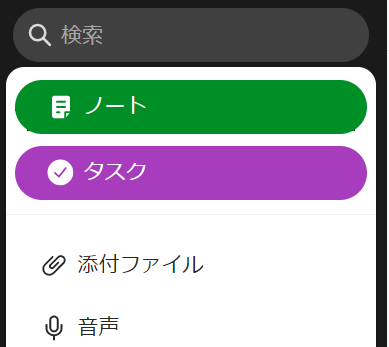
ノートのタイトルは「パスワード管理」としました。
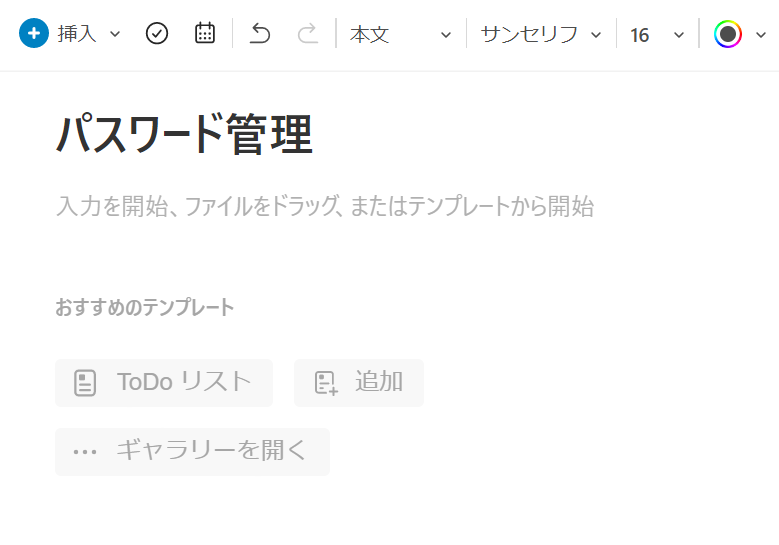
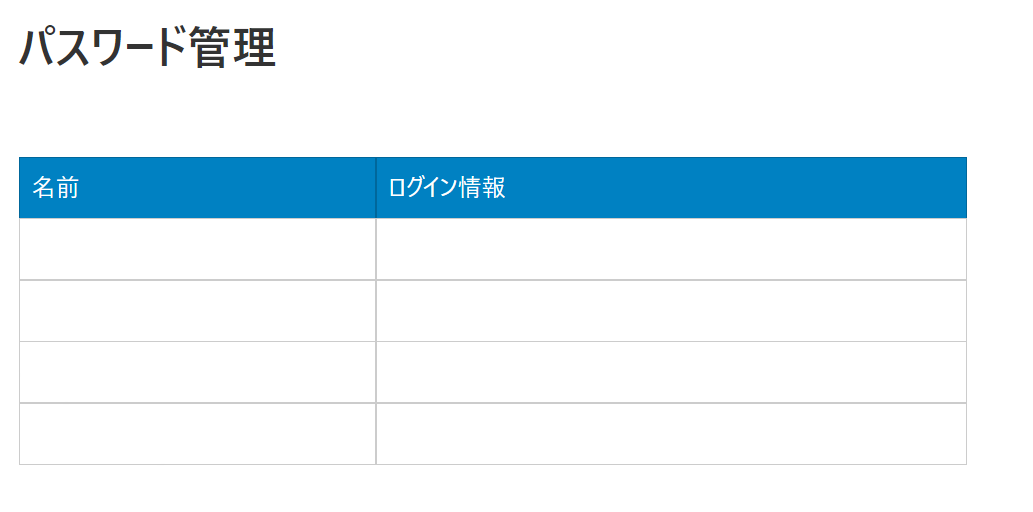
テーブルを作成しました。
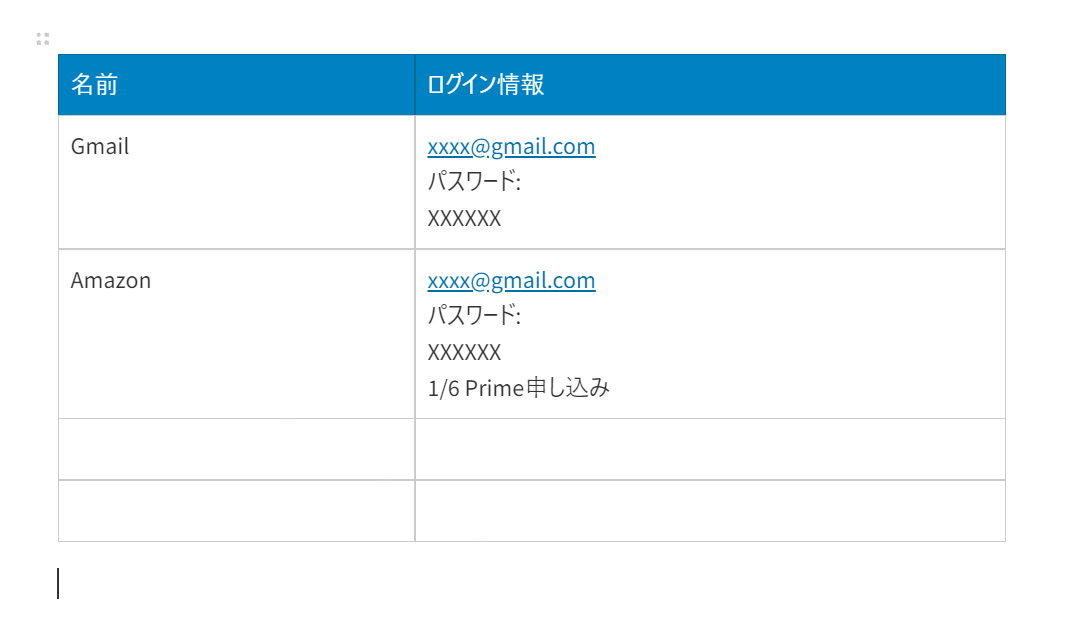
以下のように、アカウント毎にまとめていきます。
パスワードは暗号化

ノートにIDとパスワードのセットを平文で保存するのは、セキュリティ上のリスクがあります。

  • Evernoteのデータが不正に流出してしまった。
  • 誤ってノートを公開していた。
  • 他人にPCやスマホを操作され、Evernoteのノートを見られた。

など、パスワード管理のノートを見られる可能性がゼロではありません。

もちろんクライアントとサーバー間の通信は全て暗号化され、企業も利用しておりEvernoteのセキュリティは高く、データの流出の可能性はないと思います。
万が一流出したり、または、他人にPCを操作されノートを見られたら・・念の為パスワードについては暗号化して保存しておくと安心です。

Evernoteは、ノート内の一部のテキストを暗号化する機能があります。

Evernote – Best note taking app
Our note taking app helps you capture and prioritize ideas, projects and to-do lists, so nothing falls through the crack…

暗号化したテキストはパスフレーズにより暗号化されるため、他人にノートを見られても守ることができます。

もちろんクライアントとサーバー間の通信は全て暗号化されていますが、テキストを暗号化すると、暗号化された状態でEvernoteのサーバーと同期されるため、本当に万が一ノートが流出しても暗号化されたテキストは守られます。

Evernoteのテキスト暗号化については、プログラミングを行い復号できます。
以下の記事を参考にしてみてください。

【Evernote】暗号化テキストを復号【JavaScript/Python】
Evernoteの暗号化されたテキストを、プログラミングで復号してみました。

パスワード部分を選択し、右クリックメニューから「選択したテキストを暗号化」をクリックします。
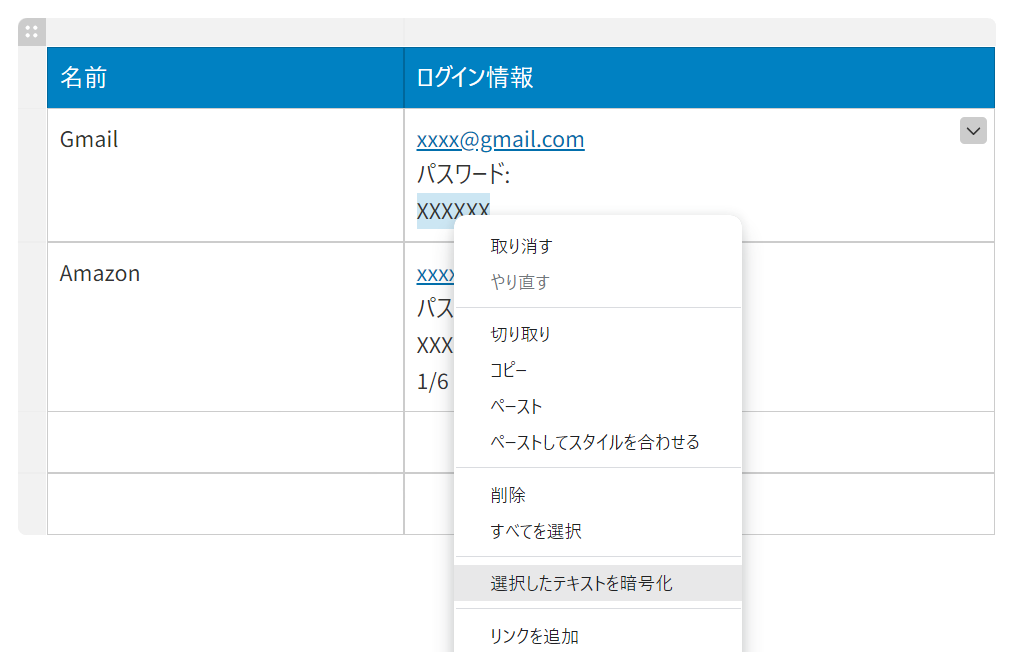
パスフレーズを入力することにより、暗号化できます。

これで暗号化は完了です。
パスフレーズを知られない限り、暗号化したテキストを表示することができません。
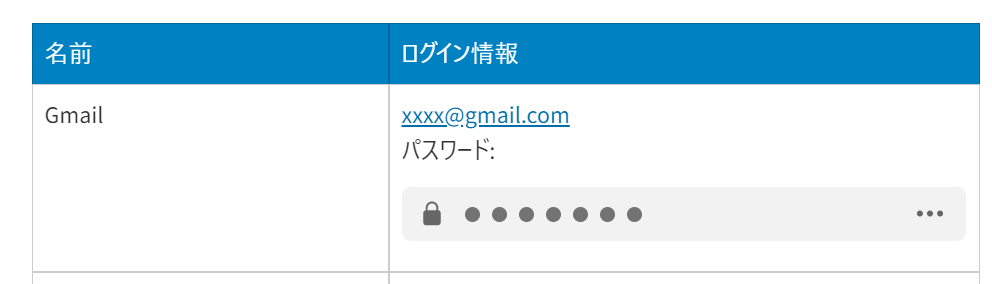
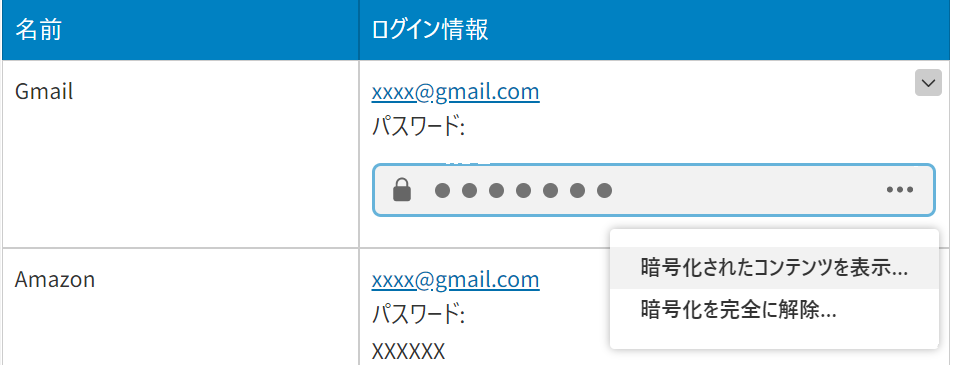
復号する際は以下のように「暗号化されたコンテンツを表示」をクリックし、正しいパスフレーズを入力することにより表示できます。
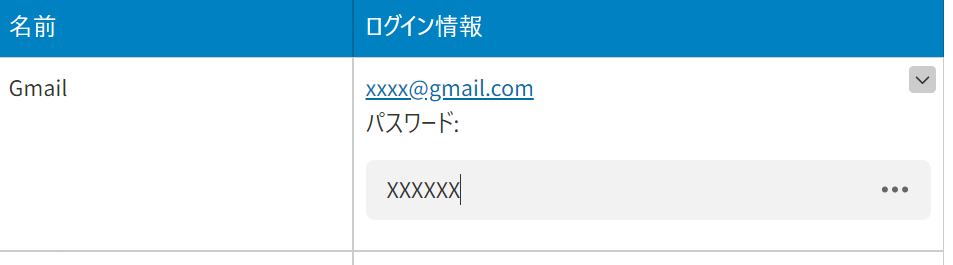
パスワードを閲覧したい時にだけ、表示すると良いでしょう。
テーブルにまとめると、アカウント情報が多くなると探しづらくなります。
1アカウント1ノートでも良いかもしれませんね。
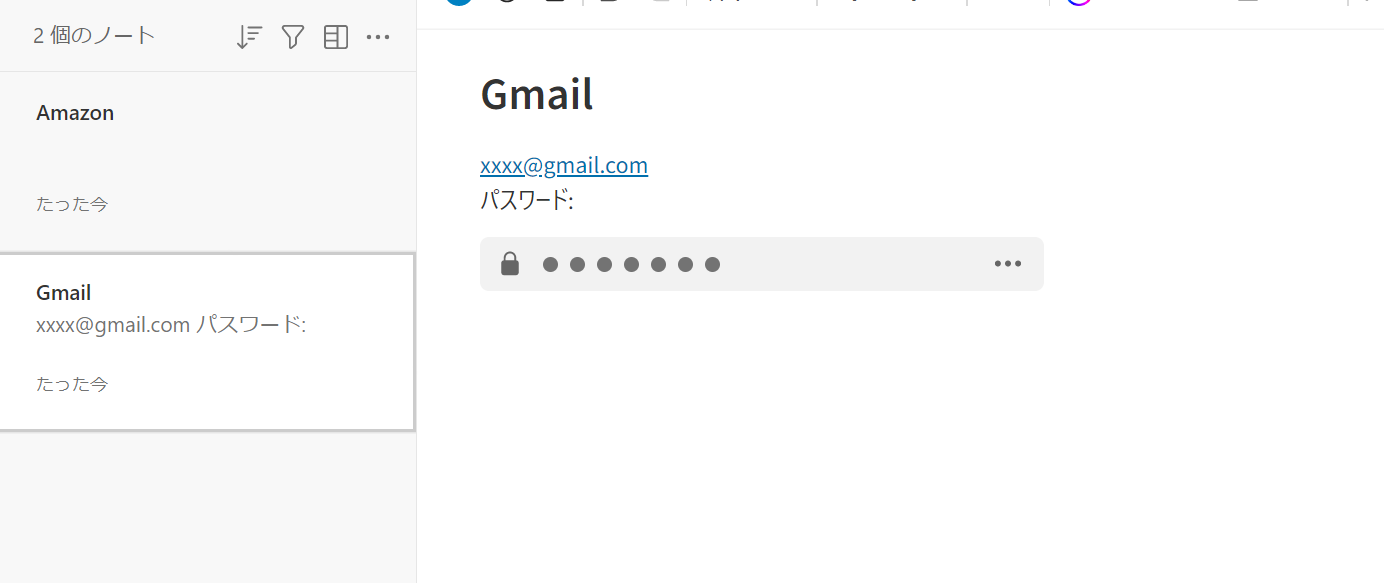
いずれにせよ多少面倒かもしれませんが、万が一を考えるとパスワードをテキスト暗号化することをお勧めします。

広告

TXT-Crypter

暗号・復号を簡単に行うことができるサービスを作成しました。
TXT-Crypter
テキストを暗号化してURLで共有・保存できる無料サービスです。パスフレーズを知る人だけが復号できます。登録不要、データはサーバーに保存されません。

パスワードなど、見られたくない情報を手軽に暗号・復号することができます。
パスフレーズをもとに暗号化し、URLを生成します。
そのURLにアクセスし、パスフレーズを入力することによりいつでも復号できます。

Notionを使ってパスワード管理を行う例は、以下の記事を参考にしてください。

【Notion】パスワード管理【パスワードは暗号化】
Notionを使ったパスワード管理方法をまとめました。パスワードは暗号化して保存します。

さいごに

今回は、Evernoteでパスワードを管理する方法をまとめました。

Evernoteにはテキスト暗号機能がありますので、利用することをお勧めします。
パスワード管理をする際は、セキュリティも意識して活用しましょう。

ツールツール他
広告

個人開発

千草 @chigusaweb

現役のITエンジニア。 気ままにコードを書いたり技術情報を発信しています。 Webアプリ/Windows・Macアプリ/モバイルアプリなど。 (Java, PHP, Javascript, Swift, Python, C#, 他) 個人開発:Clibor, Quipha, TXT-Crypter, 符計算特訓, チグサツール Kindle本: Laravel9 実践入門, 他

クリップボード履歴

Clibor

Windows

Cliborはシンプルで高機能なクリップボード履歴ソフトです。 また普段よく使うワードを定型文として登録し、いつでもクリップボードに保存することができます。高度なテキスト整形・FIFOモード・ホットキーに対応。

クリップボード履歴

Windows版Cliborの利便性を、そのままMacでも。 定型文登録、高度なテキスト整形、FIFOモードなど、便利なクリップボード履歴機能を利用できます。macOS最新のTahoeにも対応。

テキスト暗号化

テキストを暗号化してURLで共有・保存できる無料サービスです。 パスフレーズを知る人だけが復号できます。登録不要、データはサーバーに保存されません。 Notionでも利用できます。

学習

Quipha

Web / iOS

自分だけの問題集や問題を作成し、クイズを行い、学習に活用することができるアプリです。 例えば、学校の授業、語学学習、IT資格やその他の資格など多彩な分野での学習を支援します。 いつでも、どこでも、あなたの学習をサポート。

ツール

日常の「ちょっとした効率化」をサポートするWeb便利ツール集。 テキスト・データ処理から最新のAI連携まで、日々のちょっとした手間でググりがちなユーティリティを1つの場所に集約。

麻雀

麻雀の符計算をひたすら特訓しマスターしましょう。 初心者の方はもちろん、もっと速く計算したい方にも役立ちます。 5万対局以上の実践から問題を収録。

コメント

タイトルとURLをコピーしました