広告

【Mac】FileZillaでファイル転送【FTP/SFTP】

ツール他

当サイトではアフィリエイト広告を利用しています。

広告

はじめに

今回はMacのFileZillaのインストールと、ファイルを転送する手順をまとめました。

一例として、エックスサーバーへ接続します。
手順は基本的に同じですので、サーバーへ接続する場合に参考にしてみてください。

秘密鍵の設定やダウンロードなどは、以下の記事を参考にしてください。

【Mac】秘密鍵でSSH接続しリモート操作
Macのターミナルを使用して、秘密鍵でSSH接続する手順をまとめました。

エックスサーバーの新規の申込方法は、以下の記事にまとめました。

【エックスサーバー】申し込み方法【ブログ・サイト運営】
エックスサーバーの新規の申し込みの手順をまとめました。

Windowsでファイル転送する場合は、以下の記事を参考にしてください。

【エックスサーバー】SSH接続・WinSCPファイル転送
今回はSSH接続の方法を解説します。またWinSCPを利用して、ファイルの転送設定も解説します。
使用するバージョンなど
  • macOS Monterey (M1)
  • FileZilla

他にも私のブログで、ツールについて解説している記事がありますのでご覧ください。

広告

【紹介】個人開発

Mac向けの、定型文の挿入も可能なクリップボード履歴管理アプリです。
Windows版は以前からありましたが、基本的な使い方はMac版も同じですので、もしよかったらダウンロードしてみてください。

  • Xcode
  • Swift
  • SwiftUI
  • Realm Database
  • Appleによる公証済み

インストール

FileZillaのクライアントアプリをダウンロードします。
以下の公式サイトにアクセスします。

FileZilla – The free FTP solution
FileZilla – The free FTP solution for both client and server. Filezilla is open source software distributed free of char…

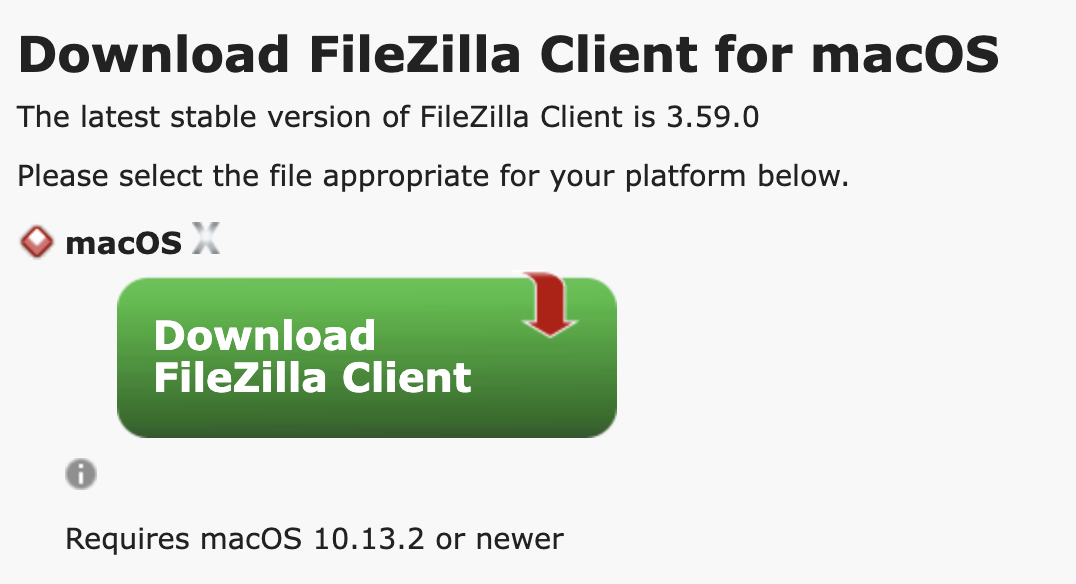
「Download FileZilla Client」をクリックします。

MacでアクセスするとMac向けのダウンロード画面が表示されます。

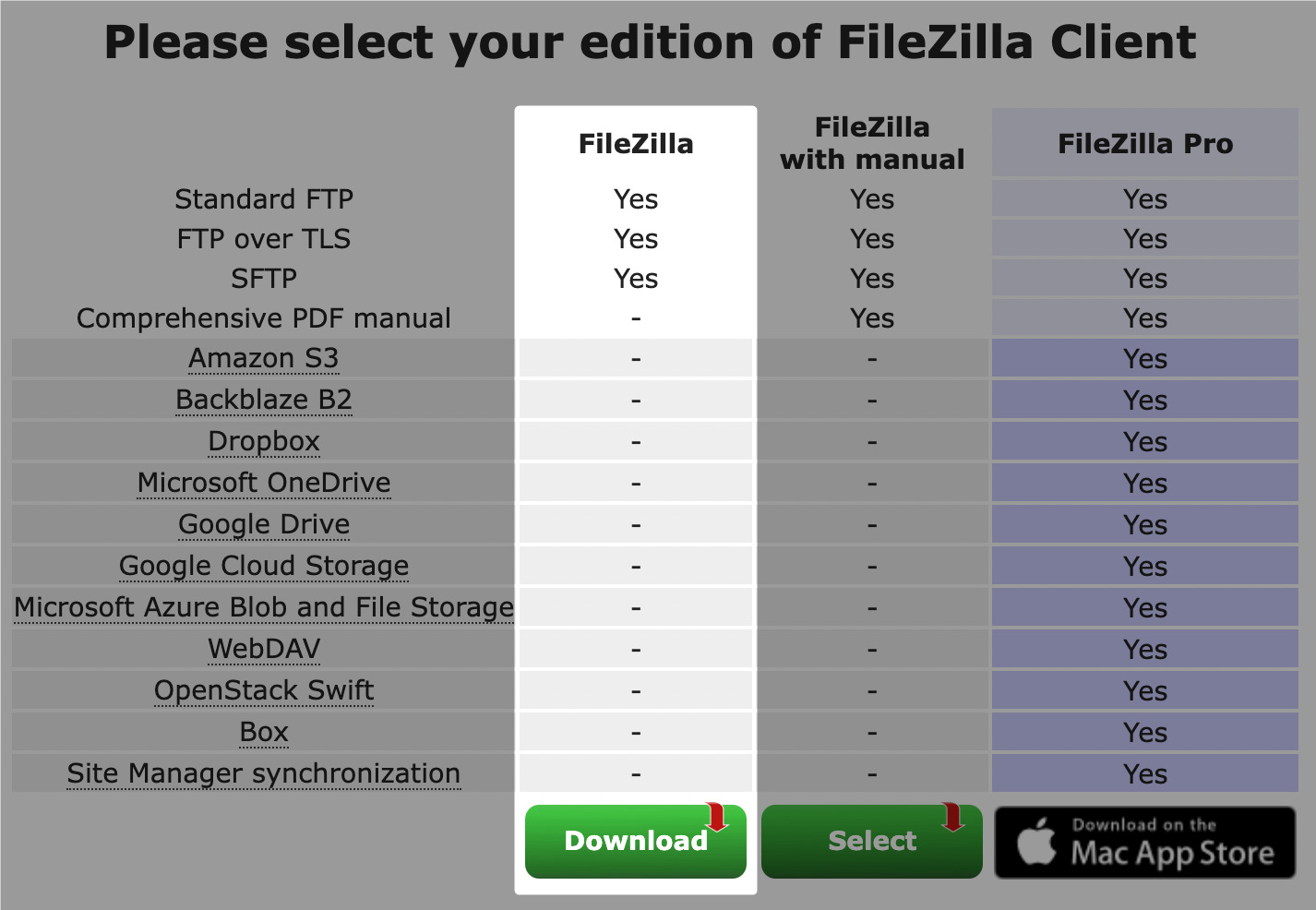
以下のダウンロードボタンをクリックします。

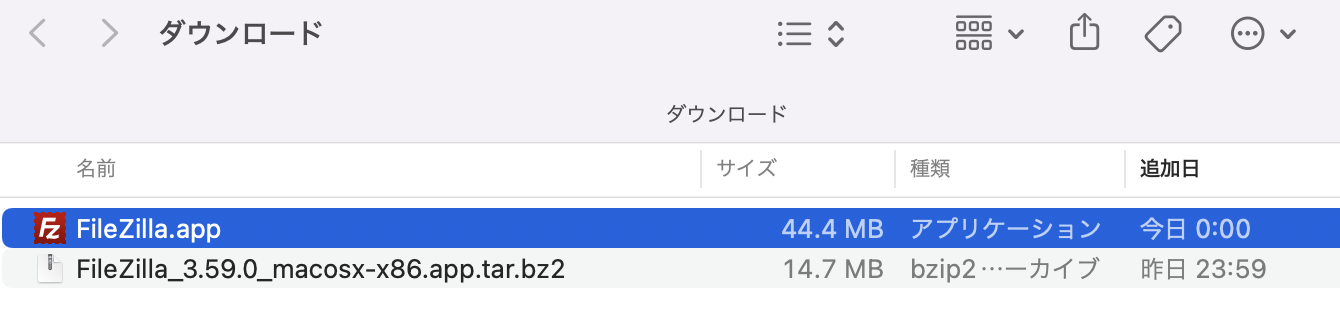
ダウンロードした圧縮ファイルをダブルクリックで解凍します。
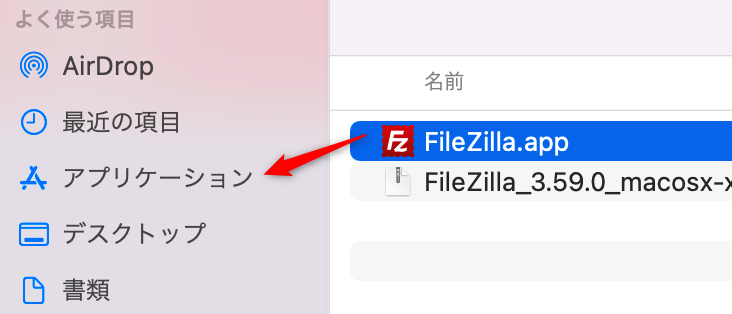
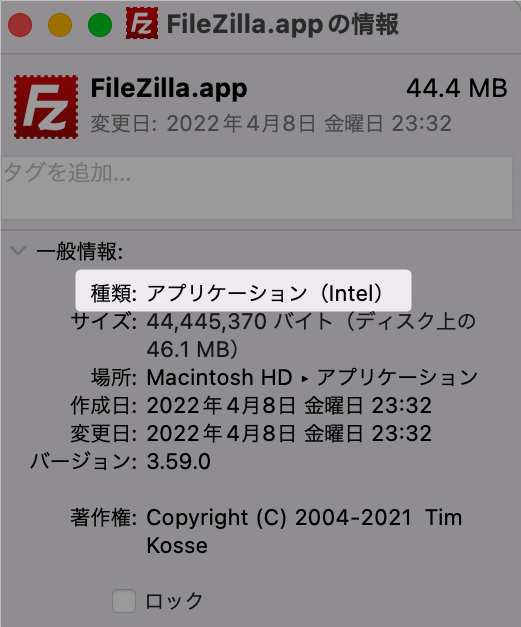
FileZilla.appファイルが作成されます。

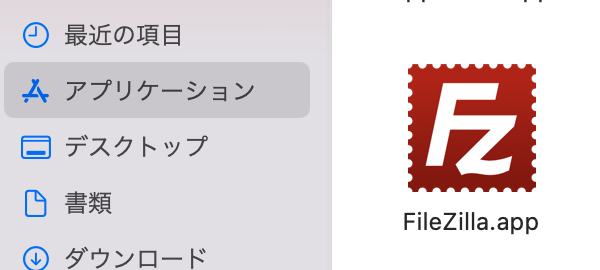
FileZilla.appファイルを、アプリケーションフォルダへ移動します。

FileZillaのインストールが完了しました。

広告

起動

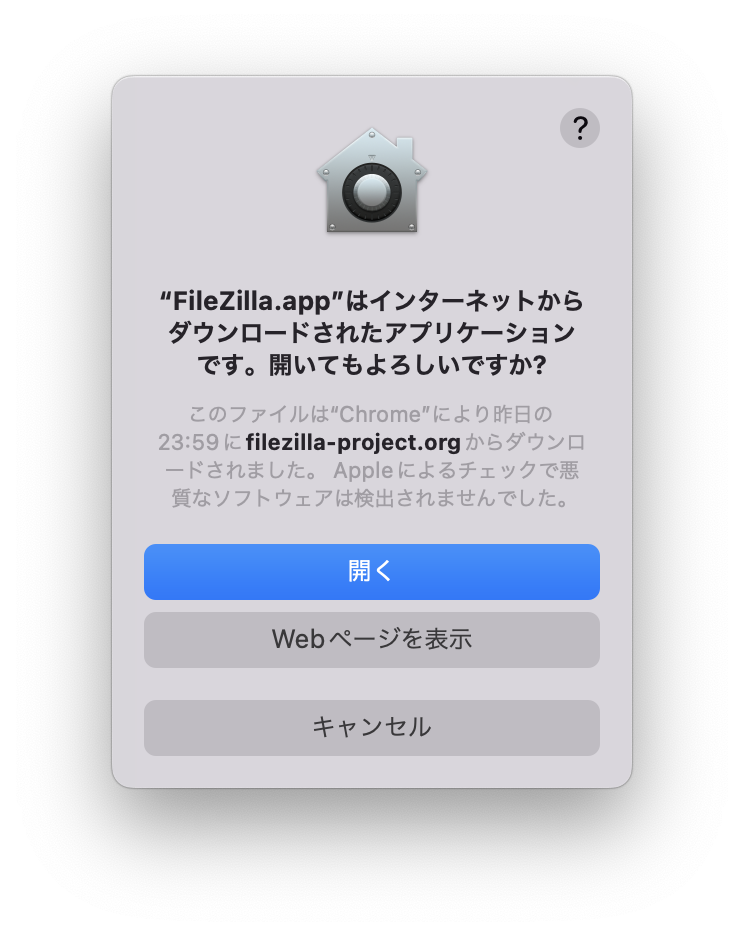
それではさっそくFileZillaを起動します。

警告が表示されますが、「開く」ボタンをクリックしました。

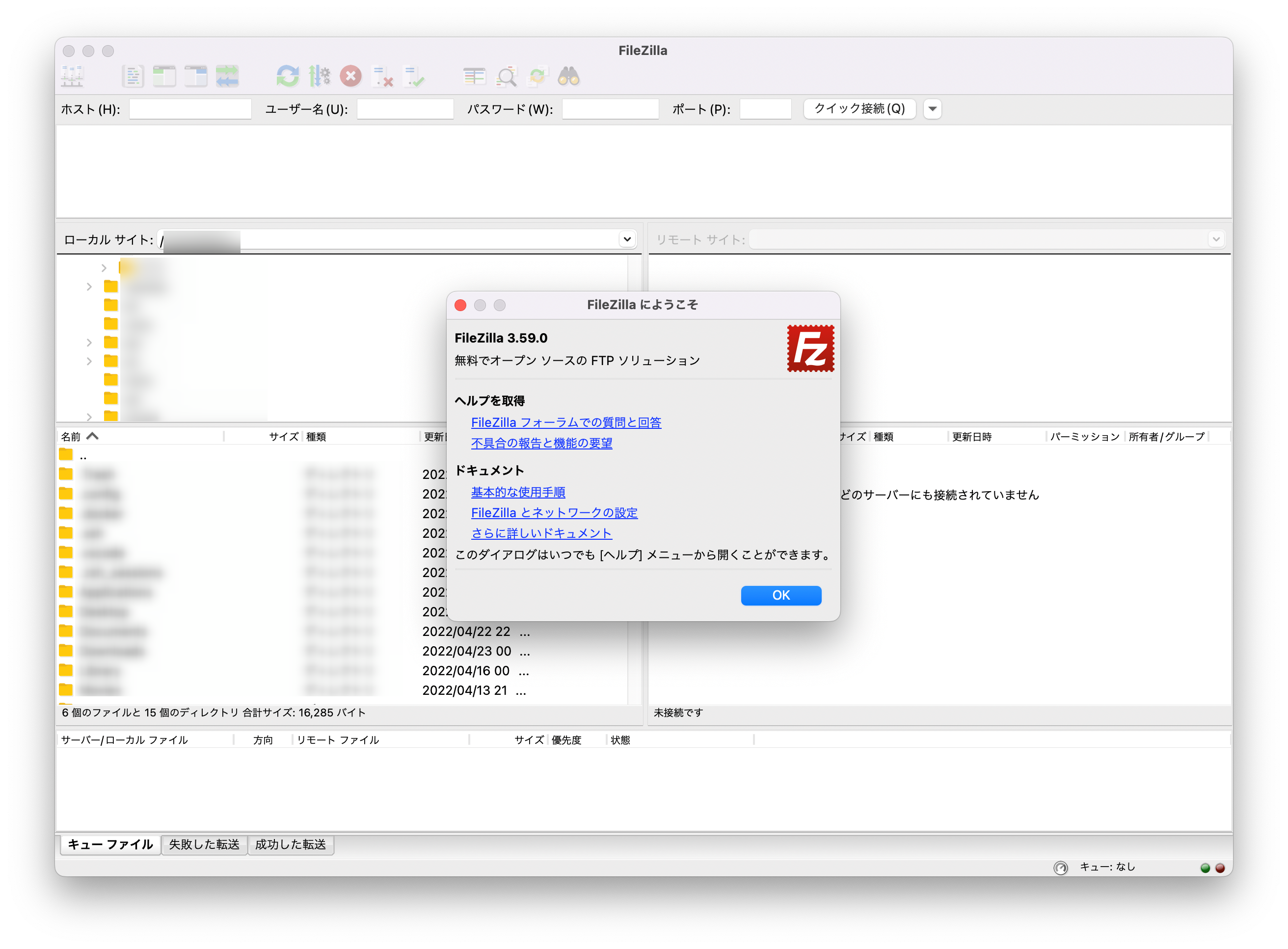
FileZillaが起動しました。

ちなみにアプリを確認しましたが、M1(Apple Silicon)にネイティブ対応していませんでした
Rosetta2を介して起動します。

Rosetta2が必要になりますので、インストールしましょう。

接続

サーバーへ接続します。
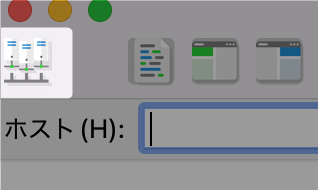
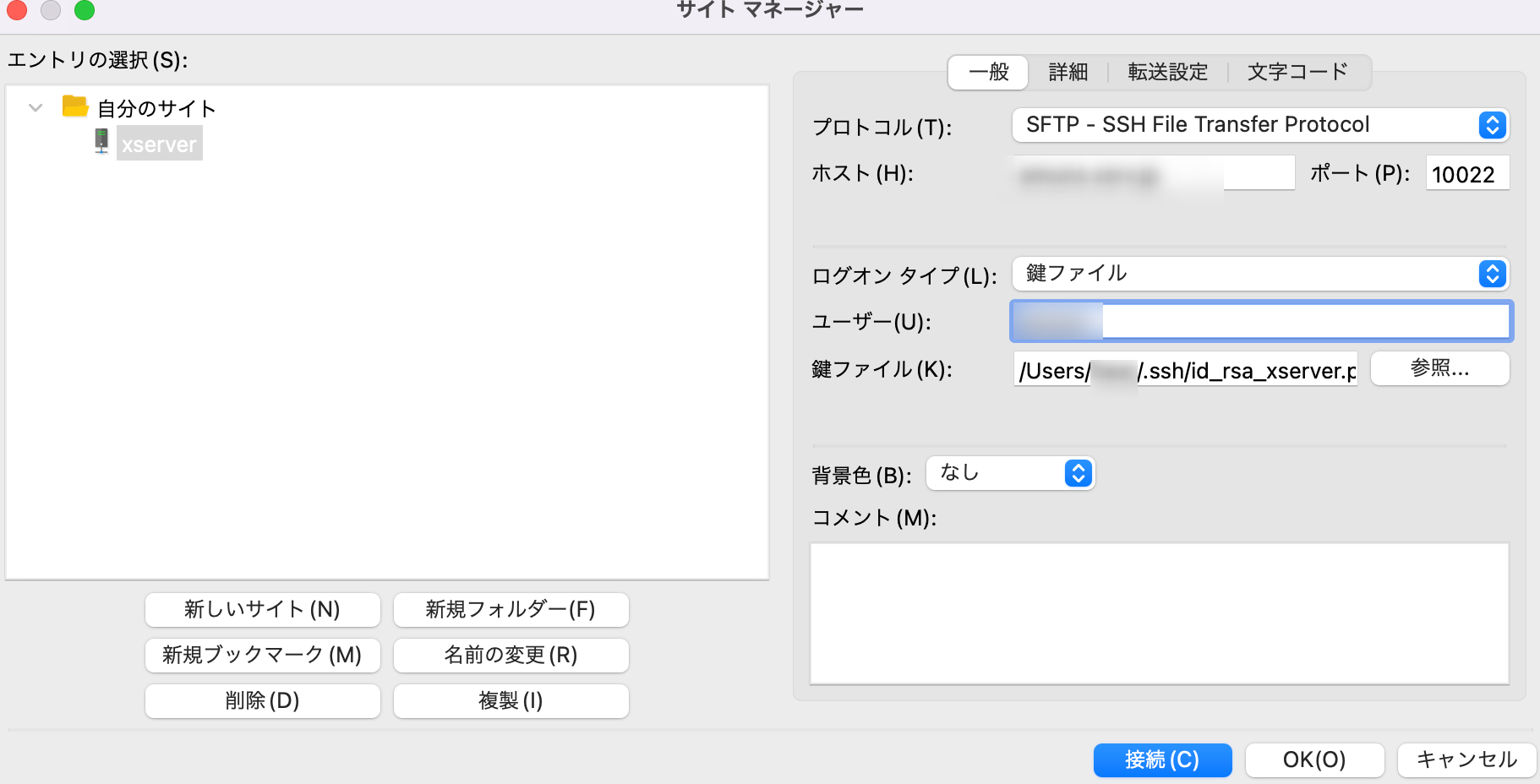
左上のアイコンをクリックし、サイトマネージャを開きます。

「新しいサイト」ボタンをクリックします。

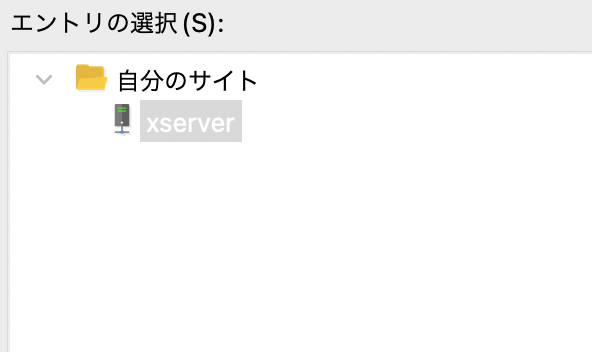
名前は任意で指定します。
今回はエックスサーバーへ接続するため、「xserver」と入力しました。

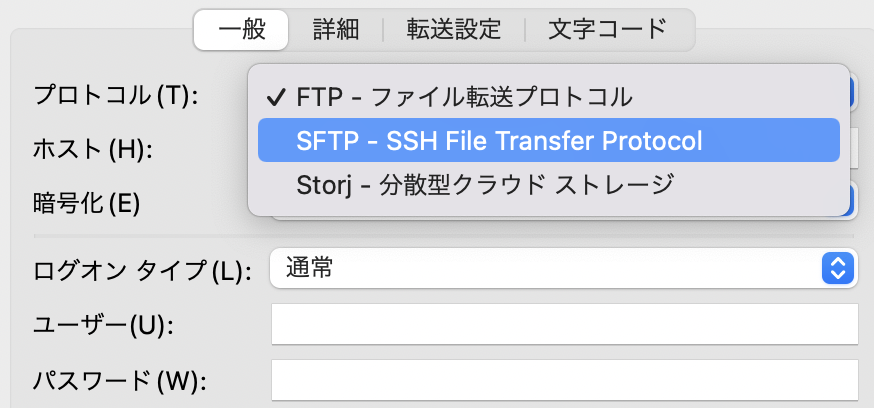
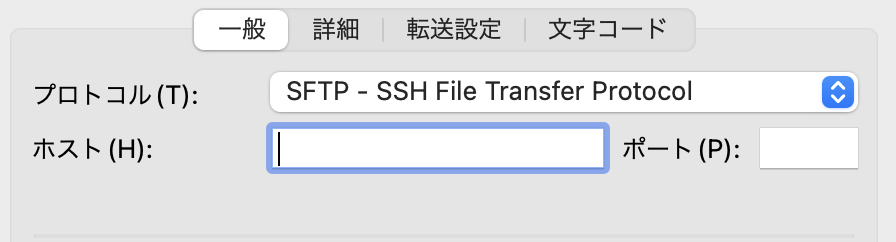
プロトコルを指定します。
今回は、秘密鍵でSSHを利用してファイル転送をしますので、SFTPを選択します。

ホスト名とポートを指定します。

エックスサーバーの場合は、ホストは「サーバーID.xsrv.jp」か、サーバー番号を指定し「sv***.xserver.jp」でも可能です。
ポートは10022になります。

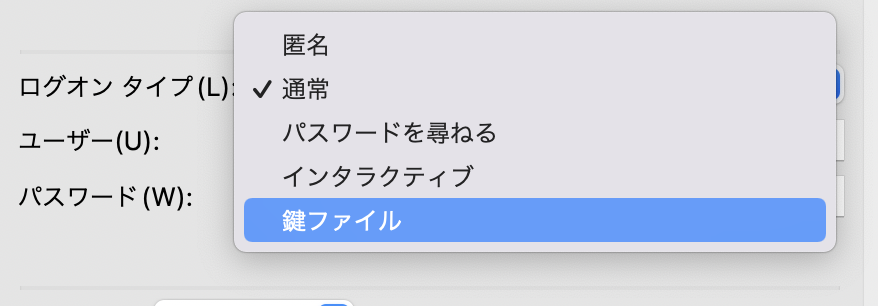
ログオンタイプは「鍵ファイル」を選択します。

事前にダウンロードした秘密鍵を指定します。

~/.ssh/id_rsa_xserver

ファイルを選択するダイアログで、.sshフォルダが非表示になっています。
Finderで隠しフォルダ・ファイルを表示するためには、「Command + Shift + .」キーを押します。

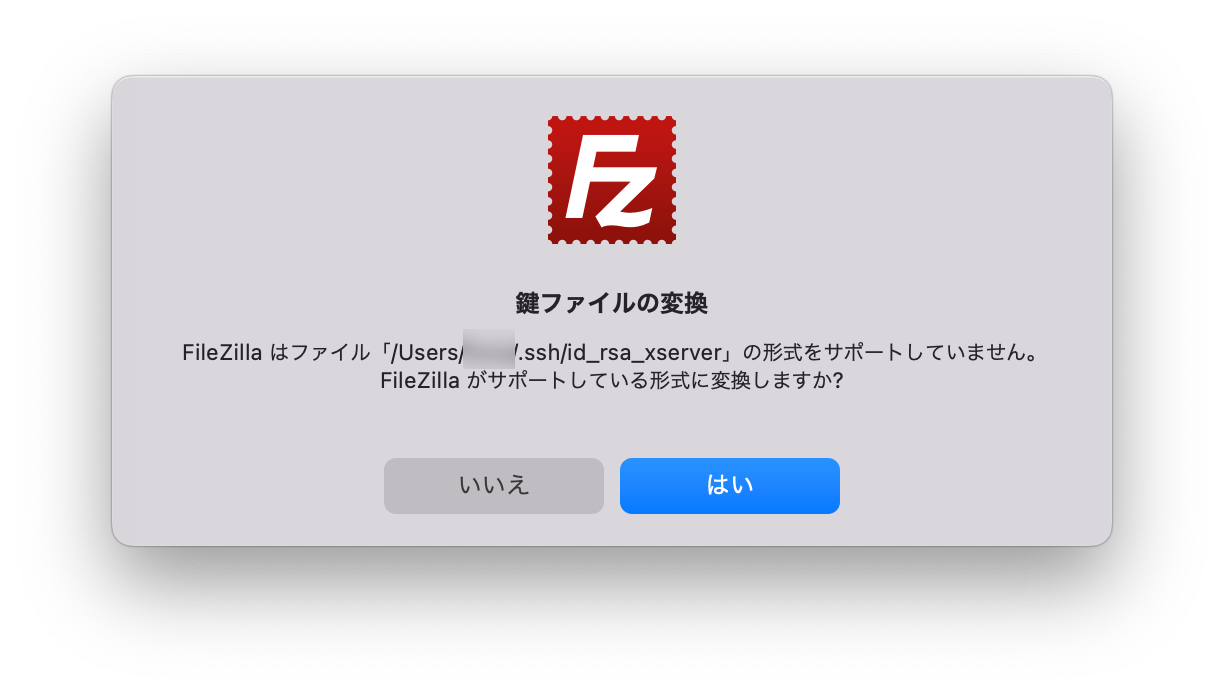
秘密鍵を変換する必要があり、ダイアログが表示されますので「はい」を選択します。

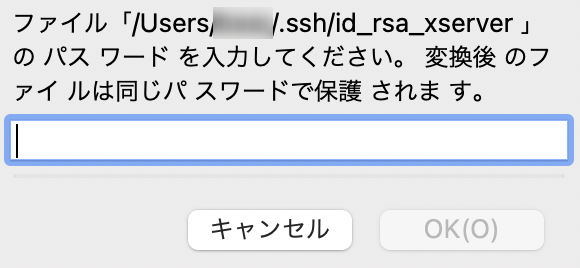
パスフレーズを入力します。

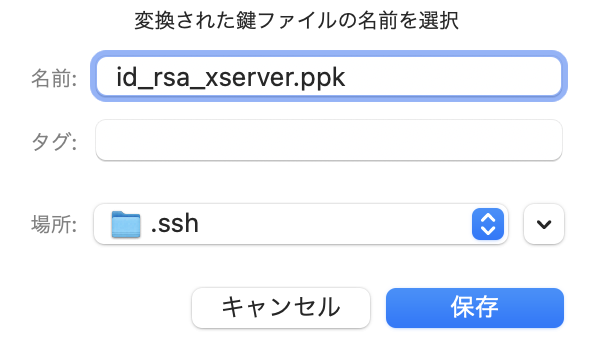
ppkファイルに変換されますので、任意のファイル名を指定します。

一通り設定が完了しましたので、「接続」ボタンをクリックします。

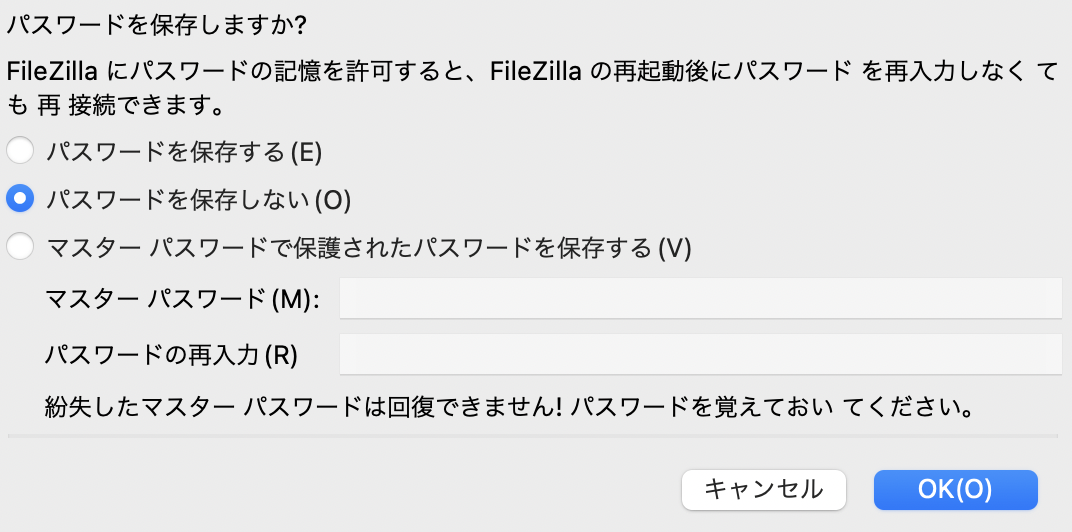
パスワードの保存は任意で選択します。
個人的には保存しませんでした。

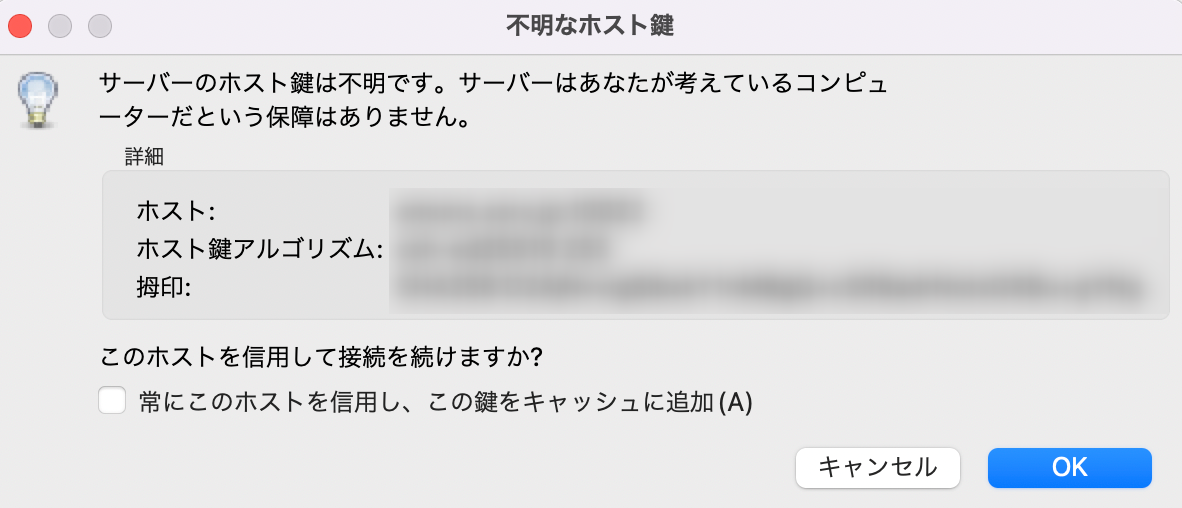
初回接続時は、finger printの確認が表示されますので、「OK」をクリックします。

「常にこのホストを信用し、この鍵をキャッシュに追加」にチェックを入れました。

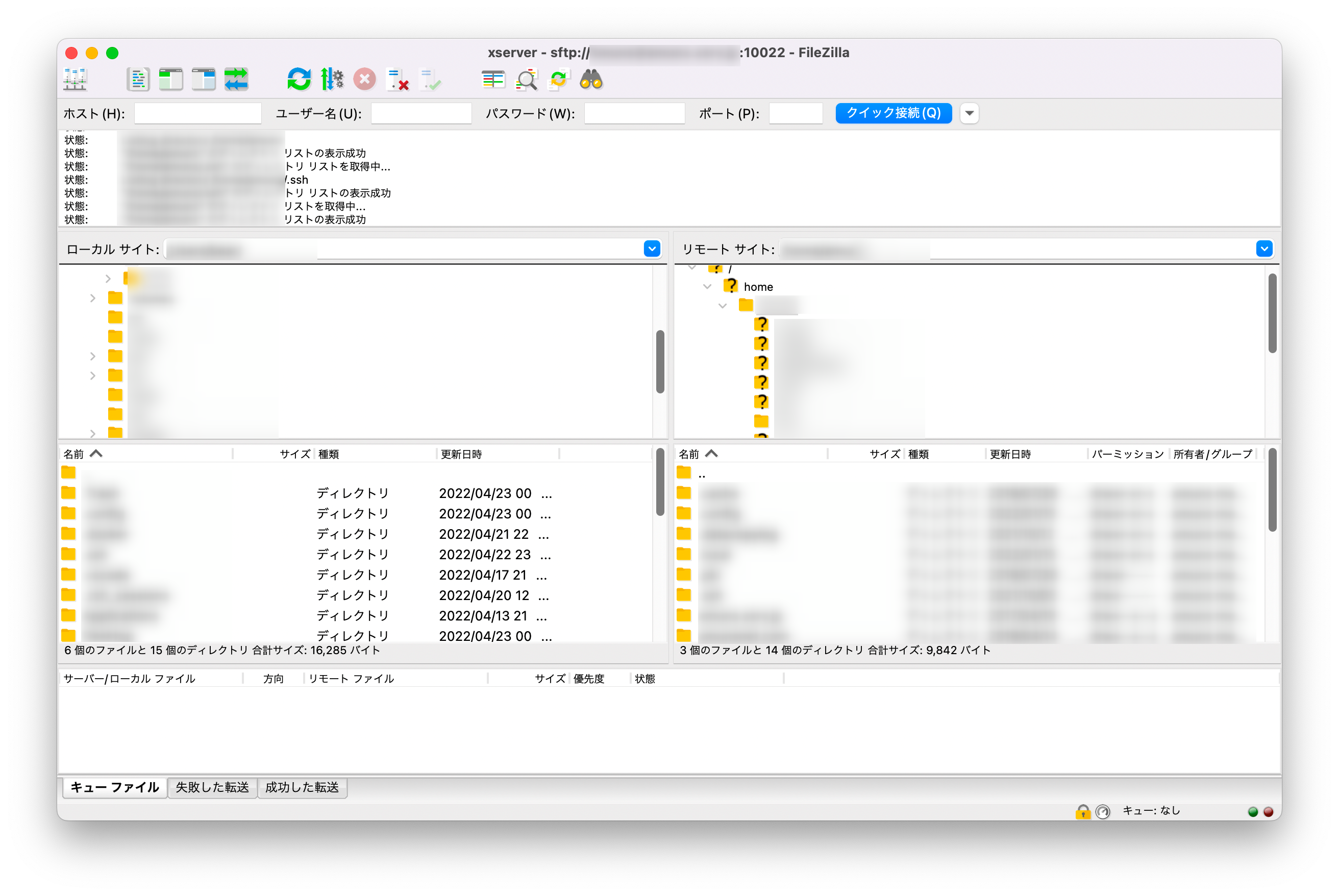
サーバーに接続することができました。
左の一覧がローカルPC(Mac)で、右の一覧がサーバー側になりますので、ドラッグ・アンド・ドロップで、ファイルの転送やダウンロードができます。

さいごに

今回はMacのFileZillaのインストールと、ファイルを転送する手順をまとめました。
是非、活用してみましょう。

他にも私のブログで、ツールについて解説している記事がありますのでご覧ください。

MacOSツールツール他
広告

個人開発

千草 @chigusaweb

現役のITエンジニア。 気ままにコードを書いたり技術情報を発信しています。 Webアプリ/Windows・Macアプリ/モバイルアプリなど。 (Java, PHP, Javascript, Swift, Python, C#, 他) 個人開発:Clibor, Quipha, TXT-Crypter, 符計算特訓, チグサツール Kindle本: Laravel9 実践入門, 他

クリップボード履歴

Clibor

Windows

Cliborはシンプルで高機能なクリップボード履歴ソフトです。
また普段よく使うワードを定型文として登録し、いつでもクリップボードに保存することができます。高度なテキスト整形・FIFOモード・ホットキーに対応。

クリップボード履歴

Windows版Cliborの利便性を、そのままMacでも。
定型文登録、高度なテキスト整形、FIFOモードなど、便利なクリップボード履歴機能を利用できます。macOS最新のTahoeにも対応。

テキスト暗号化

テキストを暗号化してURLで共有・保存できる無料サービスです。
パスフレーズを知る人だけが復号できます。登録不要、データはサーバーに保存されません。
Notionでも利用できます。

学習

Quipha

Web / iOS

自分だけの問題集や問題を作成し、クイズを行い、学習に活用することができるアプリです。
例えば、学校の授業、語学学習、IT資格やその他の資格など多彩な分野での学習を支援します。
いつでも、どこでも、あなたの学習をサポート。

ツール

日常の「ちょっとした効率化」をサポートするWeb便利ツール集。
テキスト・データ処理から最新のAI連携まで、日々のちょっとした手間でググりがちなユーティリティを1つの場所に集約。

麻雀

麻雀の符計算をひたすら特訓しマスターしましょう。
初心者の方はもちろん、もっと速く計算したい方にも役立ちます。
5万対局以上の実践から問題を収録。

コメント

タイトルとURLをコピーしました