
はじめに
WindowsでWebアプリの開発を行う場合に、XAMPPを利用すると便利です。
今回はさらにWordPressをインストールし構築してみます。
他にも私のブログで、WordPressについて解説している記事がありますのでご覧ください。


XAMPPについて
XAMPPはPHPの開発環境を簡単に用意することができます。
XAMPP とは?
XAMPP は最も人気のある PHP 開発環境です
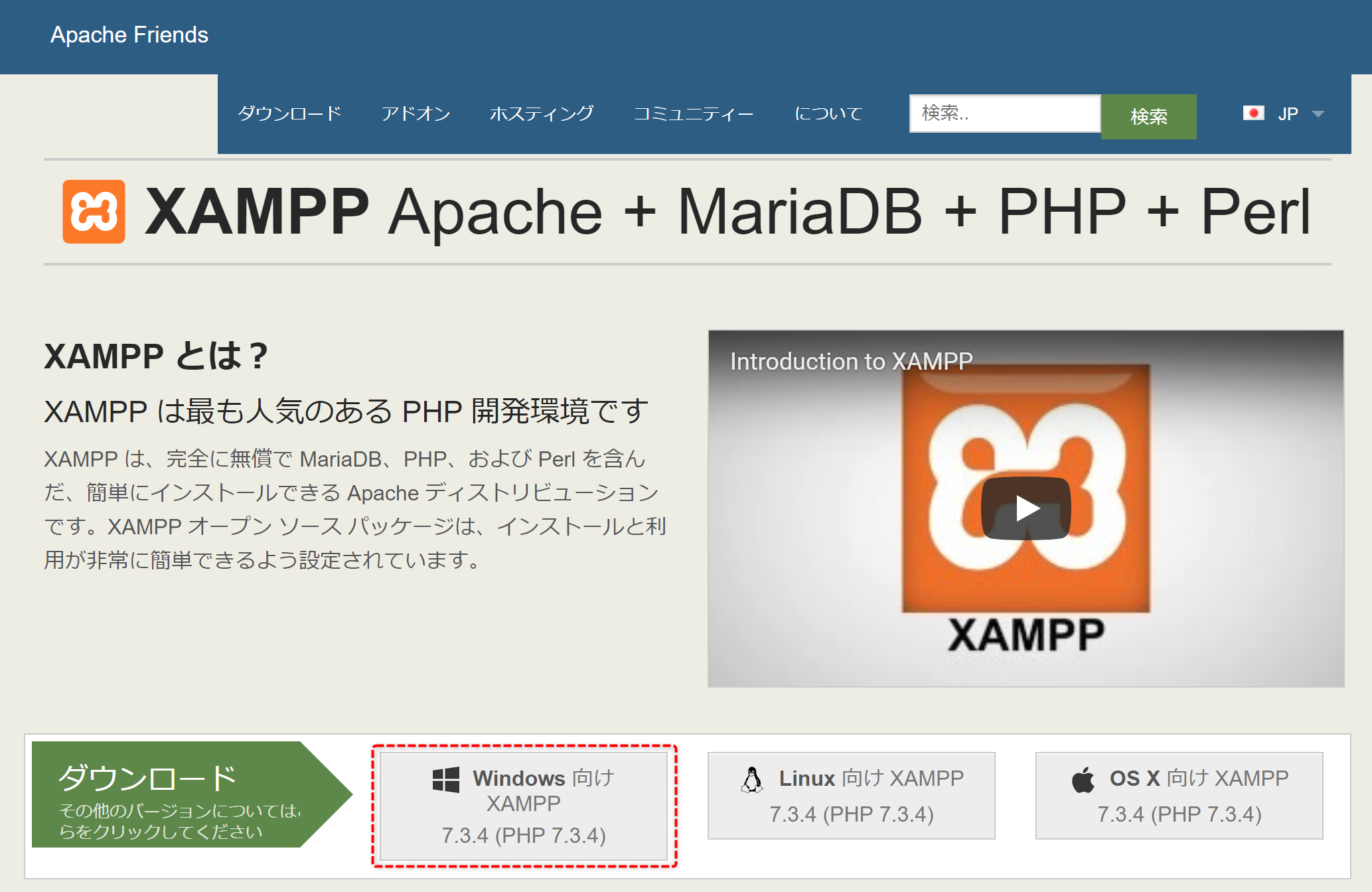
XAMPP は、完全に無償で MariaDB、PHP、および Perl を含んだ、簡単にインストールできる Apache ディストリビューションです。XAMPP オープン ソース パッケージは、インストールと利用が非常に簡単できるよう設定されています。

似たような言葉として、Webアプリの開発においてLAMPという言葉も聞きます。
以下の略ですね。
今回はWindowsで説明していきますが、ダウンロードページではMac(OS X)向け、Linux向けもあります。
XAMPPのバージョンは現時点の最新の以下をインストールしました。
- XAMPP 7.3.4
インストールされる環境は以下です。

XAMPPインストール
ダウンロードページを開きます。
Windows向けをクリックします。
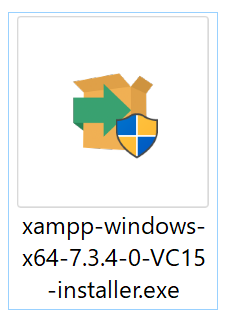
「xampp-windows-x64-7.3.4-0-VC15-installer.exe」というファイルがダウンロードされますので実行します。
警告が表示されました。インストール先に気をつけます。「OK」をクリックし進めます。
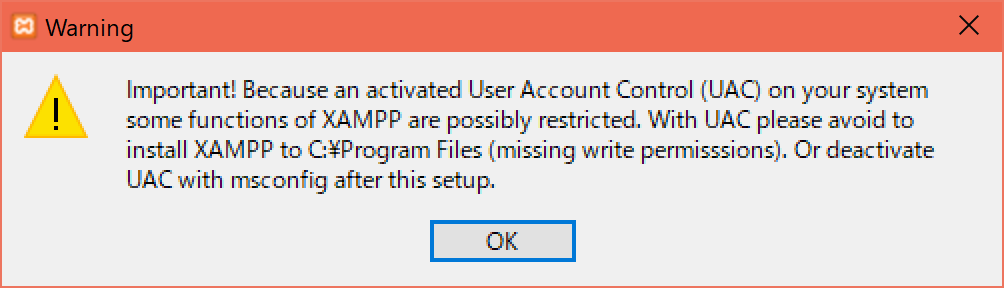
Important! Because an activated User Account Control (UAC) on your system some functions of XAMPP are possibly restricted. With UAC please avoid to install XAMPP to C:\Program Files (missing write permisssions). Or deactivate UAC with msconfig after this setup.
重要! あなたのシステム上でアクティブ化されたユーザーアカウント制御(UAC)のためにXAMPPのいくつかの機能はおそらく制限されています。 UACでは、XAMPPをC:\ Program Filesにインストールしないでください(書き込み権限がありません)。 またはこの設定の後にmsconfigでUACを無効にしてください。
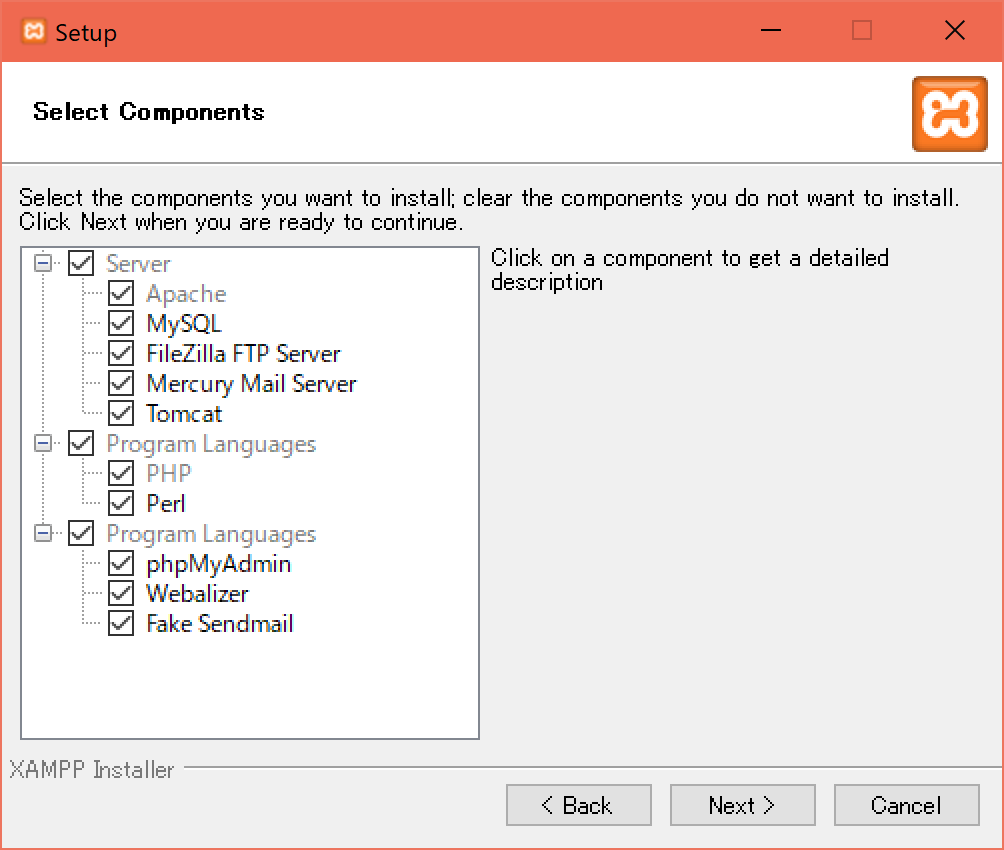
Nextをクリックします。

不要な機能もありますが、このまま進めます。
インストール先は、このままCドライブの直下にします。

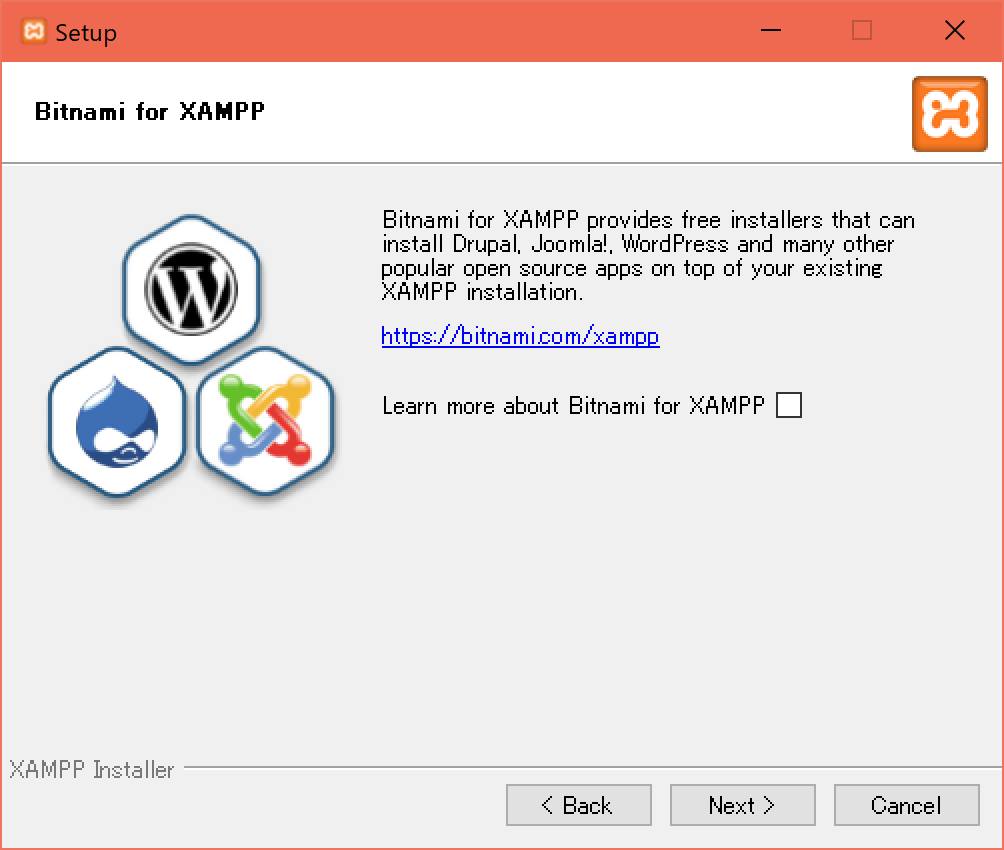
チェックボックスのチェックを外し、Nextをクリックします。
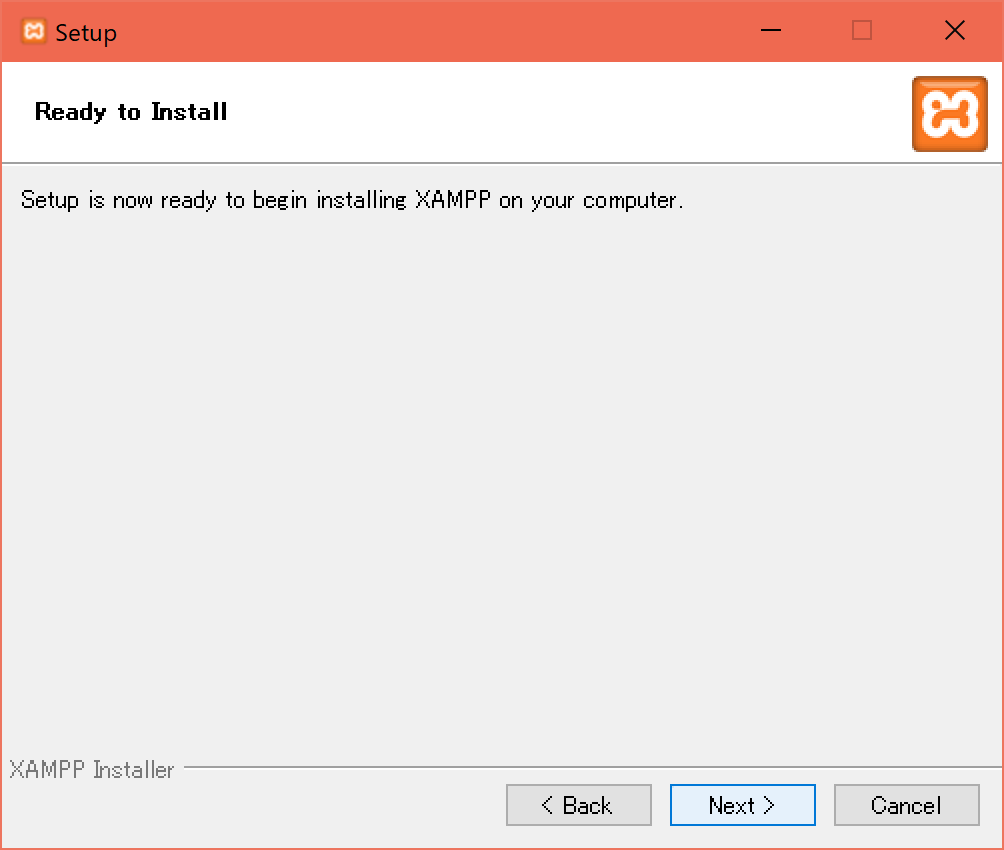
Nextをクリックし、インストールを始めます。
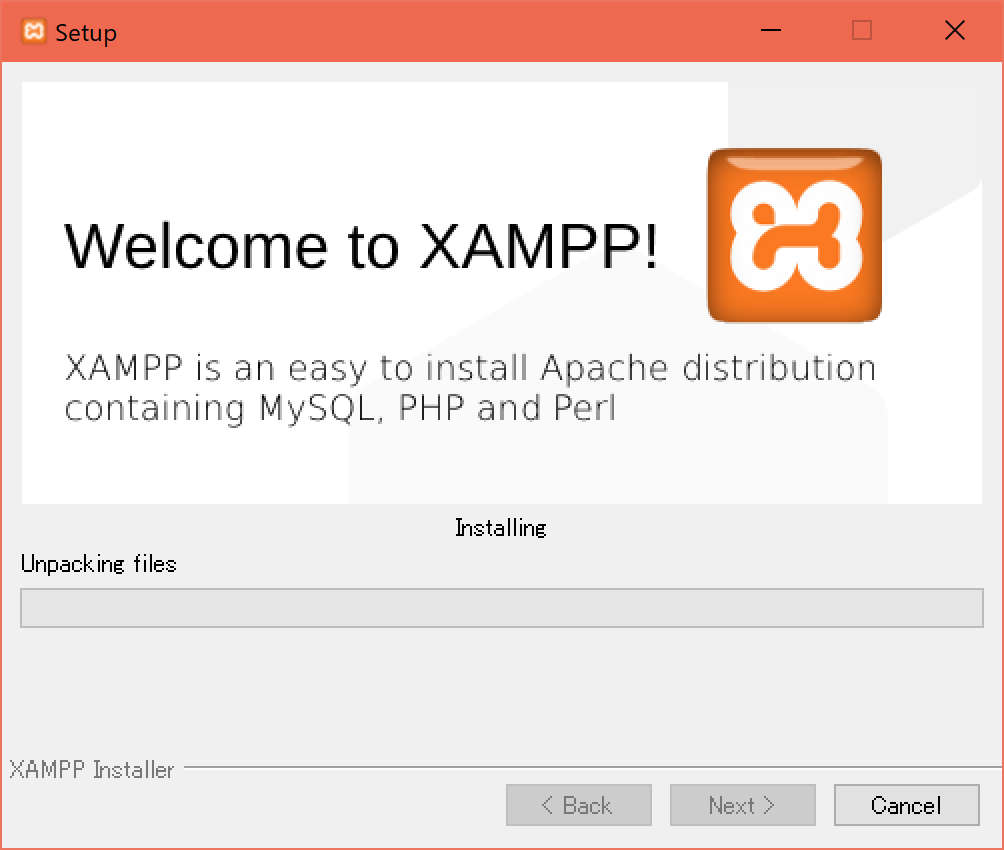
インストール中です。
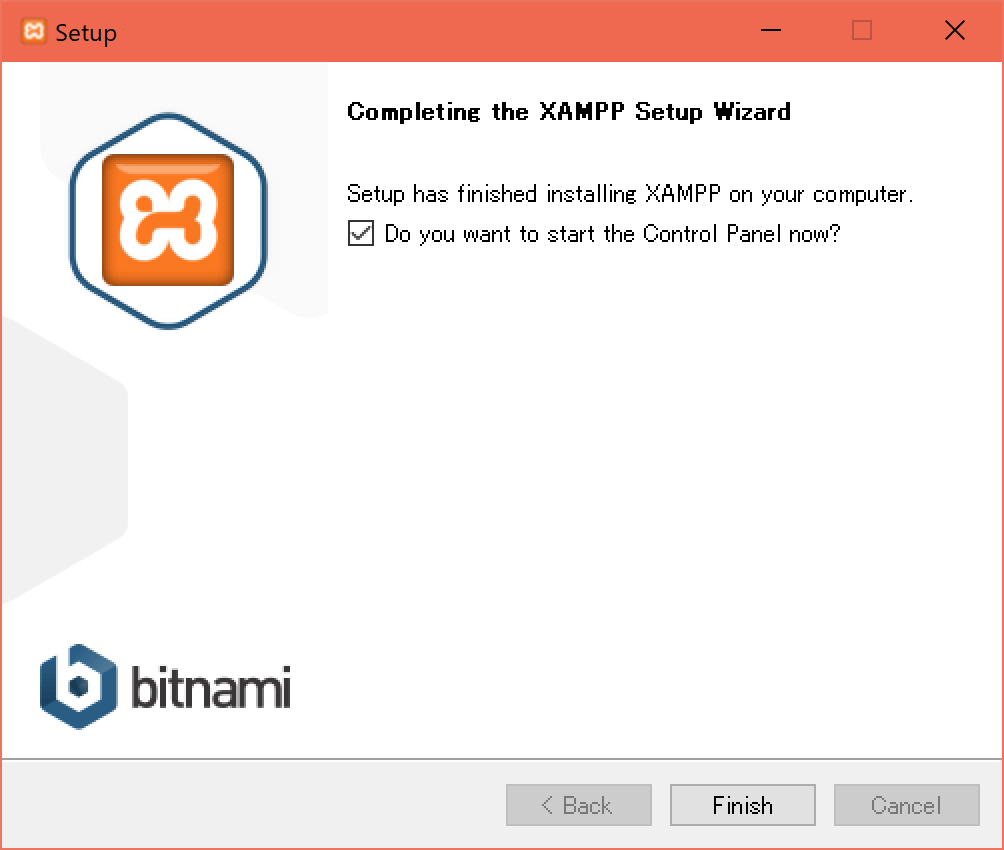
完了しました。Finishボタンをクリックします。
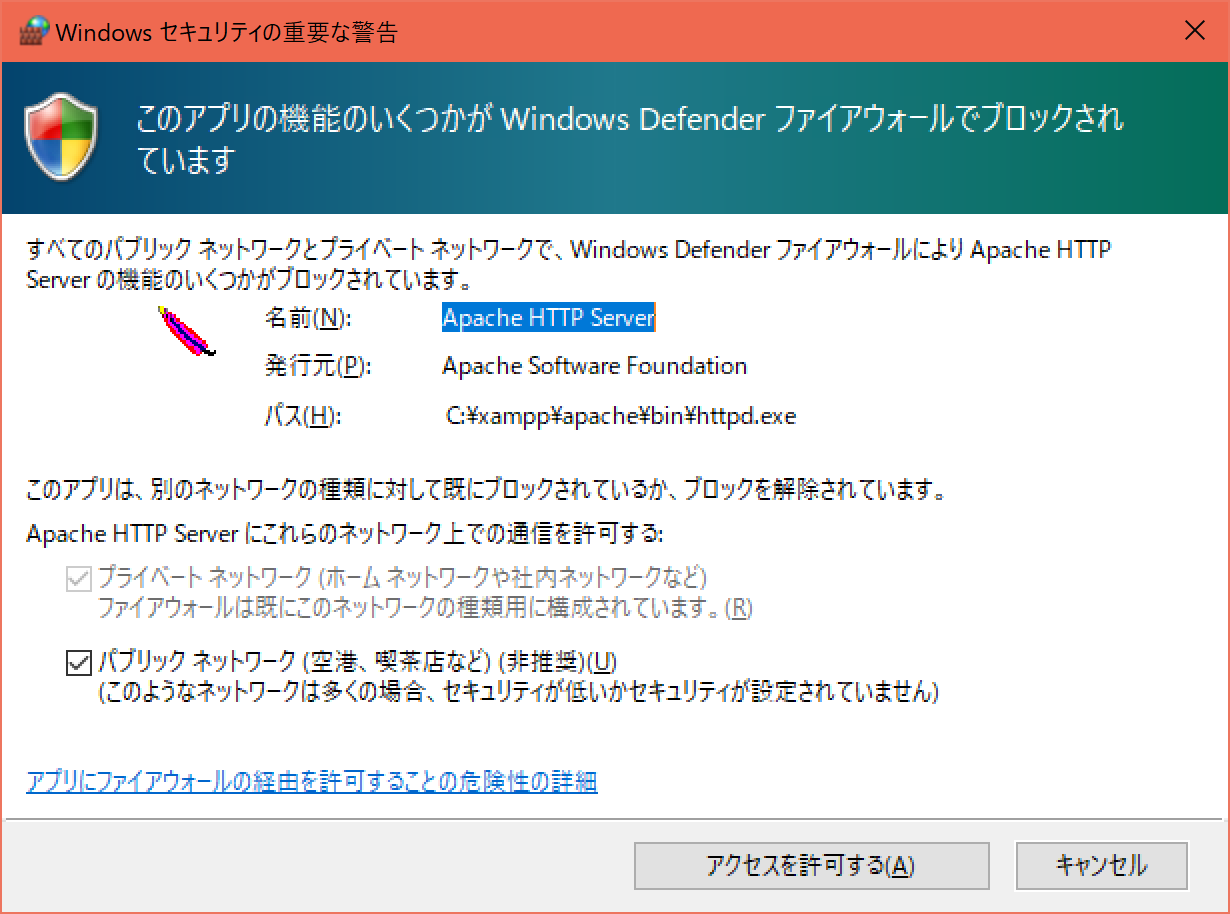
途中でファイアウォールのブロックという警告が表示される場合、「アクセスを許可する」をクリックします。
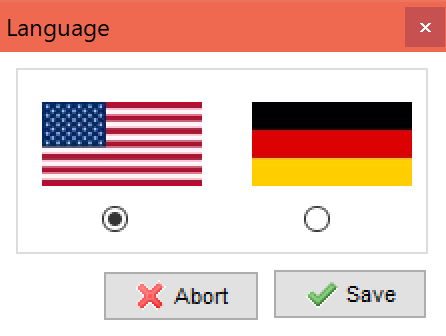
初回起動時に、言語を選択する画面が表示されますので、Saveをクリックします。
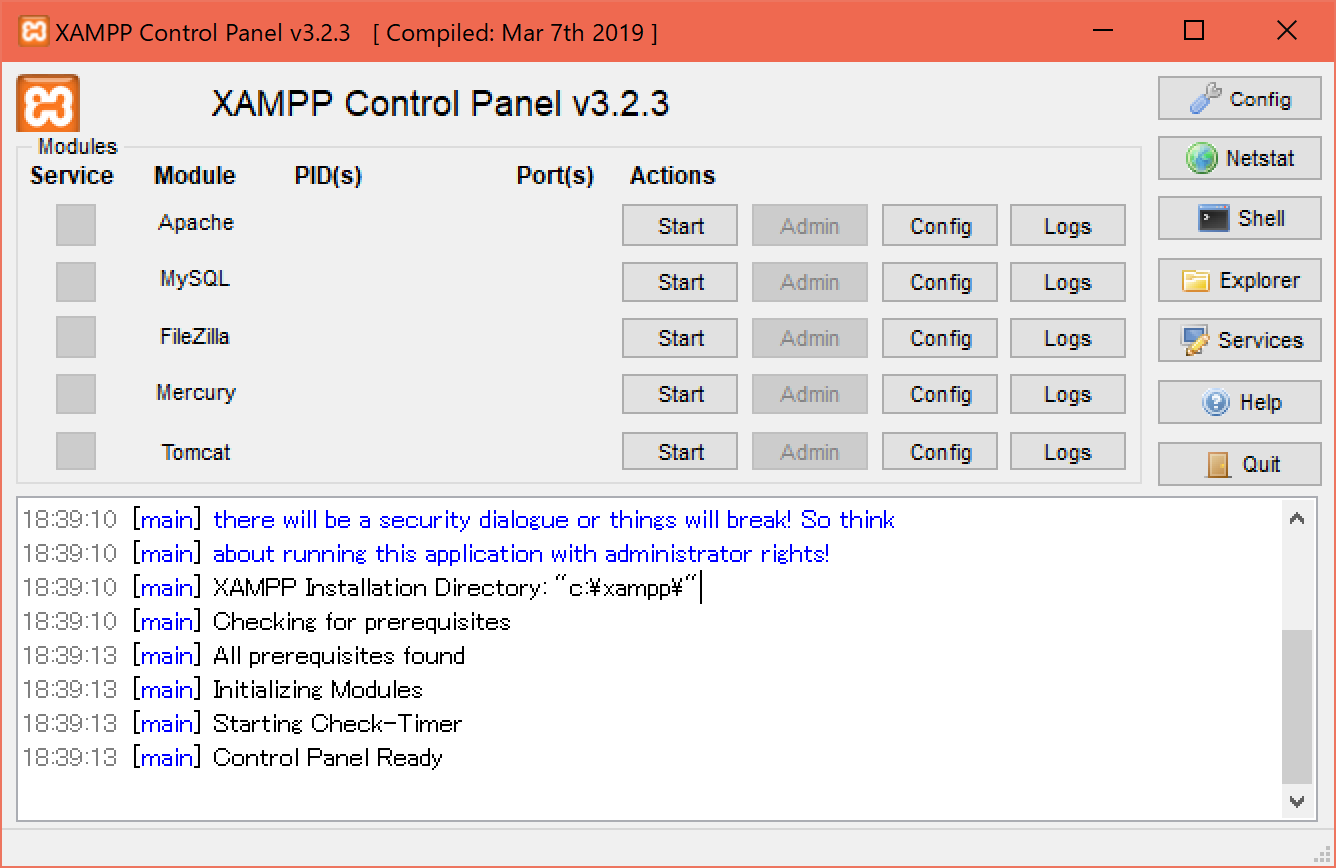
以下のようなコントロールパネルが表示されると、インストールが正常に完了です。
起動と終了
次回パソコン起動時など、XAMPPのコントロールパネルを起動するには、以下の実行ファイルを起動します。
C:\xampp\xampp-control.exe
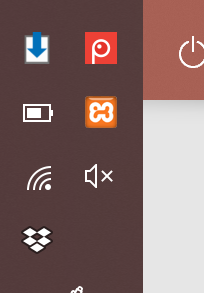
また、コントロールパネルを閉じてもタスクトレイに常駐していますので、画面を開きたい時はアイコンをクリックします。
Apacheの起動
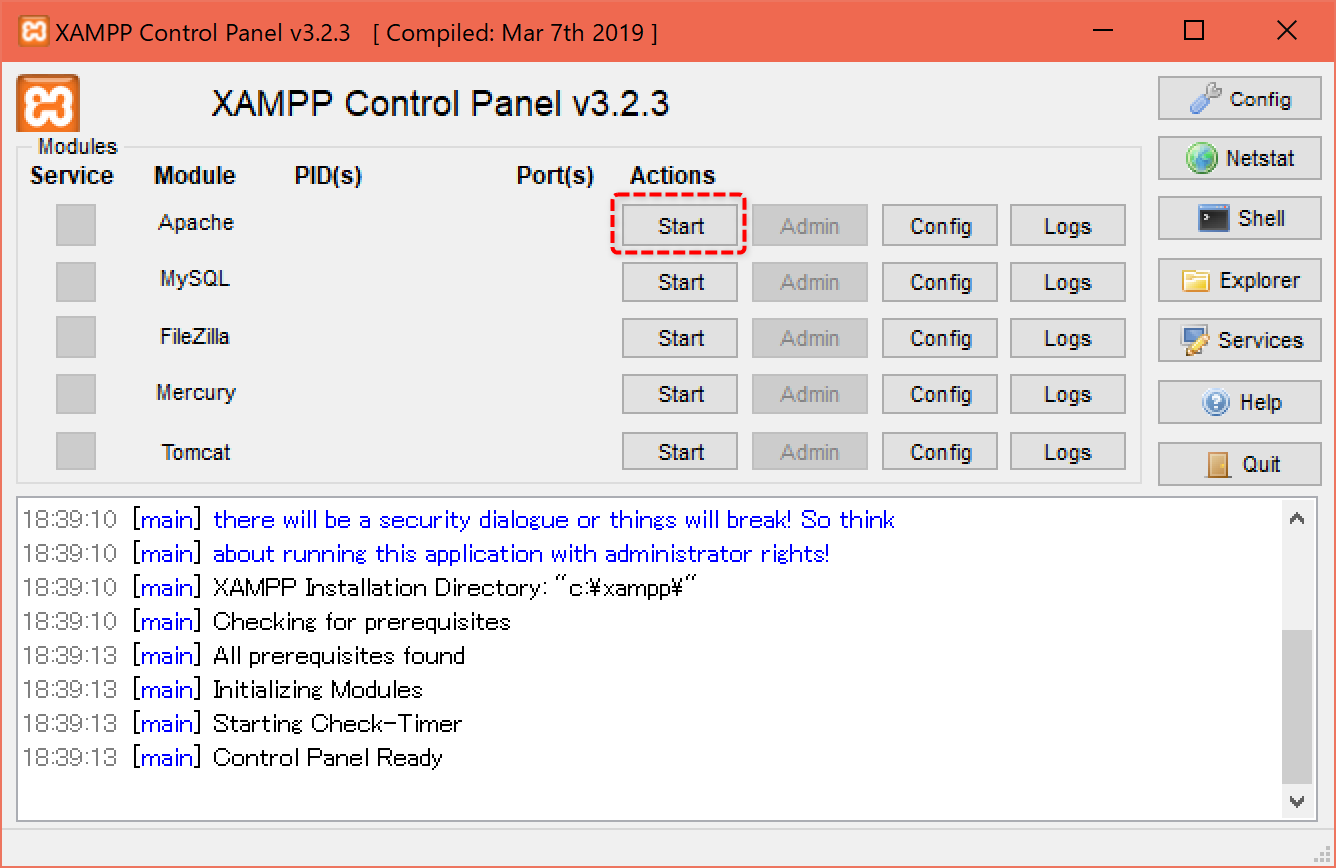
XAMPPのコントロールパネルを開き、Apacheを起動します。
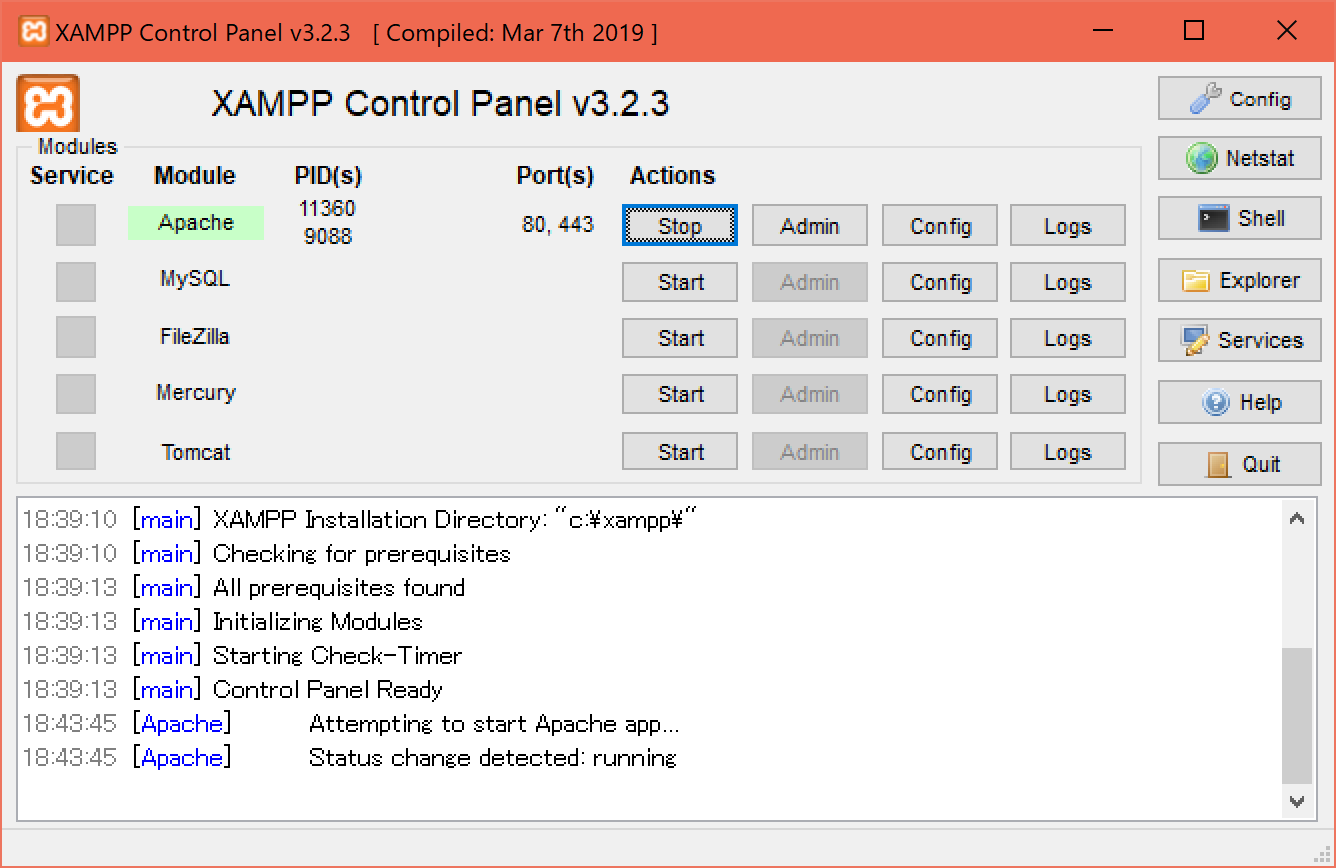
正常に起動できると以下のようになります。もしエラーなどが発生する場合は、原因を調べましょう。
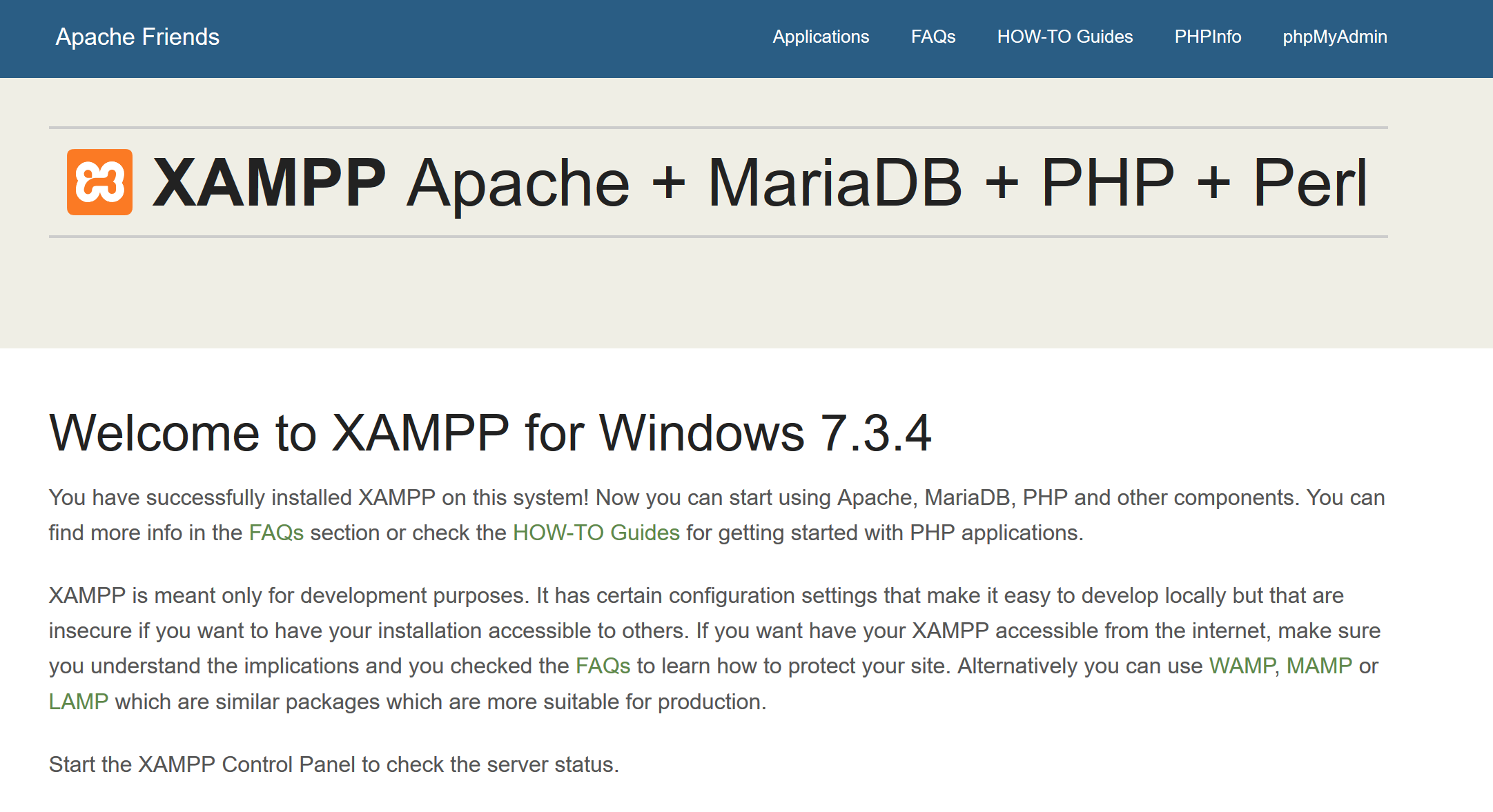
ブラウザを開き、以下のURLにアクセスします。Localhostとは、自分のパソコンをさしており、以下のURLはインストールしたXAMPPのApacheへアクセスしていることになります。
http://localhost/以下のような画面が表示されると思います。(XAMPPの画面)
MySQLの起動
XAMPPのコントロールパネルより、MySQLを起動します。
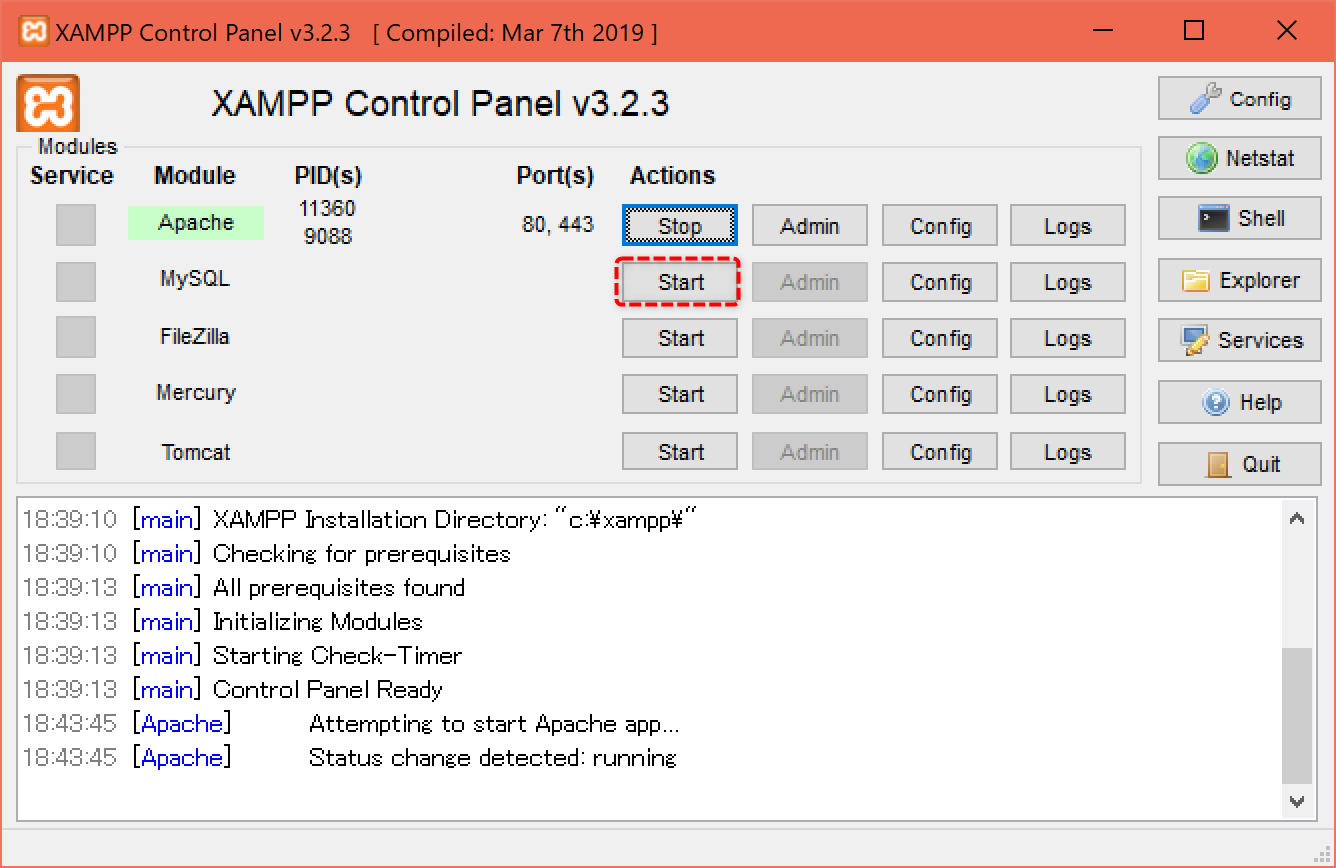
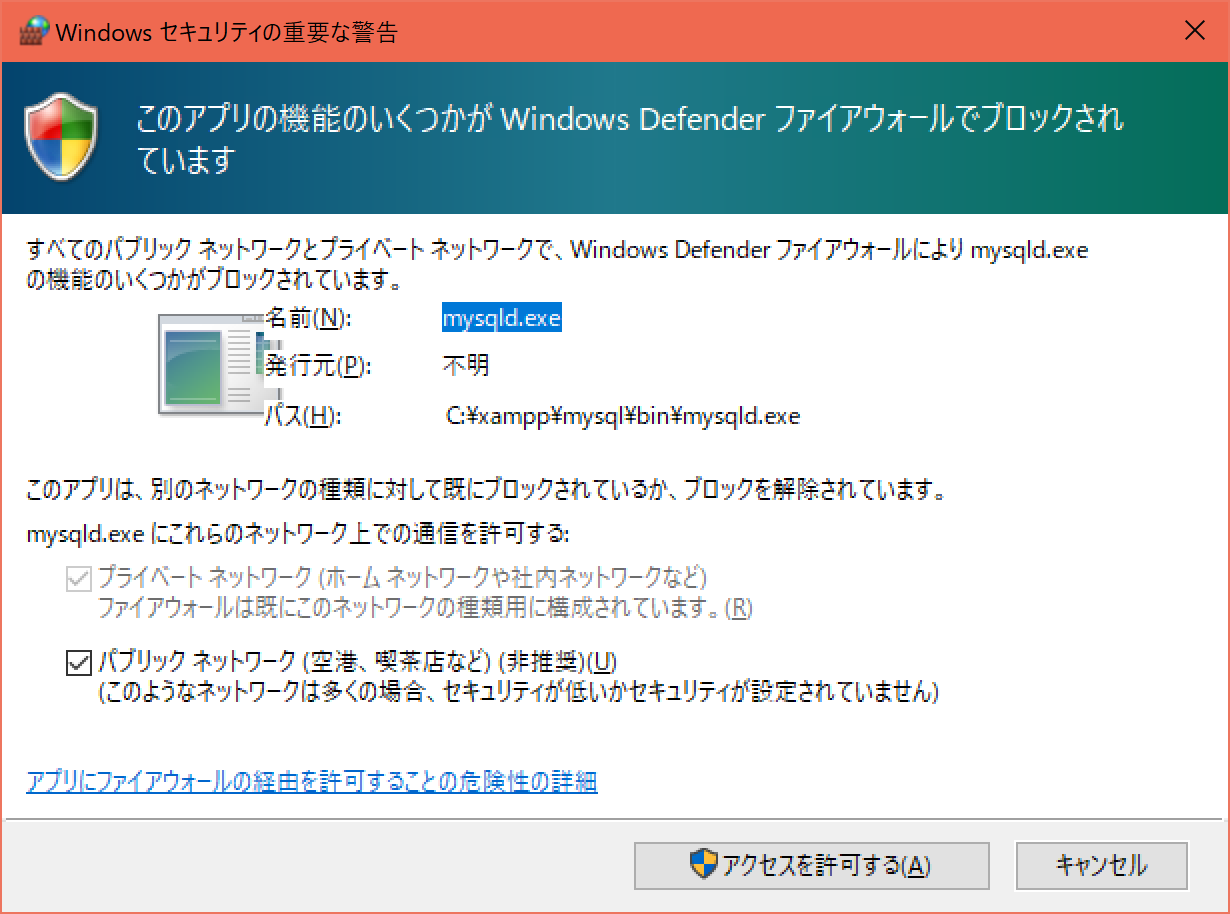
ファイアウォールのブロックという警告が表示される場合、「アクセスを許可する」をクリックします。
MariaDBとは
XAMPPのコントロールパネルにはMySQLと表示されていますが、実際はMariaDBがインストールされております。
MySQLの派生のデータベースです。
WordPressのインストール
XAMPPにWordpressをインストールします。
以下のページからWordpress本体をダウンロードします。

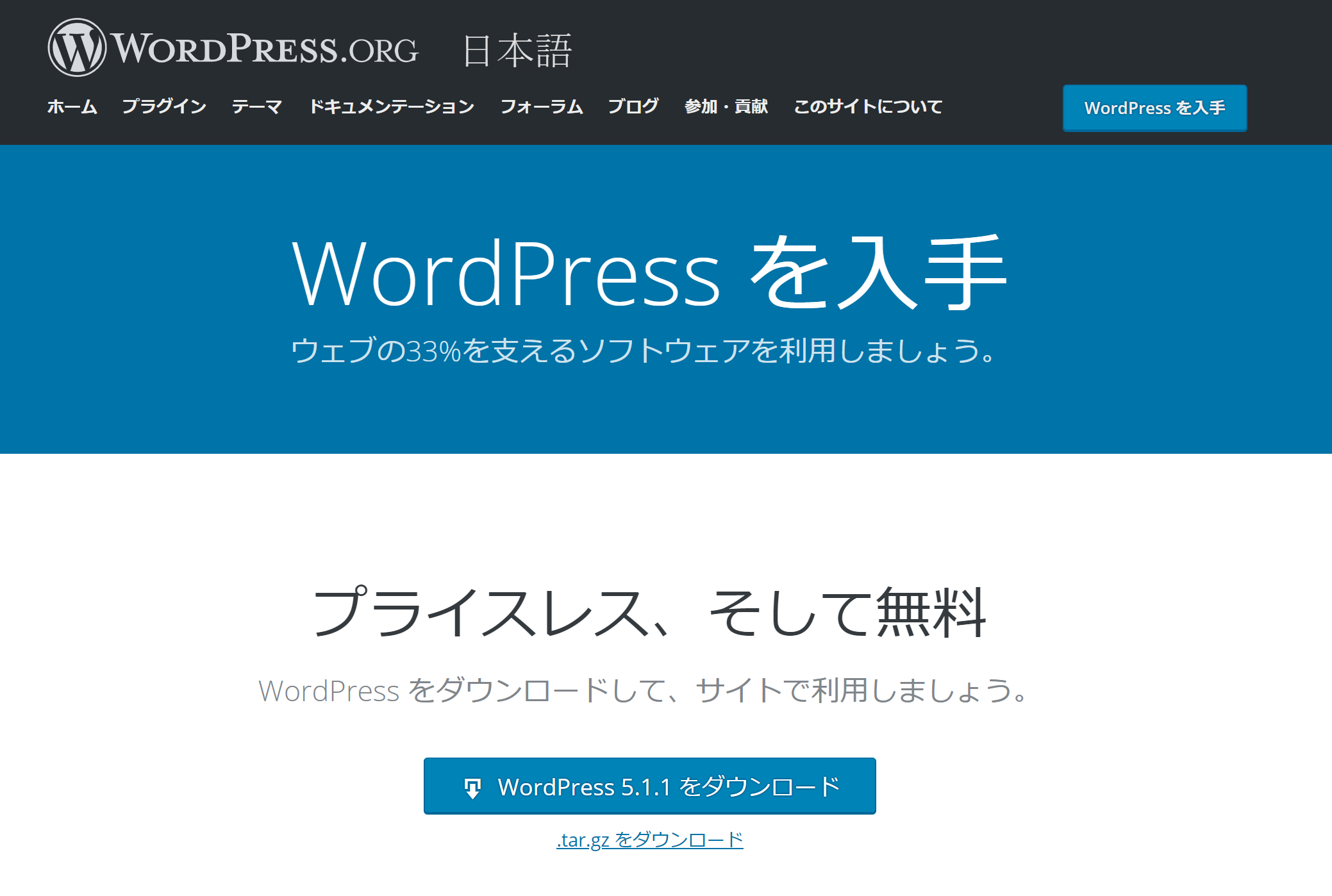
現時点の最新バージョンは5.1.1でした。
ダウンロードしたwordpress-5.1.1-ja.zipファイルを、以下のフォルダに解凍します。
C:\xampp\htdocs\wordpress
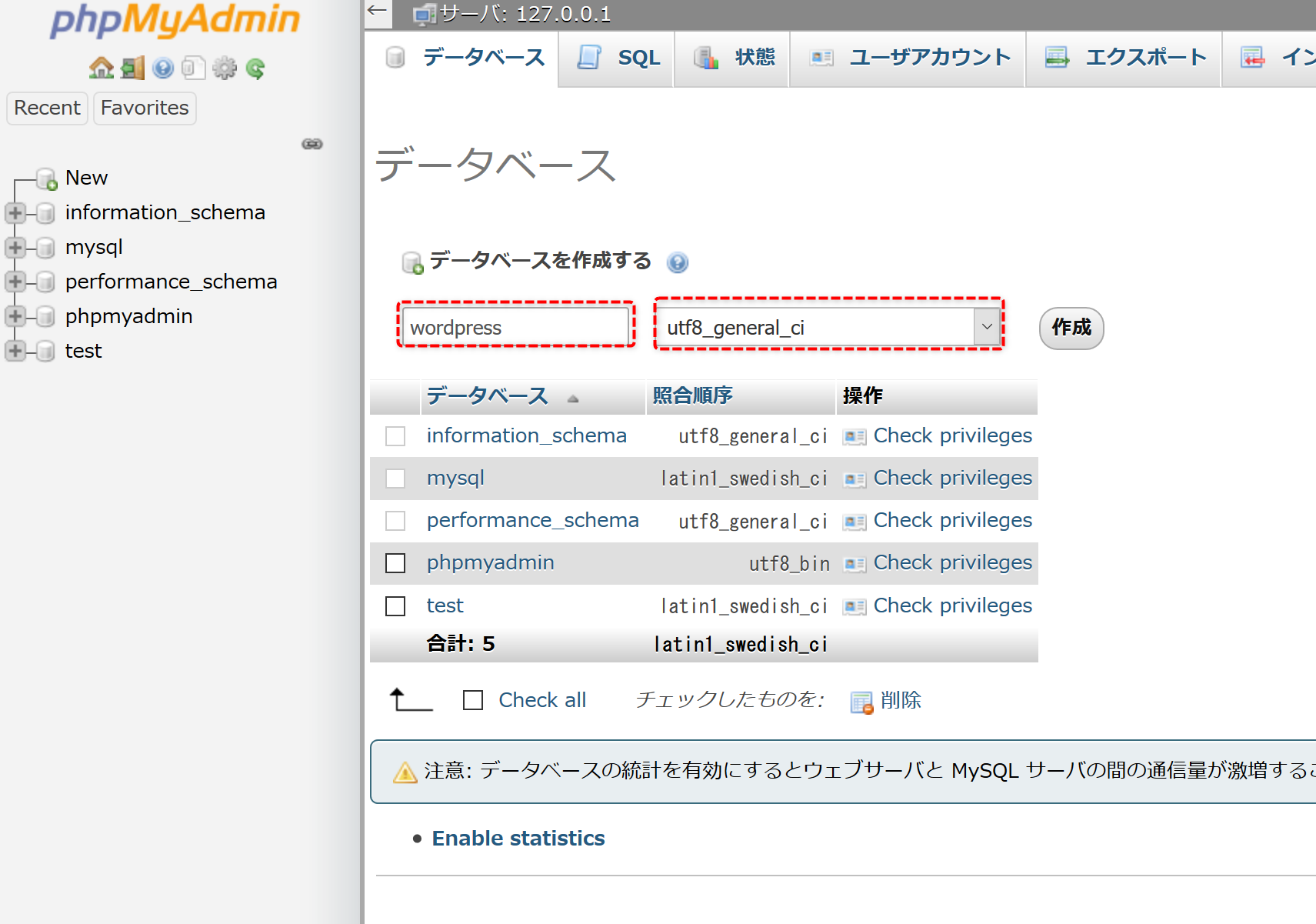
WordPressが使用する、データベースを作成します。
XAMPPのコントロールパネルの「Admin」ボタンをクリックします。

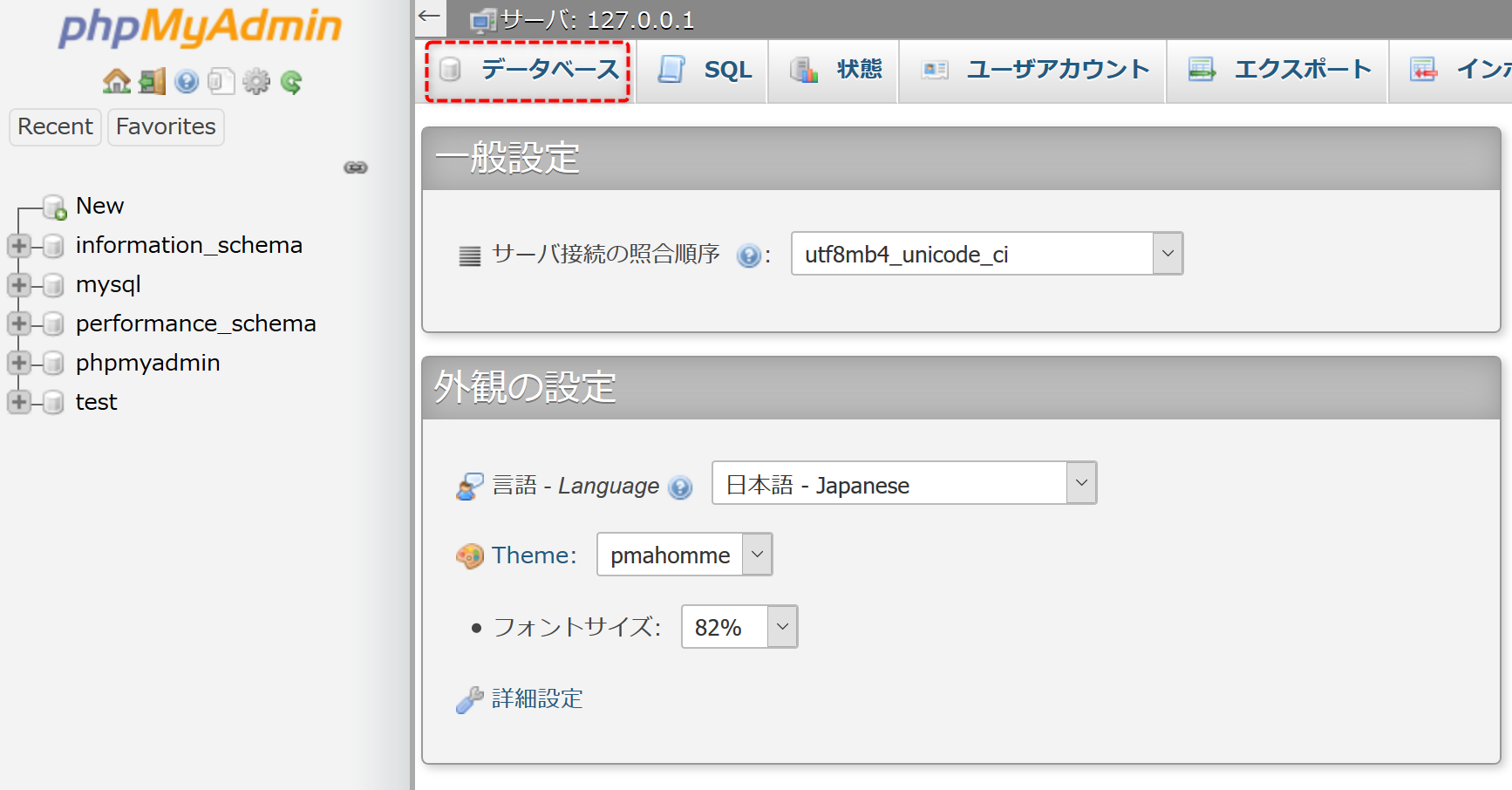
phpMyAdminが開かれました。
「データベース」をクリックします。
データベース名を「wordpress」とし、「utf8_general_ci」を選択し作成しました。
WordPressをインストールしますので、以下のURLを開きます。
http://localhost/wordpress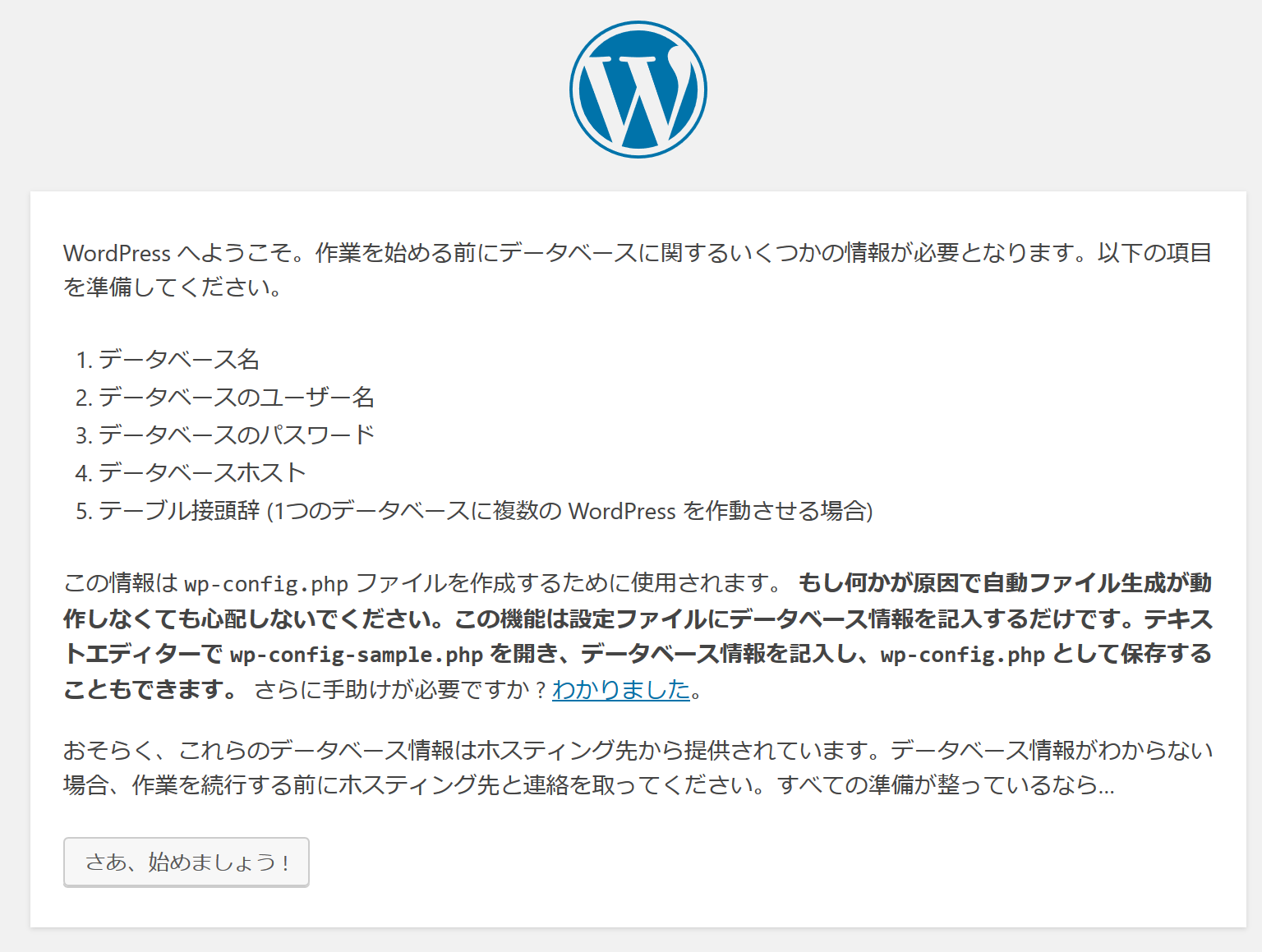
次へ進みます。
先程作成したデータベース名と、ユーザ情報を入力します。
XAMPPのMariaDBのユーザ情報は、root/ノンパスです。
本来適切なユーザ設定は必要ですが、ここではそのまま進めます。

インストールを実行します。
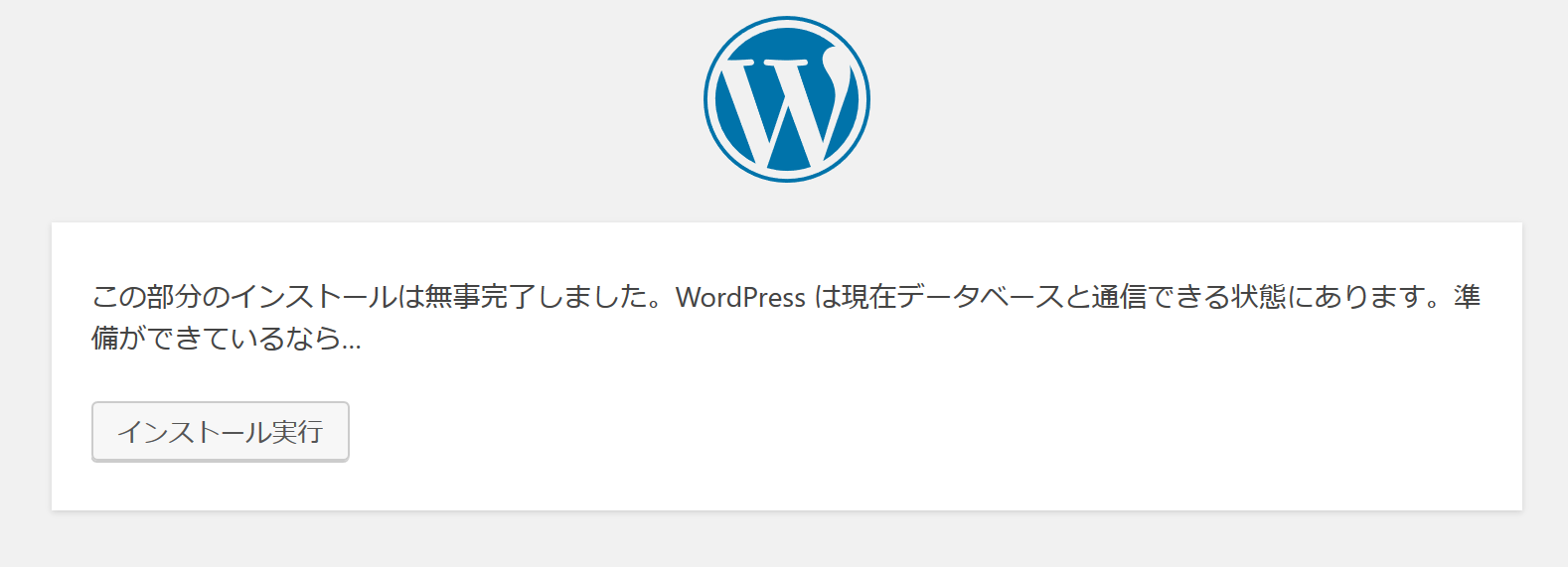
ブログ名やログイン情報を入力します。

インストール完了です。
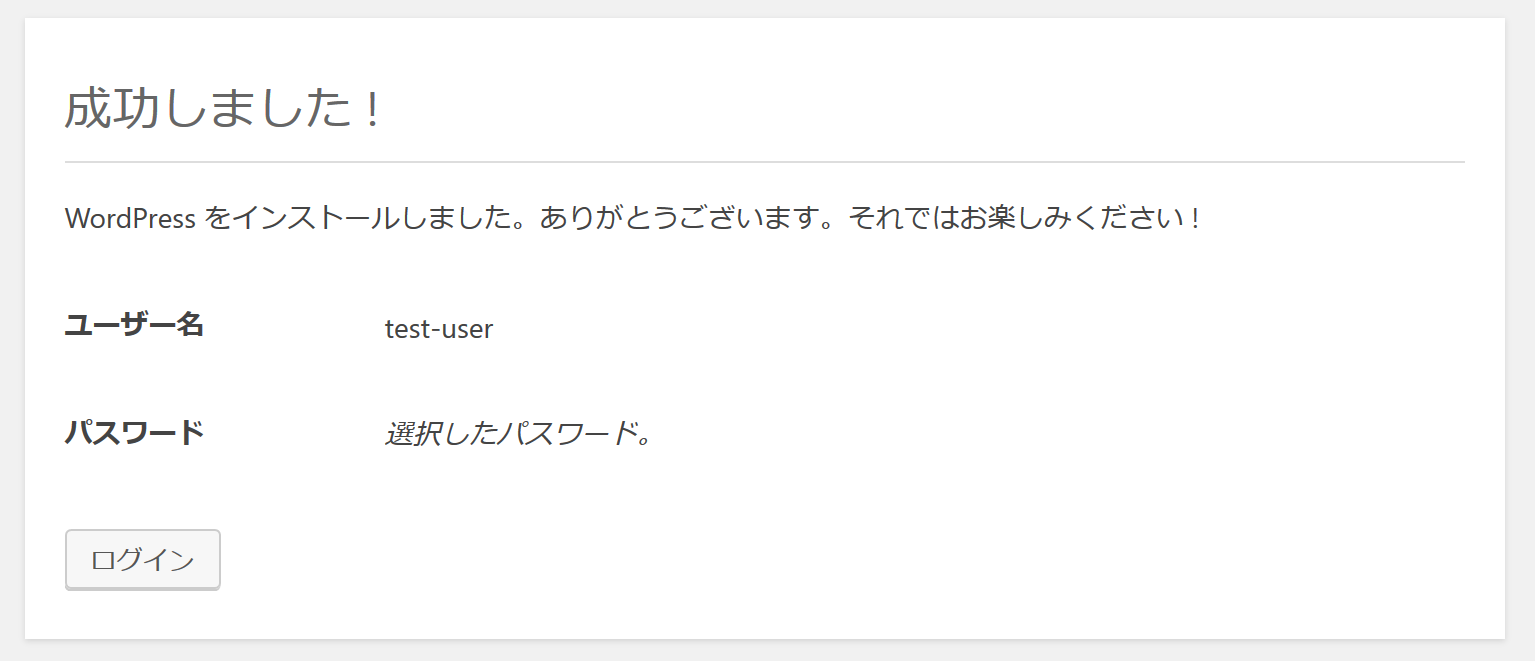
サイトURLへサクセスすると、ブログのトップページが表示されました。
http://localhost/wordpress/
さいごに
WindowsでWebアプリの環境を用意し、Wordpressをインストールしました。
開発環境を用意できると便利ですね!
他にも私のブログで、WordPressについて解説している記事がありますのでご覧ください。


コメント