
はじめに
Windowsのクリップボードは、一つしか保持できません。そう、これまでは。
Windows10では、標準でクリップボードの履歴を保持することができるようになりました!
これまでは、Windowsの標準の機能で履歴を保存することができなかったため、Cliborのようなサードパーティ製のソフトを使っている人は多いのではないでしょうか。
やっぱりプログラミングやブログを書いたり、資料を作成する時など、沢山コピペしますよね!
履歴が保持できないと不便ですよね!!
ということで色々と試してみました。
他にも私のブログで、Windowsについて解説している記事がありますのでご覧ください。


Windows11のクリップボード履歴につきましては、以下の記事をご覧ください。
進化しています。

Windowsのクリップボード履歴を有効にする
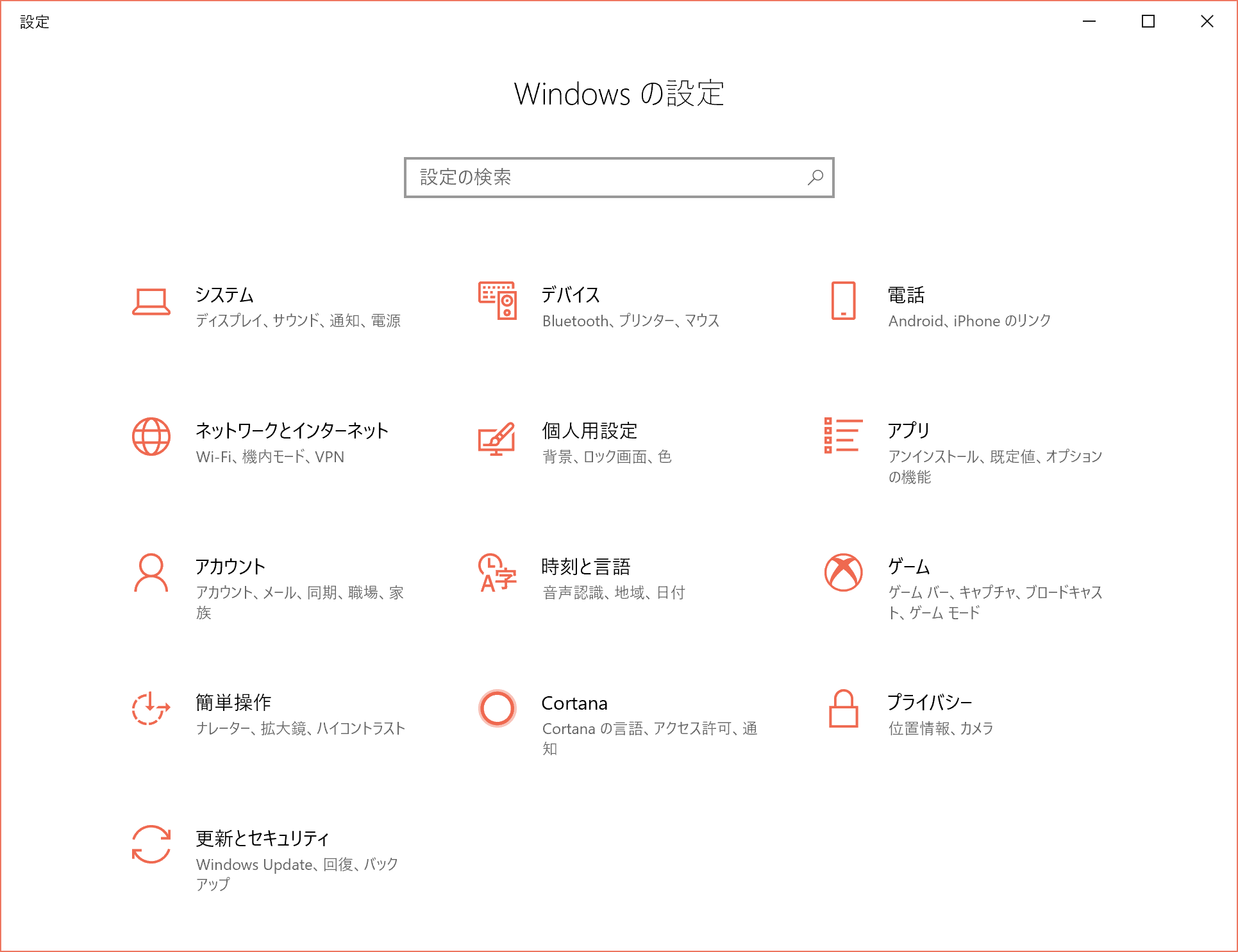
Windowsの設定を開き、「システム」をクリックします。
左メニューの「クリップボード」をクリックし、「クリップボードの履歴」を有効にします。
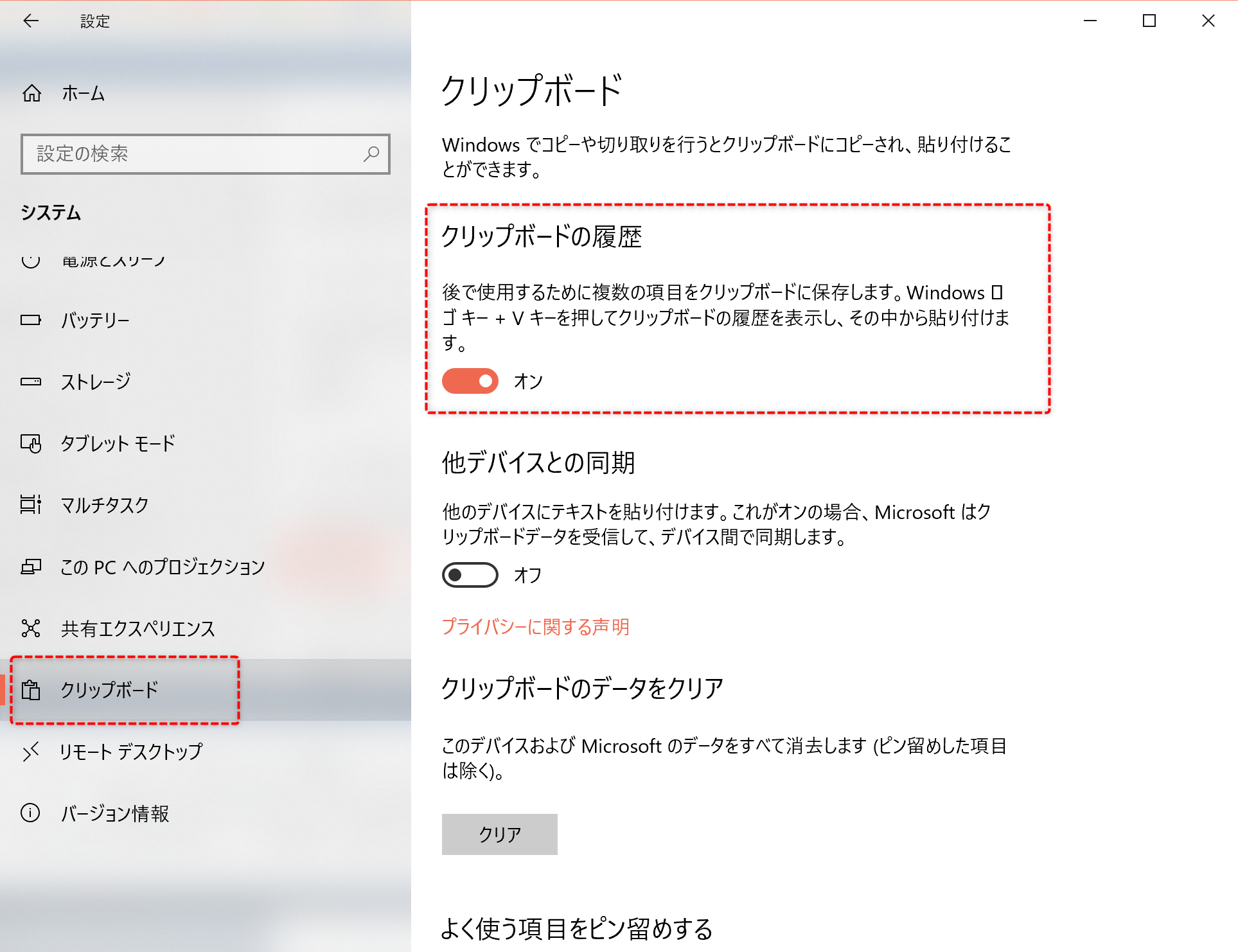
これだけで使用する準備ができました。
履歴ウィンドウを表示するには、「Winキー + Vキー」を押します。
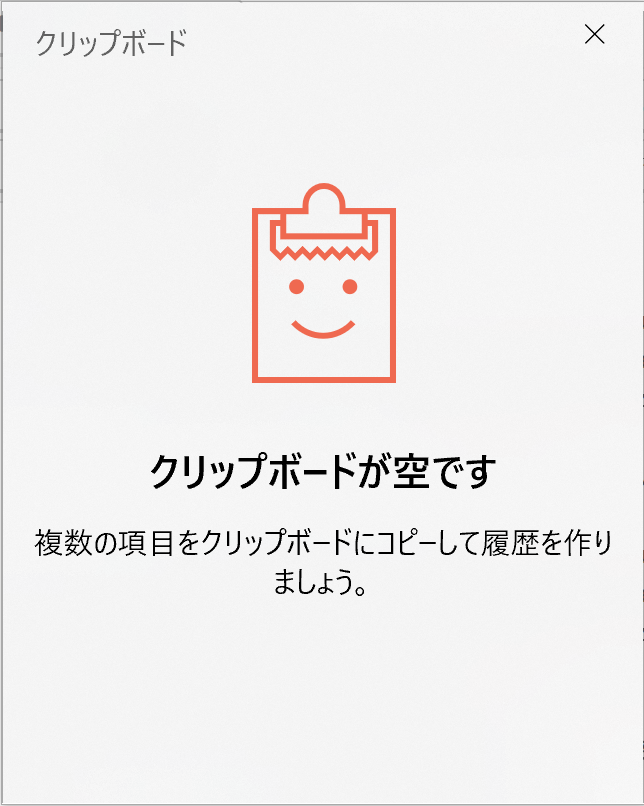
あとはコピペしていくと、自動的に履歴を保持していきます。
使い方は簡単、「Winキー + Vキー」をクリックし、貼り付けたい履歴を選択します。
貼り付け先には自動で貼り付けられます。
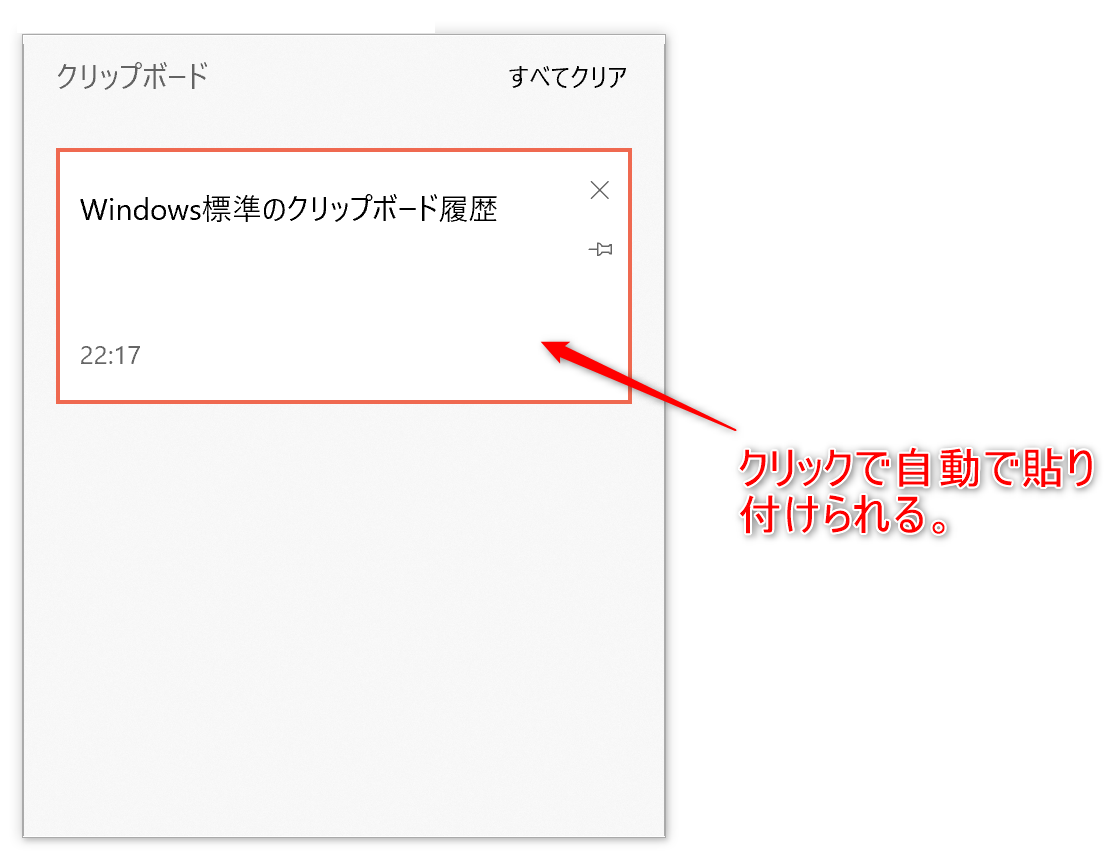
その他、削除したり、ピン留めしたりすることができます。
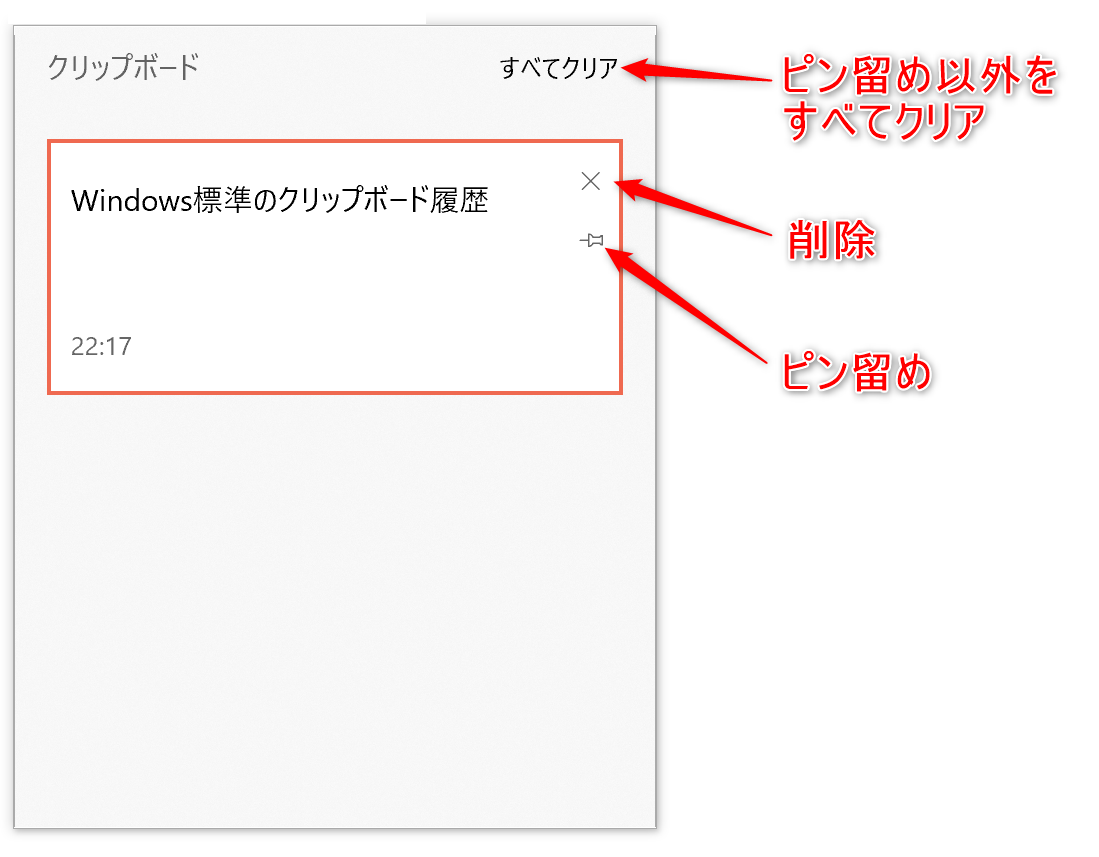
パソコンを再起動すると、ピン留め以外の履歴は消えてしまいます。
履歴はテキストだけではなく、画像の保存も可能です。

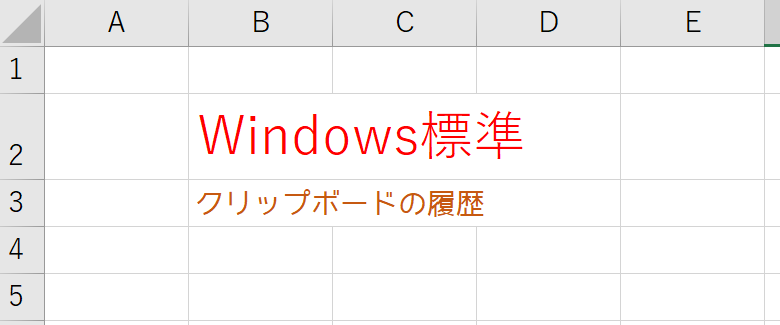
テキストは書式付きで保持します。(リッチテキスト)
貼り付け時も、書式が保持された状態で貼り付けられます。
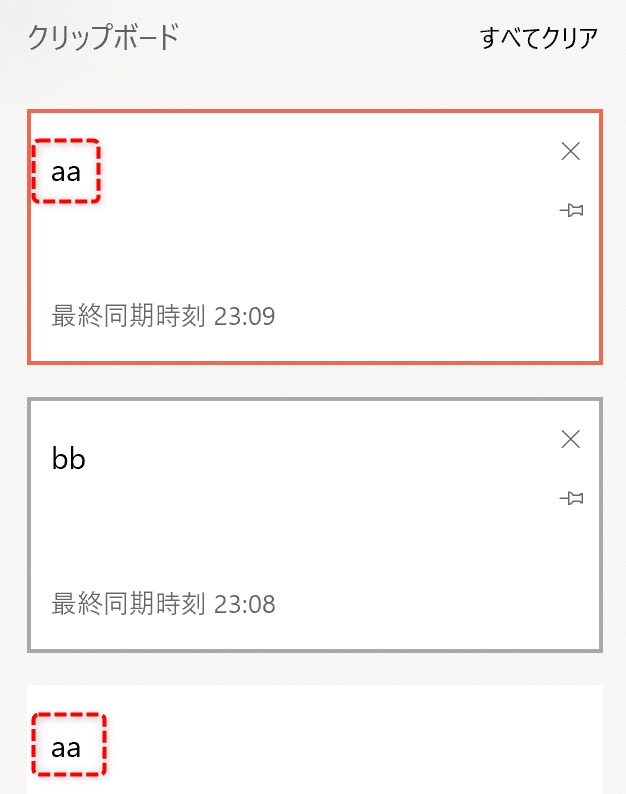
重複の履歴は保持されました。
保持できるデータには制限があるようです。
あまり多くはありません。
その他、使用していて気になった点は以下です。
他デバイスとの同期
Windows標準のクリップボードの履歴の強みの一つとして、他デバイスとクリップボードの履歴の共有ができる点です。
クラウドでデータ共有できるクリップボード履歴アプリは、ほとんど無いのではないでしょうか。
設定より、有効にすることができます。

Microsoftアカウントでサインインしているパソコン同士で共有することができます。
同期できるのは100KB未満のテキストデータのみのようです。
Cliborと併用
Cliborはテキストのクリップボード履歴に特化しております。
その他の機能も充実しており、履歴の編集・検索、定型文のグルーピング、FIFO、整形機能、柔軟なカスタマイズ等が可能です。
逆に、画像やリッチテキストの履歴の保持はできません。
CliborとWindows標準のクリップボード履歴を併用して、適材適所で使うと最強かもしれません。
私の使い方
私個人的には、やはりCliborをメインで使用しています。
画像の履歴については、Screenpressoというアプリを使用しています。
キャプチャ範囲を指定できますので、とても便利です。

テキスト以外の書式付きの文字列の履歴については、個人的には必要性を感じないです。
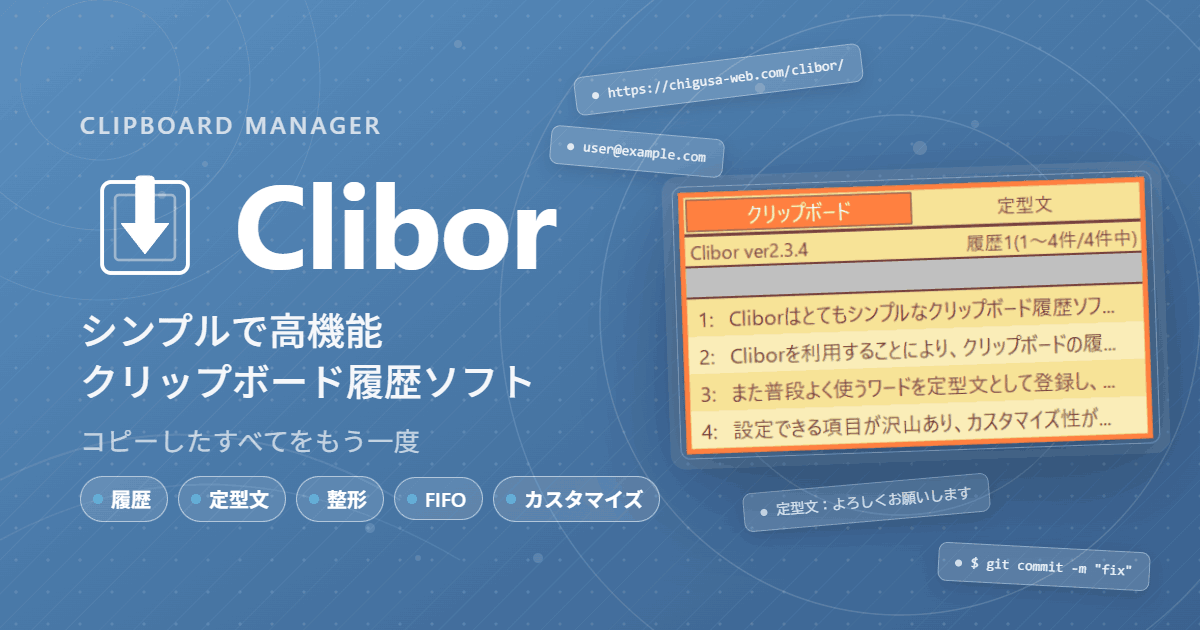
Clibor
Cliborはクリップボード履歴を取得することができるフリーソフトです。
様々な機能がありますので、ぜひこちらも試してみてください。
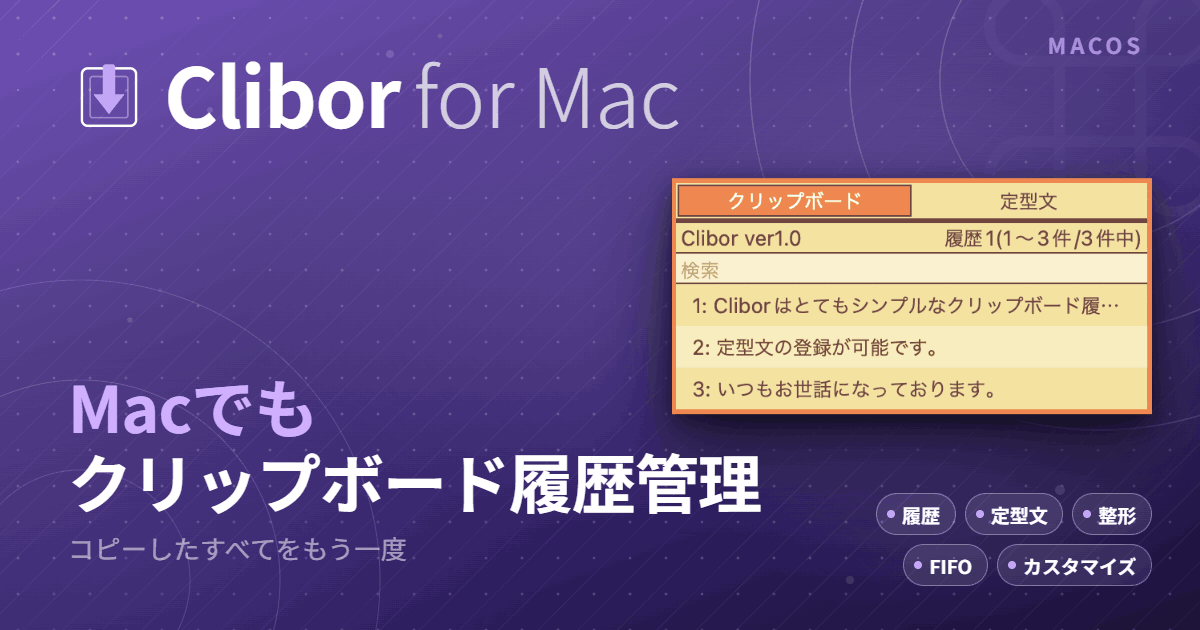
Mac版のCliborもありますので、是非お試しください。
さいごに
標準機能として使えるのは良いですね!
例えば会社のパソコンなどに、フリーソフトをインストール出来ない場合は非常にありがたいです。
まだ発展途上のイメージはありますが、どんどんフィードバックを受け、さらに良くなっていくことでしょう。
Cliborもお役御免になるのか、あるいは、共存していくような方向も検討しないといけないですね。
これからにも期待!
他にも私のブログで、Windowsについて解説している記事がありますのでご覧ください。


コメント