
はじめに
Raspberry Piに、GUIのプログラミングツールであるNode-REDをインストールします。
Pythonでコードをゴリゴリ書いても良いのですが、Node-REDを使うとGUIベースでプログラミングを行うことができ便利です。
今回、使用するorインストールされる環境は以下です。
他にも私のブログで、Raspberry Piについて解説している記事がありますのでご覧ください。


Node-REDとは
もともとIBMが開発したものですが、オープンソースとして公開され今では自由に利用することができます。
Node-REDの公式サイトは以下です。

Node-REDを使った開発では、ノードと呼ばれるものを線で繋ぎ、処理フロー(流れ)を作っていくだけでプログラミングができます。
また色々なサービスと連携するためのノードが数多く公開されております。
あるサービス(例えばTwitterなど)と連携したいプログラムを書く場合、API仕様の把握やSDKを用意してプログラミングする必要はなく、ノードをポンと置いたら簡単に連携できるほどお手軽です。
IoTの開発でも使いやすく、オープンソースであり、近年のIoTブームやラズパイで利用できるなどの理由から、とても人気のあるツールかと思います。
Node-REDをインストール
ラズパイにNode-REDをインストールするには、デスクトップからインストールもできますが、今回はCUI版のRaspbianを使用していることもあり、コマンドからインストールします。
インストール方法は公式サイトにも記載があります。

ラズパイの場合は、以下のコマンドでインストールできます。
(PuTTYやTera Termでsshでリモートして作業を行います)
Node.jsとNode-REDが同時にインストールされます。
bash <(curl -sL https://raw.githubusercontent.com/node-red/raspbian-deb-package/master/resources/update-nodejs-and-nodered)インストールしてよいか、また、ラズパイ用のノードをインストールしてよいか聞かれますが、「y」を選択して進めます。
Are you really sure you want to do this ? [y/N] ? y
Would you like to install the Pi-specific nodes ? [y/N] ? y
以下のようなメッセージが表示され、インストールされていきます。
20~30分かかる場合があるとのこと。
Running Node-RED update for user pi at /home/pi

This can take 20-30 minutes on the slower Pi versions - please wait.

  Stop Node-RED                       ✔
  Remove old version of Node-RED      ✔
  Remove old version of Node.js       ✔
  Install Node.js for Armv6           ✔
  Clean npm cache
  Install Node-RED core
  Move global nodes to local
  Install extra Pi nodes
  Npm rebuild existing nodes
  Add shortcut commands
  Update systemd script


Any errors will be logged to   /var/log/nodered-install.log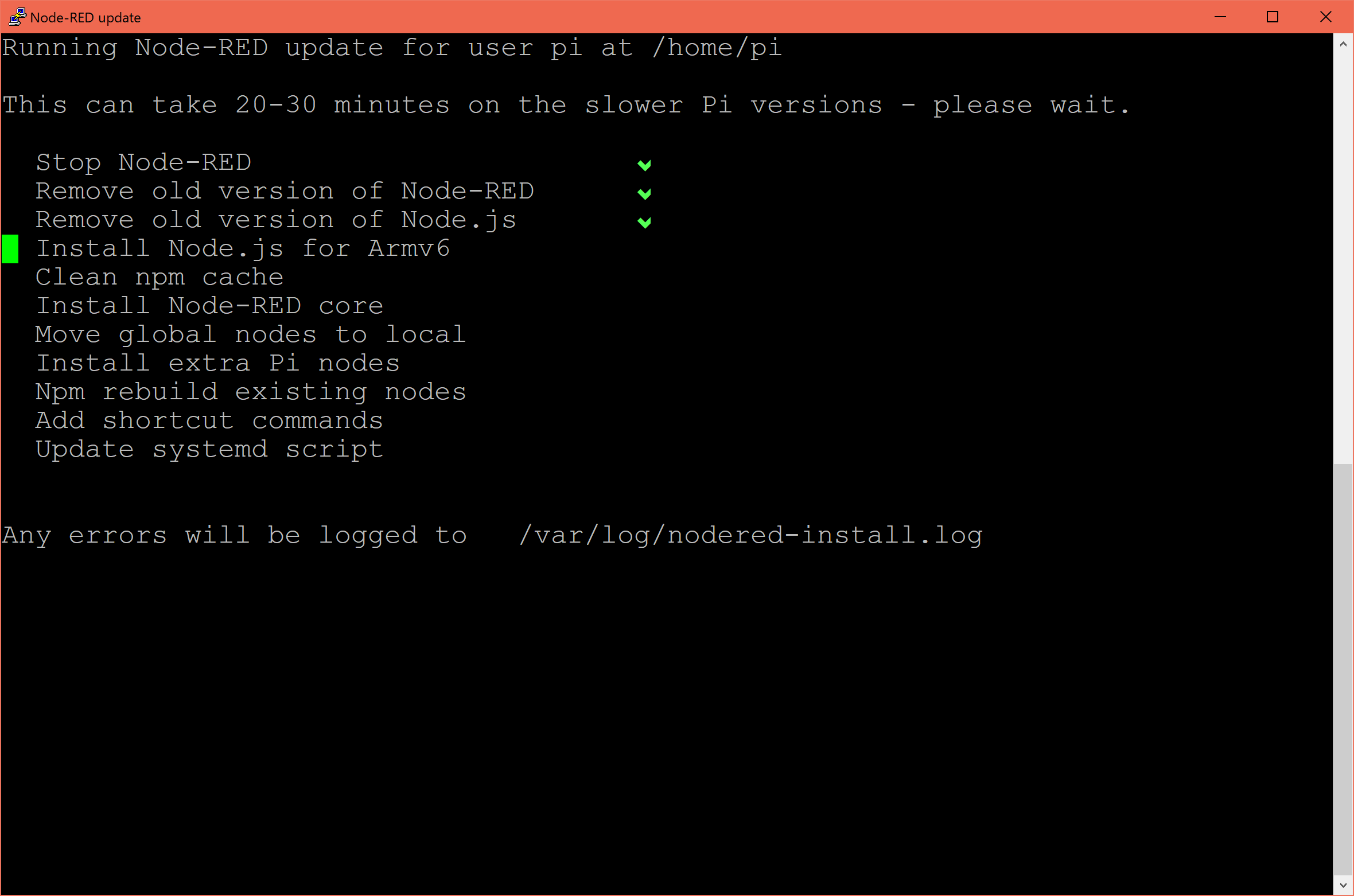
おおよそ10分くらいで以下のメッセージが表示され完了しました。
All done.
  You can now start Node-RED with the command  node-red-start
  or using the icon under   Menu / Programming / Node-RED
  Then point your browser to localhost:1880 or http://{your_pi_ip-address}:1880

Started  Sat 20 Apr 11:26:43 BST 2019  -  Finished  Sat 20 Apr 11:36:24 BST 2019
インストールされましたので、早速起動してみます。
Node-REDの起動は、以下のコマンドを実行します。
node-red-start作業用PCであるWindowsのブラウザを開き、以下のURLを開きます。

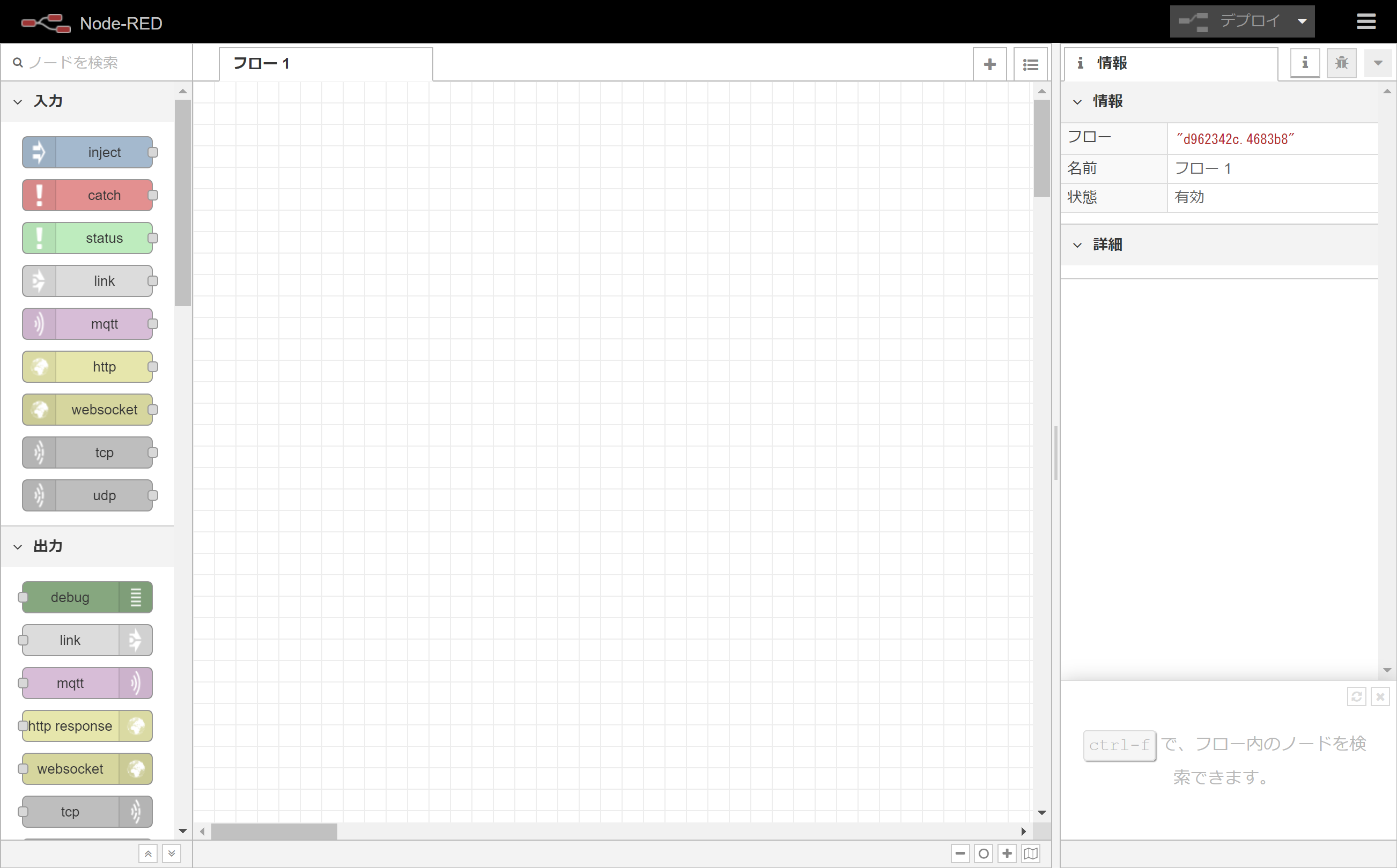
Node-REDのエディタを開くことができました!
このフローエディタを使い、フローを組むことによってプログラミングを行うことができます。
Node-RED起動時のログから、Node-REDのバージョンとNode.jsのバージョンを確認することができます。
Welcome to Node-RED
===================
20 Apr 11:39:59 - [info] Node-RED version: v0.20.5
20 Apr 11:39:59 - [info] Node.js  version: v10.15.3
20 Apr 11:39:59 - [info] Linux 4.14.79+ arm LENode-REDを停止する場合は以下のコマンドです。
node-red-stop起動済みのNode-REDのログを確認するには以下のコマンドです。
node-red-logNode-REDの基本
プログラミングの方法は、ノードをドラッグで配置し、それぞれ線で繋いできます。
例として、injectノードと、debugノードを繋ぎ、値を表示してみます。

最初からノードが沢山インストールされています。

さいごに
Node-REDはブラウザでGUIプログラミングができますので、プログラミングが得意ではない方でも始めやすいですね!
Node-REDはラズパイ以外にも、Windowsでも、クラウド環境等、幅広く利用することができますので、使いこなせるととても便利になります。
今後Node-REDの記事をまとめていきたいと思います。
他にも私のブログで、Raspberry Piについて解説している記事がありますのでご覧ください。


コメント