

Exemplos de gestos do mouse e atalhos
Você pode usar aplicativos de terceiros para controlar uma instância em execução do Clibor com gestos do mouse, atalhos e parâmetros de inicialização.
Exemplo: Exibir a tela principal do Clibor
"C:\Clibor\Clibor.exe" /cm
(versão Portable)
Ajuste o caminho conforme o local onde o Clibor está instalado.
Gestos do mouse com o CLaunch
O exemplo abaixo usa o CLaunch para controlar o Clibor com gestos do mouse.
Configurações semelhantes funcionam também com outros aplicativos.

Primeiro, instale e inicie o CLaunch e o Clibor.
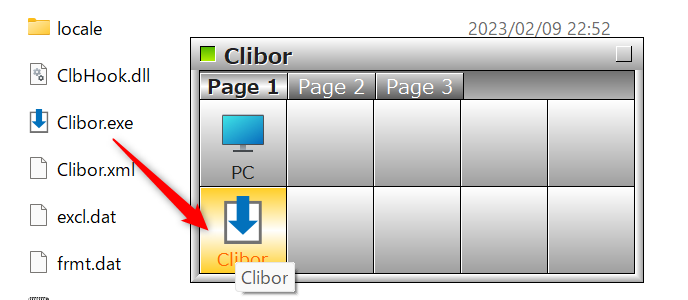
Adicione o Clibor.exe arrastando e soltando-o no CLaunch.
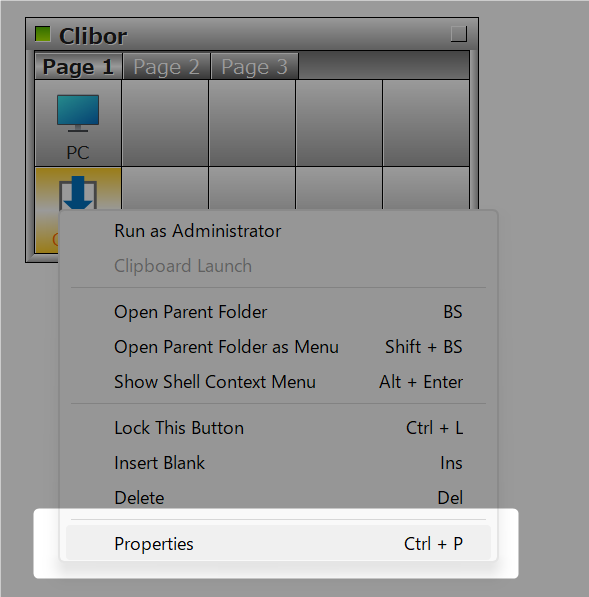
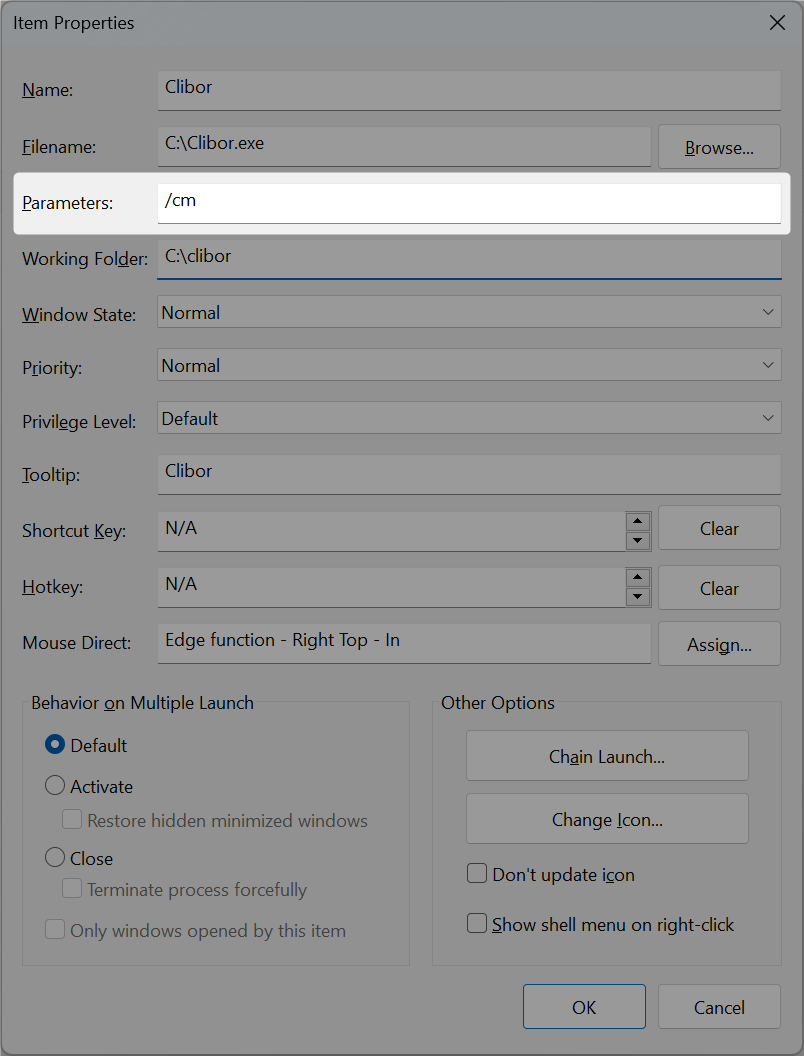
Em seguida, abra Properties e digite /cm no campo de parâmetro de inicialização.
Este parâmetro de inicialização instrui o Clibor a exibir sua tela principal quando acionado.
Depois, clique em Mouse direct para configurar os gestos do mouse.
Você pode atribuir um gesto de mouse personalizado para abrir o Clibor.
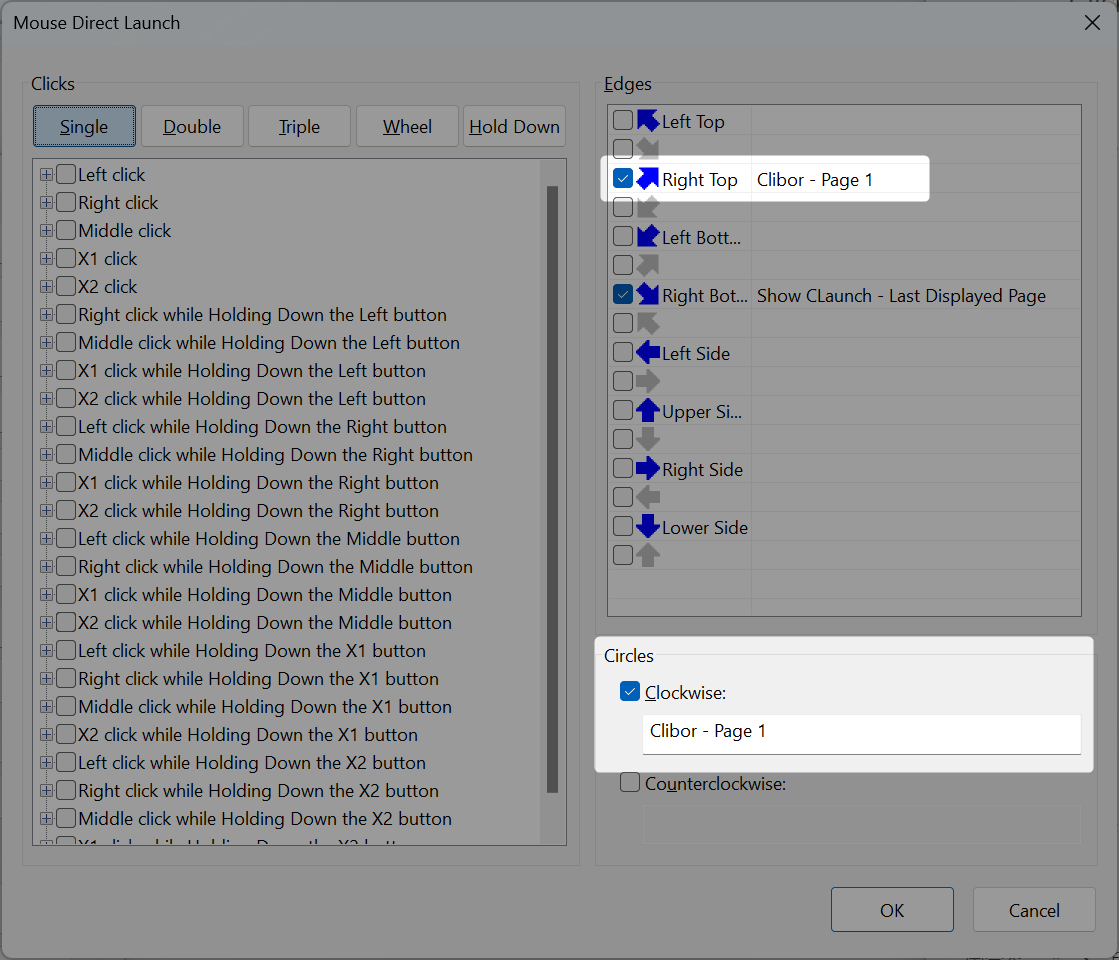
Depois de configurado, você pode abrir o Clibor usando gestos do mouse.
Atalhos com o CLaunch
Abra as CLaunch properties e atribua um atalho.
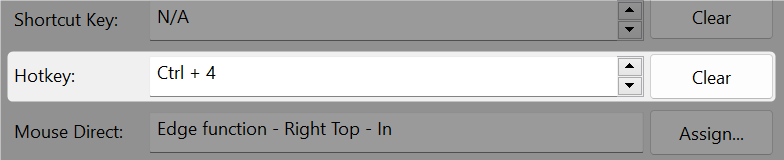
Depois de definido, você pode exibir a tela principal do Clibor usando o atalho atribuído.
Atalhos com o AutoHotkey
Você pode usar o AutoHotkey para controlar o Clibor com atalhos personalizados.
Baixe e instale o AutoHotkey pelo link abaixo:

Crie um arquivo chamado clibor.ahk (qualquer nome de arquivo serve).
Pressione Ctrl + 1 para exibir o primeiro grupo de Modelos.
^1::Run "C:\Clibor\Clibor.exe /vt 1"
^2::Run "C:\Clibor\Clibor.exe /vt 2"
^3::Run "C:\Clibor\Clibor.exe /vt 3"
^4::Run "C:\Clibor\Clibor.exe /vt 4"Para copiar o primeiro Modelo do grupo 1 para a área de transferência, use /vt 1 1:
^1::Run "C:\Clibor\Clibor.exe /vt 1 1"
^2::Run "C:\Clibor\Clibor.exe /vt 2 1"
Se a colagem automática estiver ativada, o Modelo será colado automaticamente.
Usando um arquivo em lote
Você pode controlar o Clibor usando um arquivo em lote (batch).
Crie um arquivo chamado test.bat e adicione o seguinte comando:
C:\Clibor\Clibor.exe /vt 1Salve o arquivo e clique duas vezes em test.bat para executá-lo.