

Modelos
Salve frases usadas com frequência como Modelos para copiá-las para a área de transferência a qualquer momento.
Por exemplo, você pode copiar rapidamente uma frase salva como "Espero que seu dia esteja indo muito bem."
Você também pode organizar os modelos em grupos.
Vamos começar adicionando um novo Modelo.
Você pode selecionar um grupo clicando com o botão direito na aba "Modelos".
Um pop-up também aparece se você pressionar Enter sem nenhum Modelo selecionado.
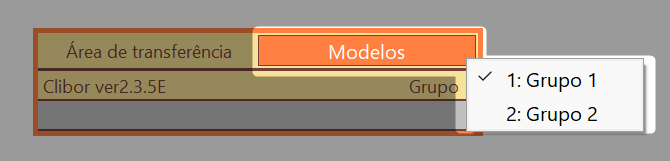
Os grupos de Modelos padrão são "Grupo 1" e "Grupo 2".
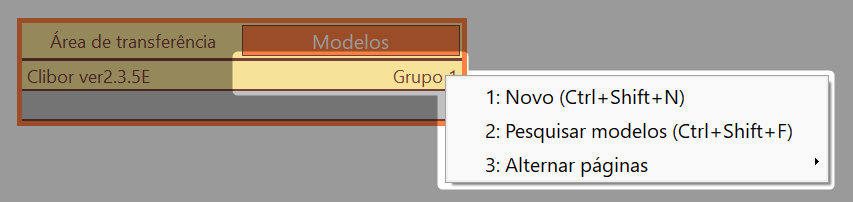
Para adicionar um novo Modelo, clique com o botão direito no título do grupo (por exemplo, "Grupo 1") e selecione "Novo" no menu, ou pressione Ctrl+Shift+N.
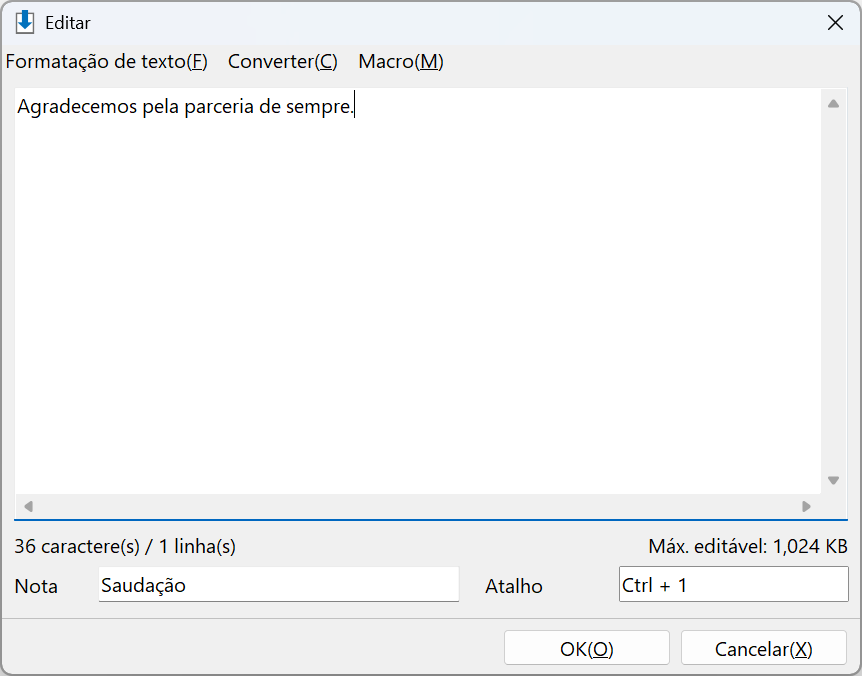
A tela de criação de entrada será então aberta.
Nesta tela, você pode adicionar um novo Modelo. Você também pode adicionar uma nota e atribuir um atalho.
Digite seu texto e clique em OK para salvar.
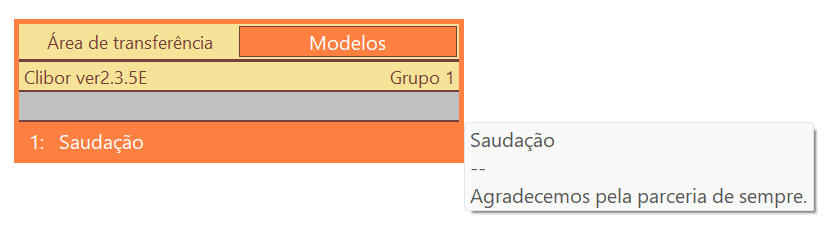
Depois de salvo, clique em uma entrada de Modelo para copiá-la para a área de transferência.
Editar, excluir, reordenar e pesquisar
Pelo menu de botão direito, você pode reordenar, editar, excluir e pesquisar Modelos.
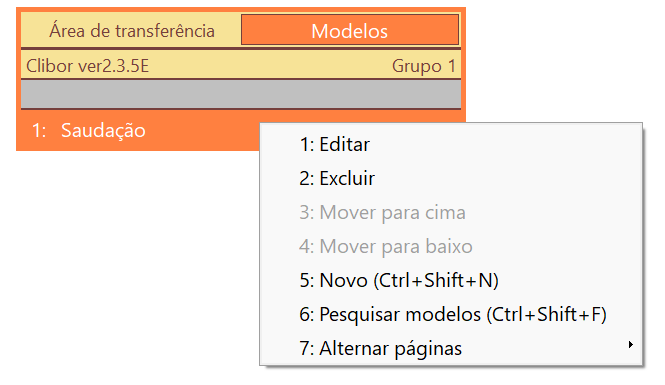
Sobre grupos e edição
Clique com o botão direito no ícone do Clibor na bandeja do sistema e, pelo menu, você pode editar grupos e Modelos.
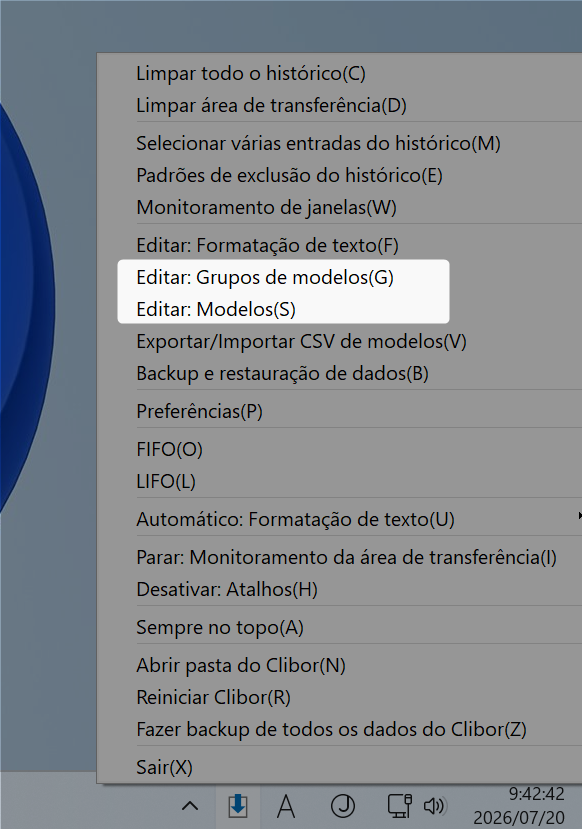
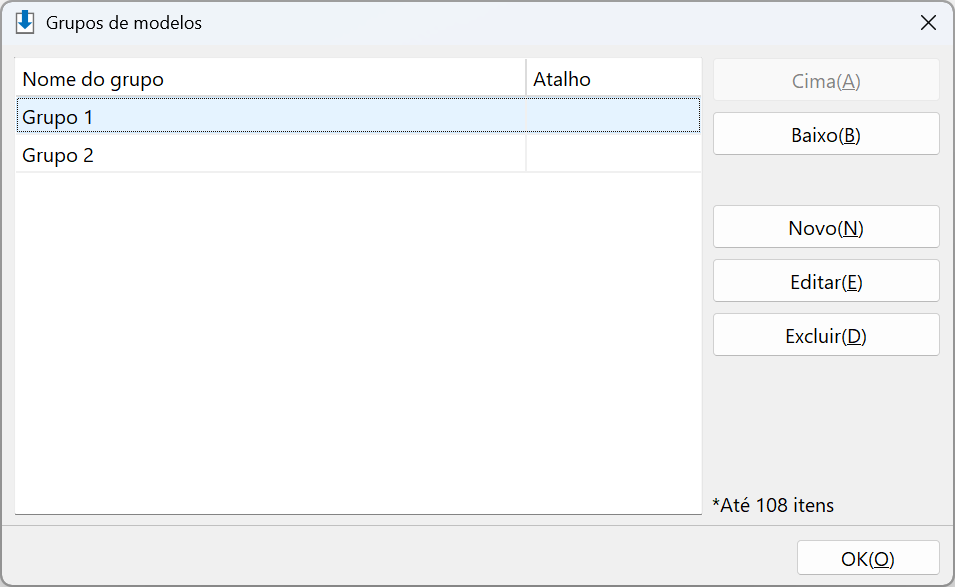
Você pode editar os grupos de Modelos na tela a seguir.
Aqui, você pode adicionar, editar, excluir e reordenar grupos.
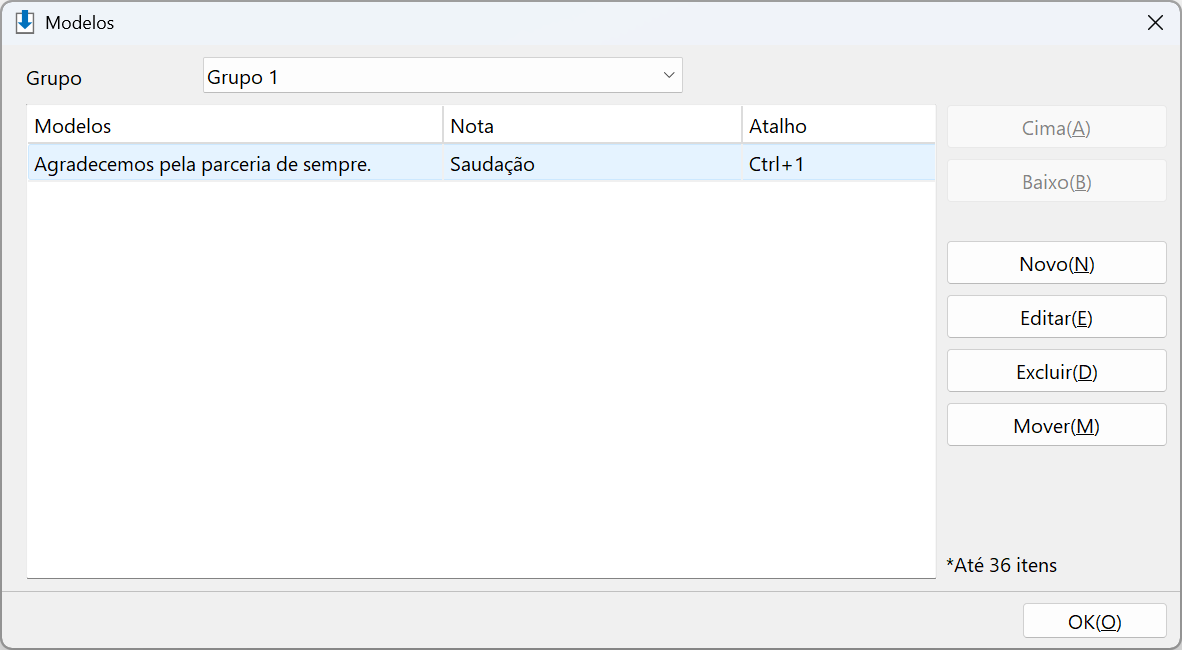
Você pode editar Modelos na tela a seguir.
Aqui, você pode adicionar, editar, excluir e reordenar entradas de Modelos individuais.
A seguir, vamos ver um dos recursos mais úteis do Clibor: FIFO/LIFO.