

Converter texto formatado em texto simples
O Clibor salva o conteúdo copiado como texto simples, então tudo o que for colado a partir do Clibor terá a formatação removida.
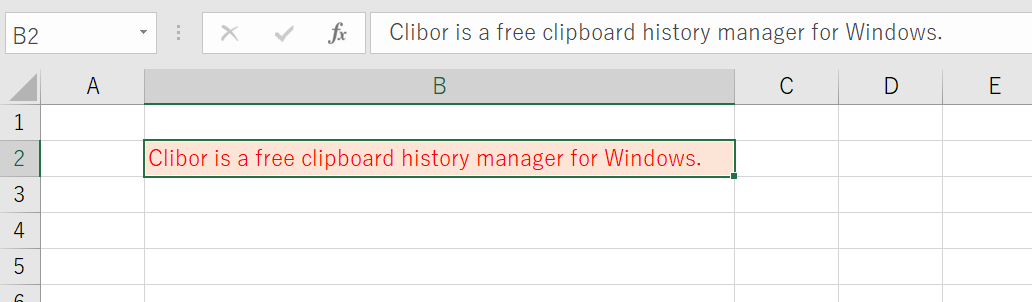
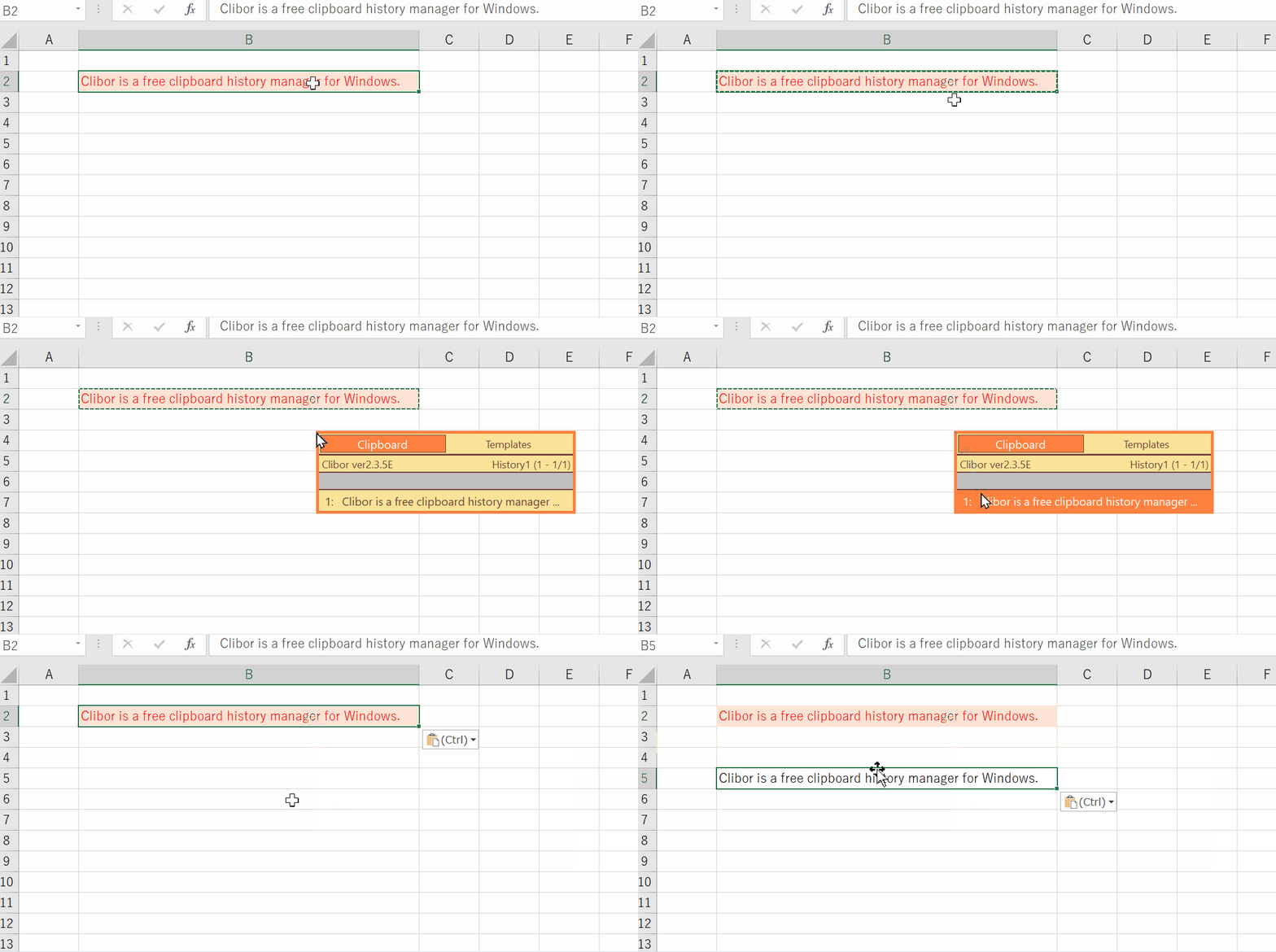
Se você copiar texto formatado do Excel e colar normalmente (Ctrl+V), ele mantém a formatação original.
Para colar como texto simples, abra o Clibor e selecione a entrada no seu histórico da área de transferência.
Colar continuamente após uma pesquisa
Normalmente, o Clibor se oculta quando você seleciona uma entrada do histórico da área de transferência ou um Modelo.
Se quiser colar vários itens seguidos, clique duas vezes em uma aba para ativar Sempre no topo.
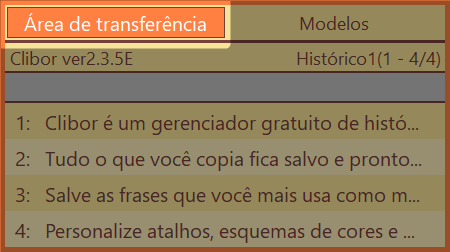
Quando terminar, clique duas vezes na aba novamente para desativar Sempre no topo.
Modo FIFO por quebra de linha
Clique com o botão direito em uma entrada do histórico da área de transferência e escolha FIFO por quebra de linha para dividir um texto com várias linhas em entradas FIFO separadas, uma por linha.
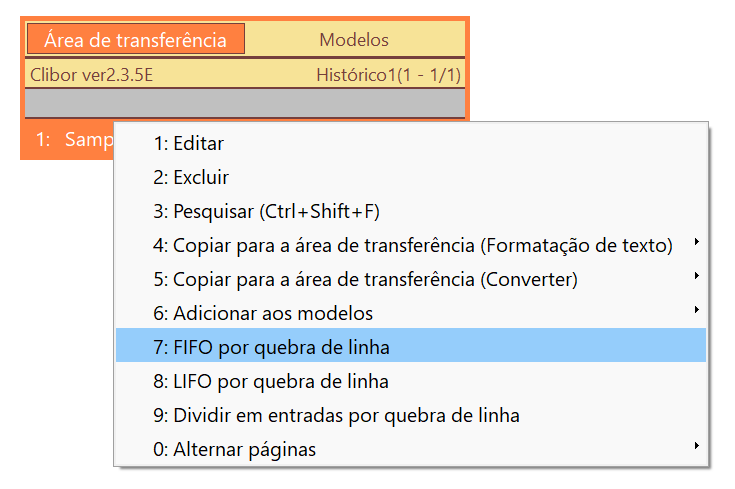
Por exemplo, copie o texto a seguir e depois escolha FIFO por quebra de linha no menu de botão direito:
Sample Text 1
Sample Text 2
Sample Text 3
Sample Text 4
O Clibor muda para o modo FIFO imediatamente.
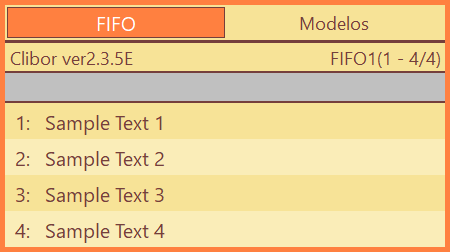
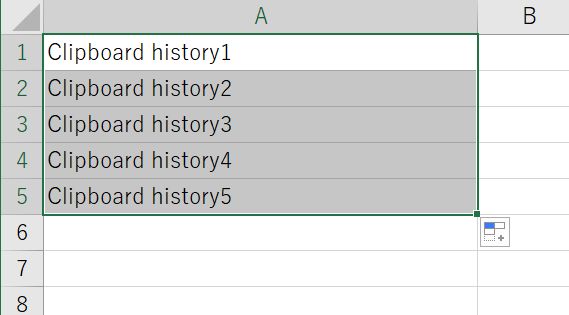
Esse recurso também é útil no Excel.
Copie várias células e use FIFO por quebra de linha da mesma forma para colar uma célula por vez no modo FIFO.
Salve seu trabalho periodicamente
Você já perdeu um texto no qual passou tempo escrevendo — por causa de uma travada do navegador, um fechamento acidental ou um congelamento inesperado?
Para evitar isso, basta pressionar Ctrl + A para selecionar todo o texto e depois Ctrl + C para copiá-lo para o Clibor.
Assim, mesmo que seu trabalho seja perdido, você pode facilmente recuperá-lo no histórico da área de transferência do Clibor.
Obtenha uma lista de caminhos de arquivos e pastas
Quando você copia arquivos ou pastas, o Clibor pode salvar seus caminhos completos no histórico da área de transferência.
Ative a seguinte configuração:
Preferências > Área de transferência > Atualizar > Salvar caminho no histórico ao copiar arquivos ou pastas
Selecione arquivos ou pastas e copie-os.
Seus caminhos completos aparecem no seu histórico da área de transferência. (Você pode copiar vários arquivos ou pastas de uma vez.)
C:\Clibor\ch
C:\Clibor\ct
C:\Clibor\ClbHook.dll
C:\Clibor\Clibor.exe
C:\Clibor\Clibor.xml
Selecione os caminhos de que você precisa no seu histórico da área de transferência.
Extraia apenas o nome do arquivo de cada caminho completo
Crie uma regra de formatação de texto para extrair apenas o nome do arquivo de cada caminho completo.
Depois de copiar os caminhos completos, aplique a regra de formatação que você criou.
Restam apenas os nomes dos arquivos.
C:\Clibor\ch
C:\Clibor\ct
C:\Clibor\ClbHook.dll
C:\Clibor\Clibor.exe
C:\Clibor\Clibor.xml
↓ após a formatação
ch
ct
ClbHook.dll
Clibor.exe
Clibor.xml
Salve todo o histórico da área de transferência no Bloco de Notas
Quando seu histórico da área de transferência ficar grande, você pode salvá-lo todo em um arquivo de texto de uma só vez.
Suponha que seu histórico esteja assim:
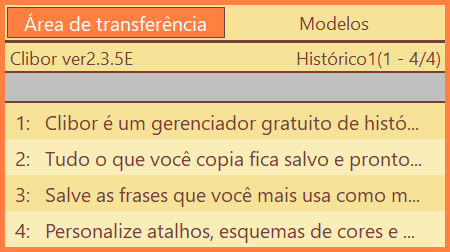
Clique com o botão direito no ícone do Clibor na bandeja do sistema e escolha Selecionar várias entradas do histórico.
Na tela que se abre, selecione todas as entradas e clique em Combinar e copiar.
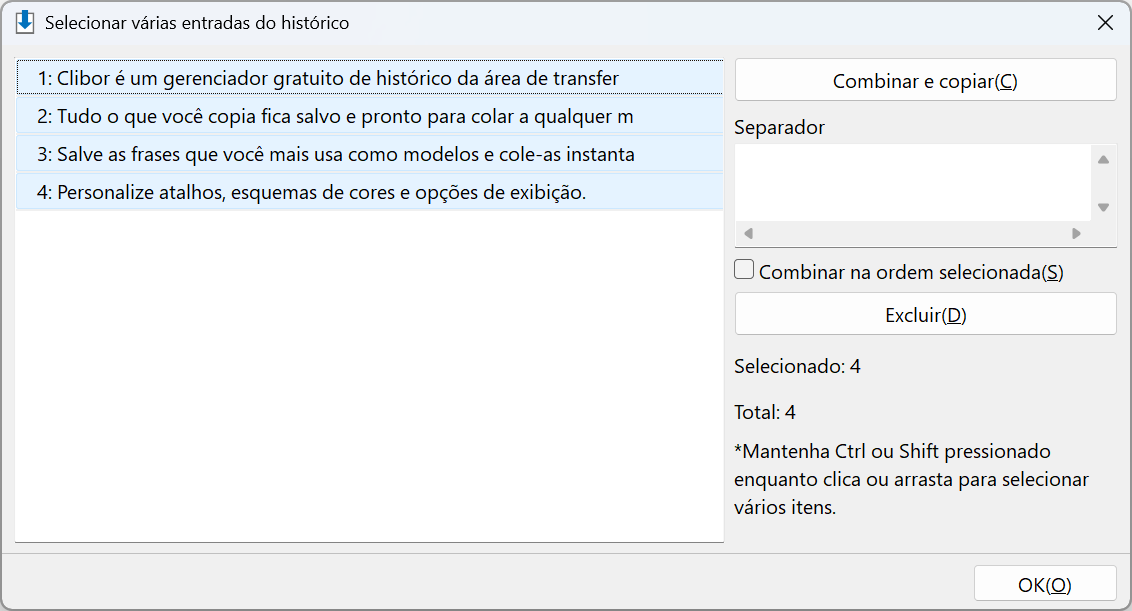
Todas as entradas do histórico são copiadas para a área de transferência. Cole-as no Bloco de Notas e salve o arquivo.
Preencha vários campos de texto (por exemplo, um formulário de endereço)
Ao fazer compras on-line, você pode precisar preencher vários campos separados — CEP, rua, cidade e assim por diante.
Para isso, use o recurso de dados FIFO em Modelos.
Abra o editor de modelos e escolha Dados do modo FIFO no menu Macro.
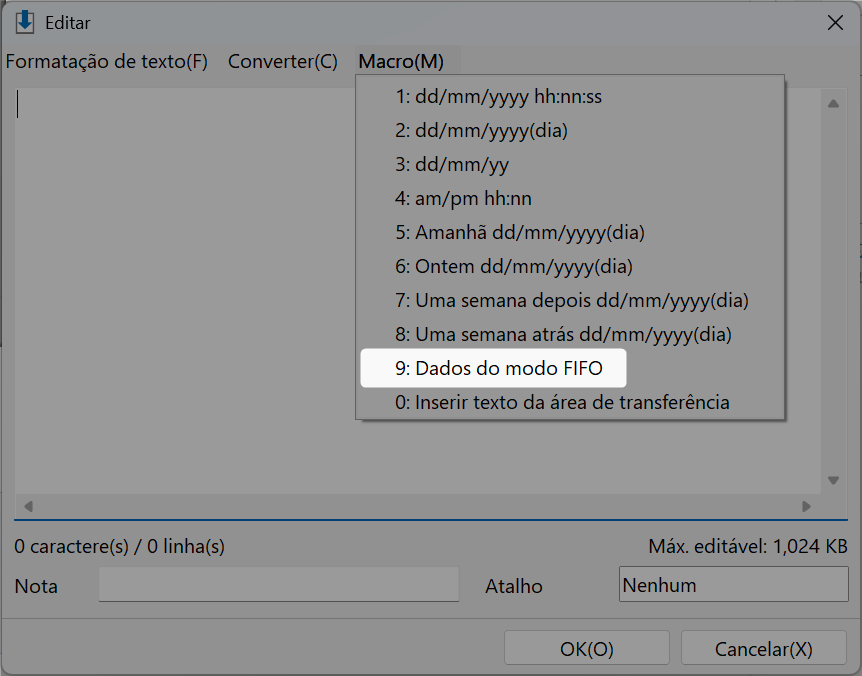
Um esqueleto como este é inserido:
<$CLB_TFIFO/>
<$CLB_DT>AAA</CLB_DT>
<$CLB_DT>BBB</CLB_DT>
Edite-o para adicionar os campos do seu endereço:
<$CLB_TFIFO/>
<$CLB_DT>12345</CLB_DT>
<$CLB_DT>123 Main St</CLB_DT>
<$CLB_DT>Springfield</CLB_DT>
<$CLB_DT>IL</CLB_DT>
<$CLB_DT>Apt 4B</CLB_DT>
A primeira linha deve ser sempre:
<$CLB_TFIFO/>Cada linha abaixo se torna uma entrada FIFO:
<$CLB_DT>12345</CLB_DT>Salve o Modelo.
Ao selecioná-lo, o Clibor muda para o modo FIFO e colar em cada campo fica muito mais rápido.