

Preferências
O Clibor oferece muitas opções e pode ser personalizado de várias maneiras.
Para acessar as configurações, clique com o botão direito no ícone do Clibor na bandeja do sistema e selecione Preferências.
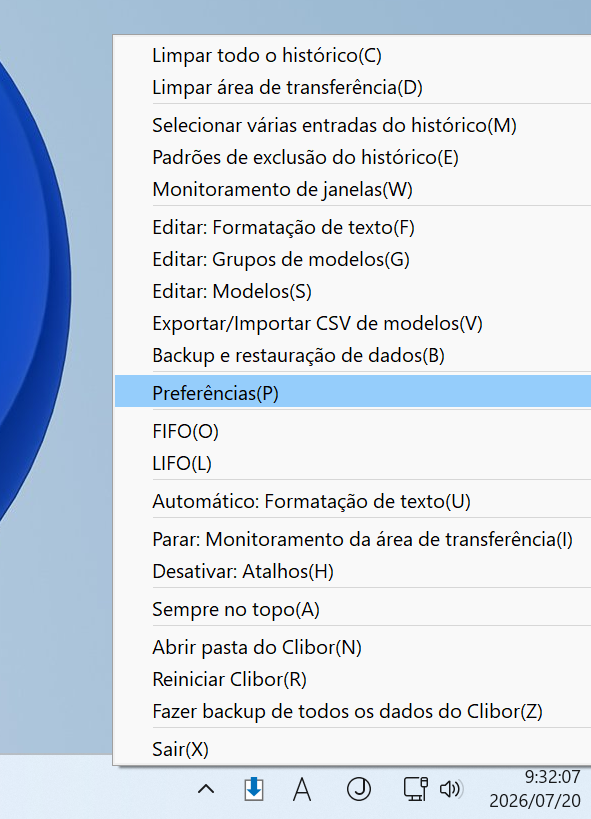
Atalho para abrir o Clibor
Por padrão, o Clibor abre quando você pressiona Ctrl duas vezes rapidamente.
Você também pode definir um atalho diferente de sua escolha.
Preferências > Atalho
Definir uma senha de inicialização
Recomendo fortemente definir uma senha de inicialização para segurança adicional. Seus dados salvos são criptografados com essa senha.
Preferências > Geral > Dados > Definir uma senha de inicialização
Exibição de dica na bandeja do sistema
O conteúdo atual da área de transferência pode ser exibido como uma dica de ferramenta na bandeja do sistema para consulta rápida.
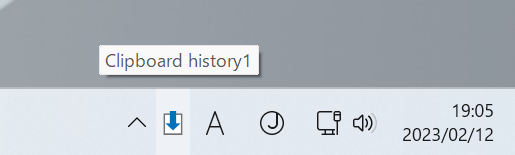
Preferências > Geral > Mostrar conteúdo da área de transferência na dica da bandeja do sistema
Usando a colagem automática seletivamente
Eu costumo manter a configuração de colagem automática desativada.
Dito isso, há momentos em que penso: "eu só queria colar automaticamente desta vez."
Nesses casos, basta ajustar a seguinte configuração:
Preferências > Geral > Inverter a ação ao selecionar enquanto mantém a tecla Alt pressionada
Para usar a colagem automática temporariamente, segure a tecla Alt e clique (ou pressione Enter) na entrada do histórico da área de transferência ou do Modelo que deseja colar.
Teclas de atalho também são compatíveis. Por exemplo, se quiser selecionar e colar a segunda entrada do histórico da área de transferência, pressione Alt+2, e ela será colada automaticamente.
Com a mesma configuração ativada, você também pode segurar Alt para desativar temporariamente a colagem automática quando ela normalmente estiver ativada.
Mover o Clibor
Se parte da tela principal ficar cortada depois de alternar entre as abas Área de transferência e Modelos, você pode movê-la arrastando.
Você pode mover a tela principal do Clibor arrastando-a.
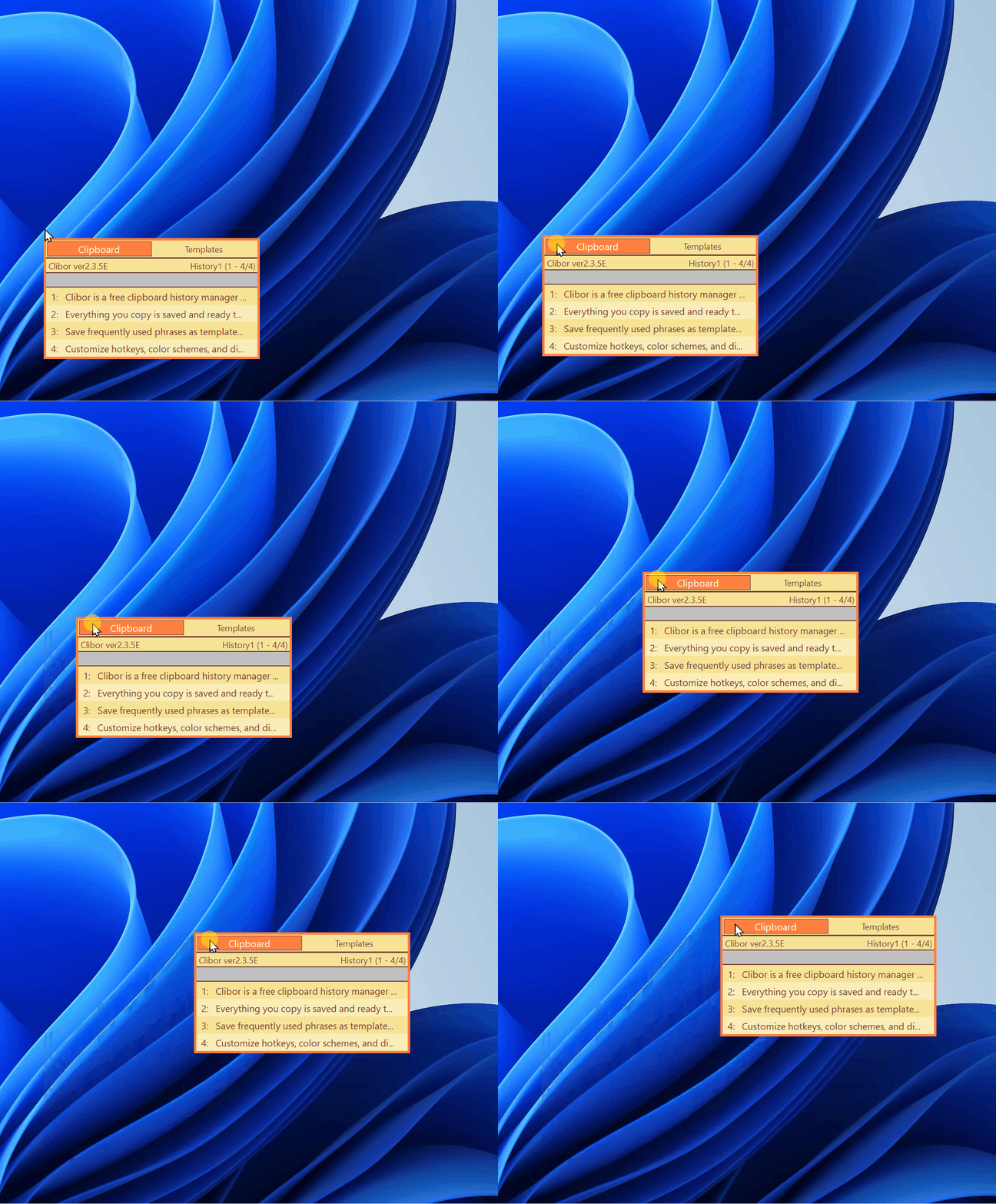
Para movê-la, clique com o botão esquerdo e arraste as abas "Área de transferência" ou "Modelos".