Tamanho da fonte
Você pode aumentar o tamanho da fonte.
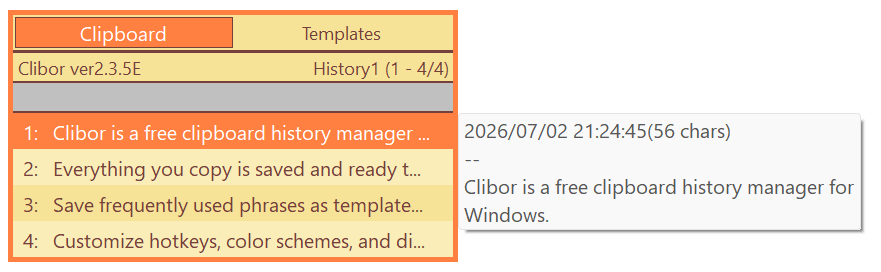
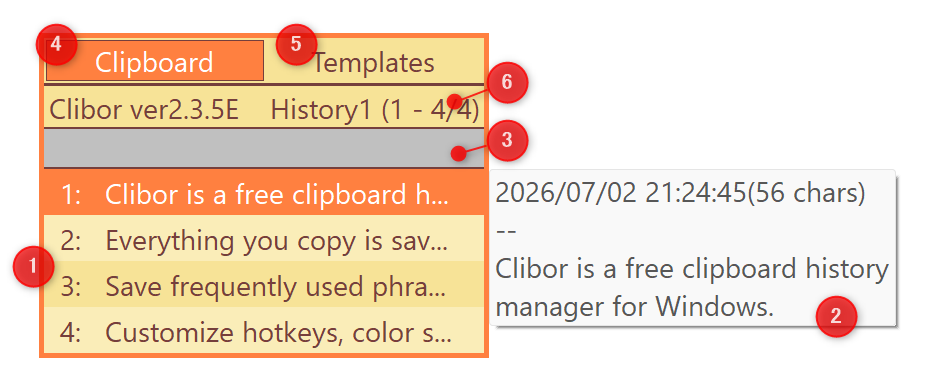
A exibição inicial é assim:
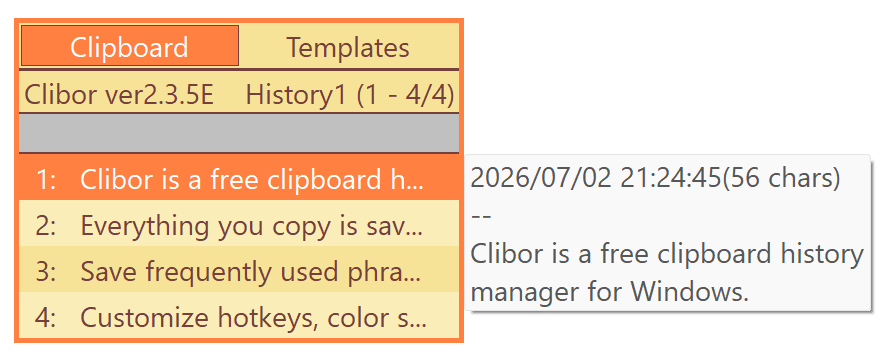
Você pode aumentar o tamanho da fonte como mostrado abaixo:
O tamanho da fonte pode ser ajustado nas seguintes configurações:
Preferências > Geral > Fonte
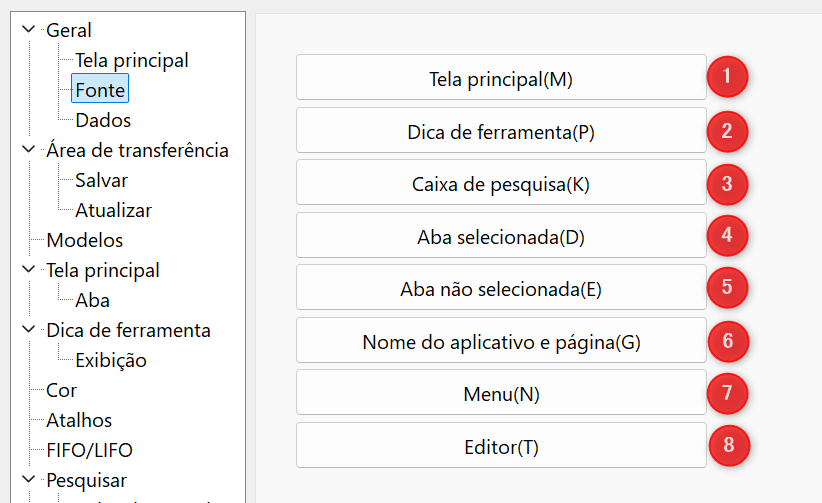
As seguintes fontes serão afetadas:
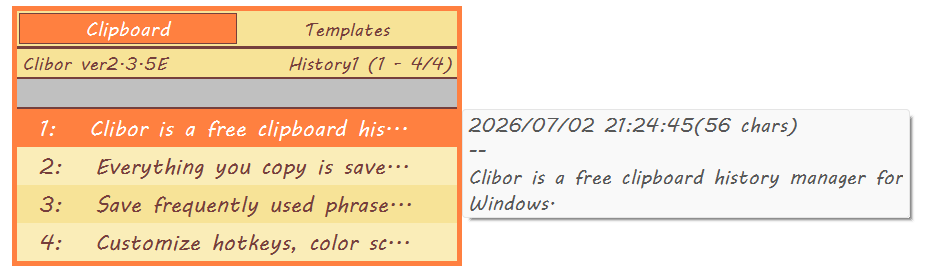
Você também pode alterar o nome da fonte:
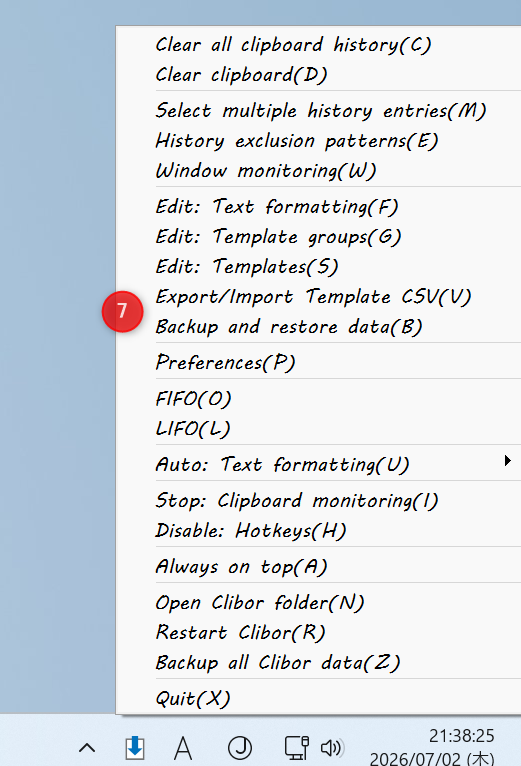
Menus pop-up: A fonte dos menus pop-up também será atualizada.
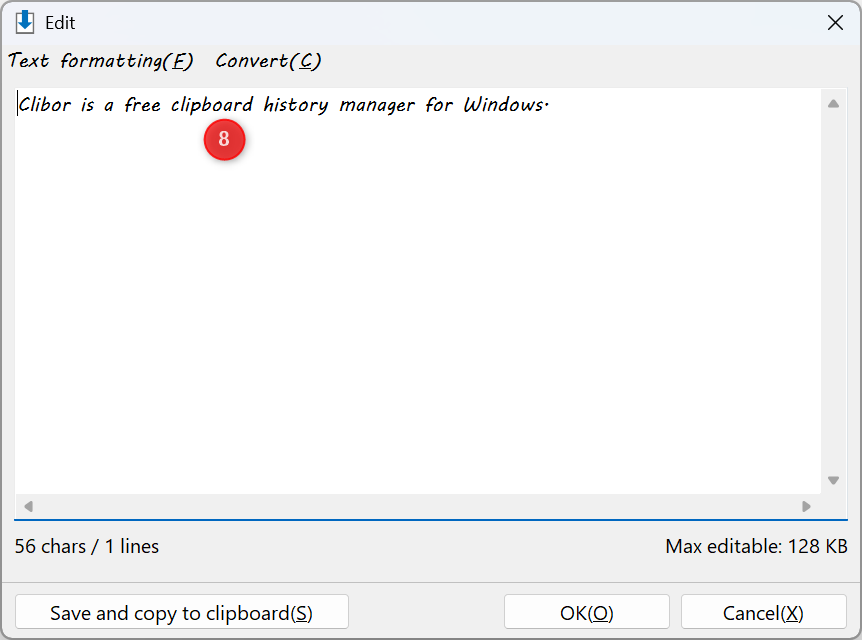
Área de edição: A fonte usada na área de entrada de modelos também será alterada.
Tamanho da tela
Você pode ajustar a largura da tela principal e a largura das dicas de ferramenta.
Preferências > Geral > Tela principal
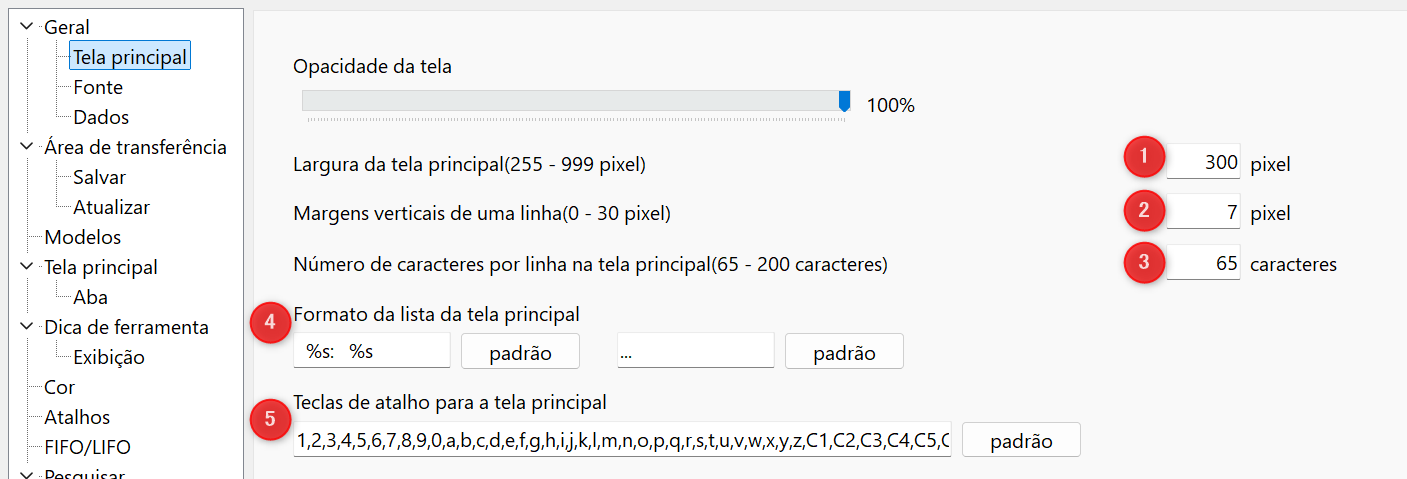
3: Define o número máximo de caracteres por linha na tela principal.
5: Permite alterar a ordem das teclas de atalho.
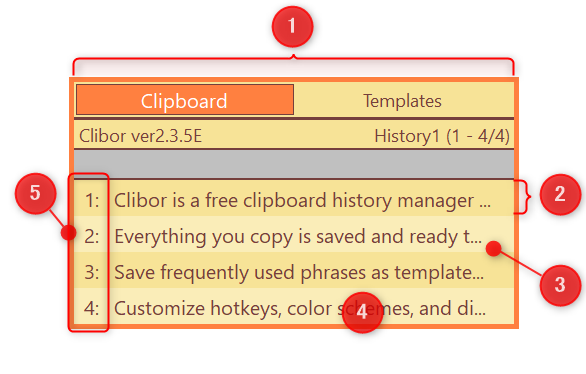
4: Permite personalizar o formato de exibição da lista.
Por exemplo, você pode modificar os símbolos usados nas teclas de atalho ou adicionar espaços entre as frases.
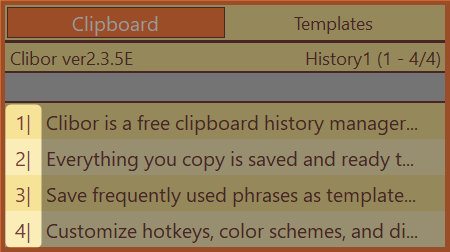
Preferências > Dica de ferramenta > Exibição
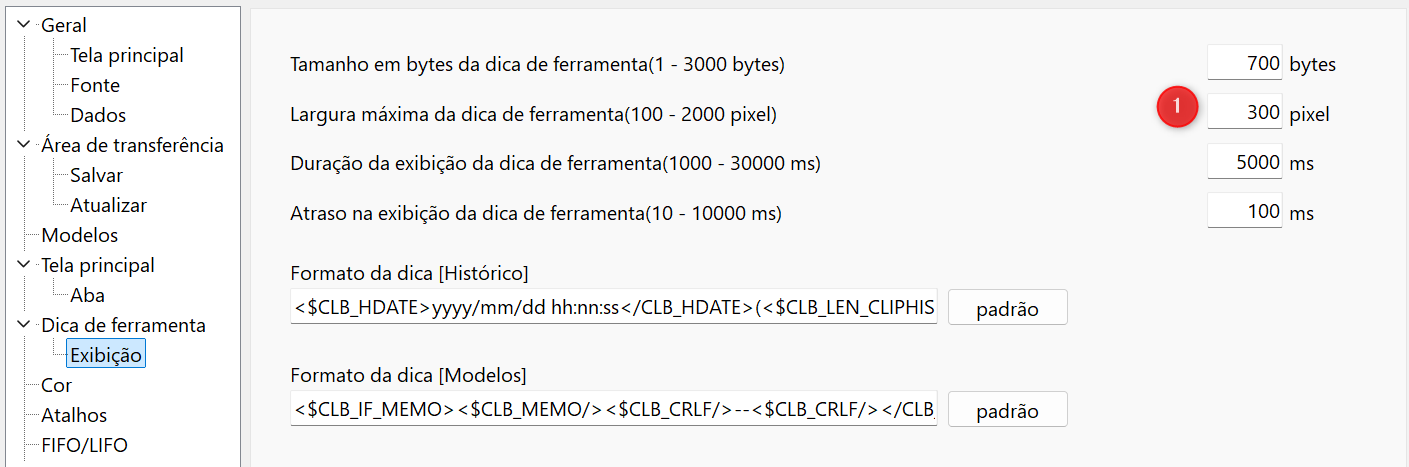
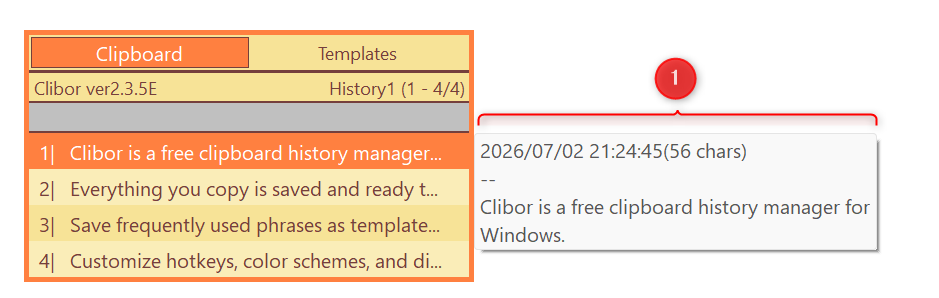
Definir a aba esquerda como "Modelos"
Se você usa principalmente Modelos, pode definir a aba esquerda como "Modelos."
Preferências > Tela principal > Aba > Abrir a aba Modelos por padrão
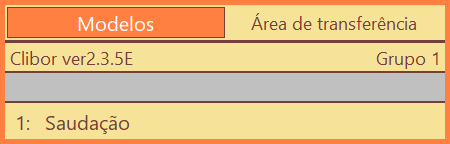
Outros
Você pode adicionar uma sombra à tela principal, ajustar a espessura da borda e desativar o preenchimento de fundo das abas.
Preferências > Geral > Tela principal > Exibir sombra na tela principal
Preferências > Geral > Tela principal > Não preencher a cor de fundo da aba
Preferências > Geral > Tela principal > Espessura da borda da tela principal
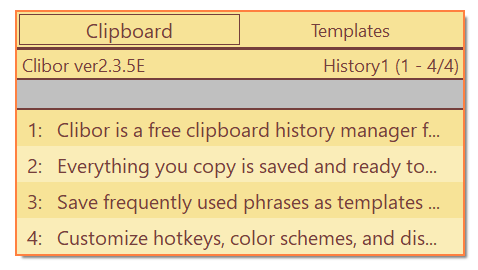
Ainda mais simples
Se preferir um visual minimalista, você pode ocultar as abas, o nome do aplicativo e os nomes das páginas.
Preferências > Geral > Tela principal
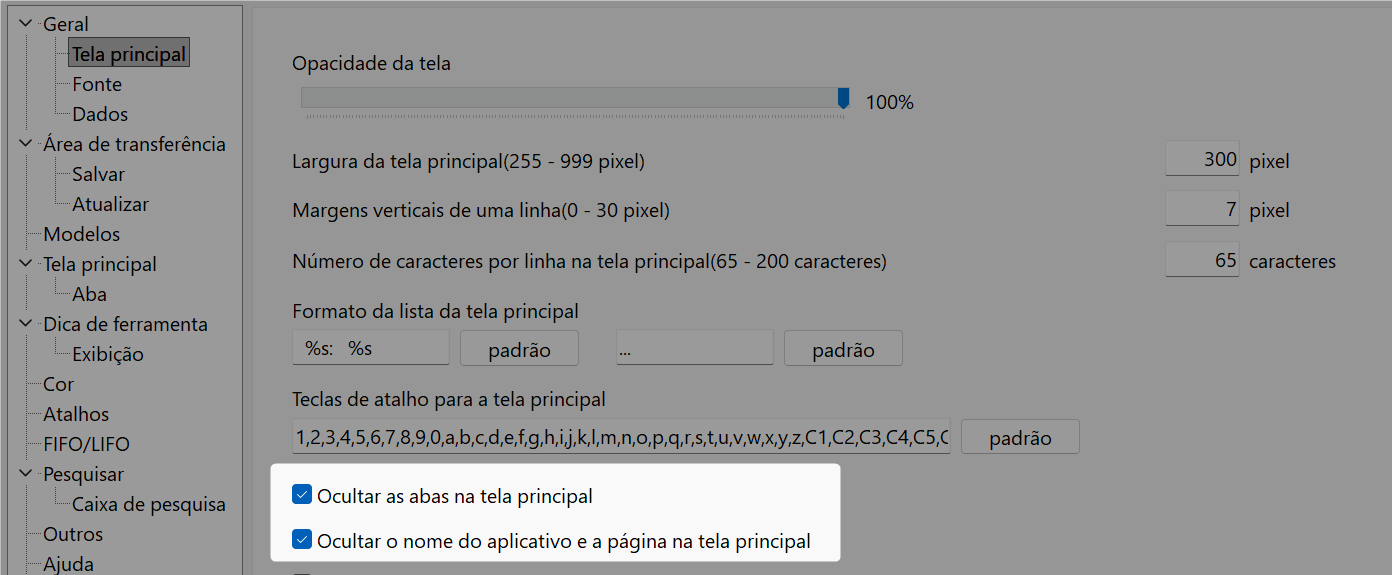
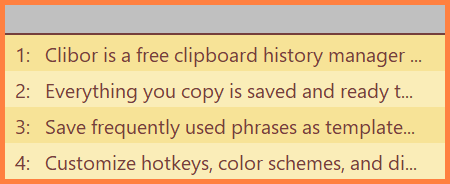
Ocultar as abas na tela principal
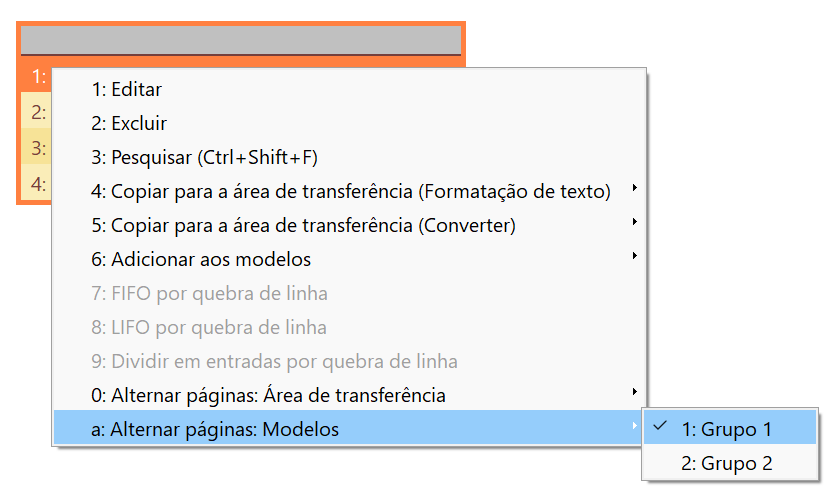
Se você ocultar as abas na tela principal, pode alternar entre as páginas usando o menu de botão direito.
Se não houver dados disponíveis, será exibido (Nenhum).

Fazer o Clibor parecer um menu pop-up
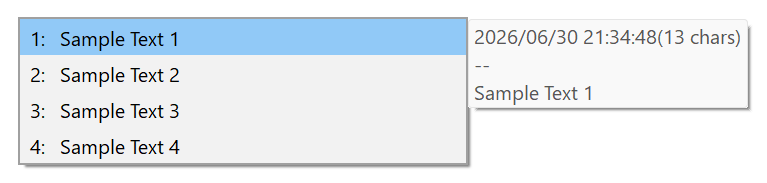
Com determinadas configurações, o Clibor pode ser exibido como um menu pop-up.
| Preferências > Geral > Tela principal > Margens verticais de uma linha | 7 |
| Preferências > Geral > Tela principal > Ocultar as abas na tela principal | Check |
| Preferências > Geral > Tela principal > Ocultar o nome do aplicativo e a página na tela principal | Check |
| Preferências > Geral > Tela principal > Exibir sombra na tela principal | Check |
| Preferências > Geral > Tela principal > Espessura da borda da tela principal | 1 |
| Preferências > Pesquisar > Caixa de pesquisa > Exibir caixa de pesquisa na tela principal | OFF |
Valores de cor:
[CLIBOR]
BACK_COLOR=$00F2F2F2
SLTBACK_COLOR=$00F7C991
BACK_COLORF=clBlack
SLTBACK_COLORF=clBlack
LINE_COLOR=$00A0A0A0
LINEHYOJI_COLOR=$00C8C8C8
BACK_COLOR2=$00F2F2F2
BACK_COLORF2=clBlack
SEARCHT=clWhite
SEARCHF=clSilver
SEARCHTF=clBlack
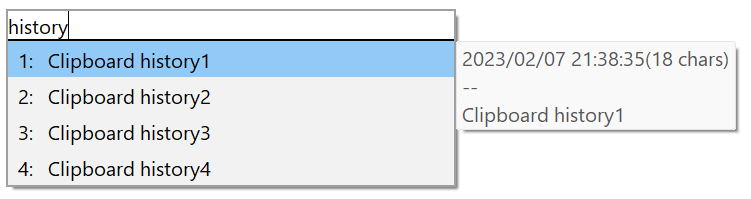
Você também pode adicionar uma caixa de pesquisa para filtragem rápida, como mostrado abaixo.