Exibição de Modelos
Você pode personalizar como a lista de Modelos é exibida.
Mostrar 'Nota' em vez do texto do modelo
Altera a exibição para mostrar a nota em vez do texto do modelo.
Preferências > Modelos > Mostrar 'Nota' em vez do texto do modelo
Personalizar a exibição do modelo
Personalize o que é exibido para cada entrada de modelo.

Preferências > Modelos
Nota – Modelo
Exibir a nota ao lado do modelo.
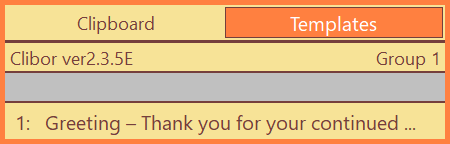
<$CLB_IF_MEMO><$CLB_MEMO/> – </CLB_IF_MEMO><$CLB_TEIKEI/>Nota – Atalho – Modelo
Exibir a nota, o atalho e o modelo juntos.
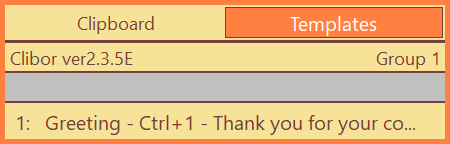
<$CLB_IF_MEMO><$CLB_MEMO/> - </CLB_IF_MEMO><$CLB_IF_HOTKEY><$CLB_HOTKEY/> - </CLB_IF_HOTKEY><$CLB_TEIKEI/>As seguintes tags podem ser usadas:
| <$CLB_MEMO/> | Exibe a nota. |
| <$CLB_HOTKEY/> | Exibe o atalho. |
| <$CLB_TEIKEI/> | Exibe o modelo. |
| <$CLB_IF_MEMO></CLB_IF_MEMO> | O conteúdo delimitado por esta tag só é exibido se houver uma nota. |
| <$CLB_IFNOT_MEMO></CLB_IFNOT_MEMO> | O conteúdo delimitado por esta tag só é exibido se nenhuma nota estiver presente. |
| <$CLB_IF_HOTKEY></CLB_IF_HOTKEY> | O conteúdo delimitado por esta tag só é exibido se houver um atalho. |
| <$CLB_IFNOT_HOTKEY></CLB_IFNOT_HOTKEY> | O conteúdo delimitado por esta tag só é exibido se nenhum atalho estiver presente. |
Se a exibição parecer errada, clique no botão Padrão para restaurar aos valores padrão.
Formatação de texto
Por padrão, você pode formatar o histórico da área de transferência usando as seguintes opções:
- Inserir > no início de cada linha
- Inserir // no início de cada linha
- Envolver cada linha com "
- Inserir números sequenciais (001:) no início de cada linha
Para editar a formatação de texto, clique com o botão direito no ícone do Clibor na bandeja do sistema e selecione "Editar: Formatação de texto" no menu.
Isso abrirá a seguinte tela de edição:
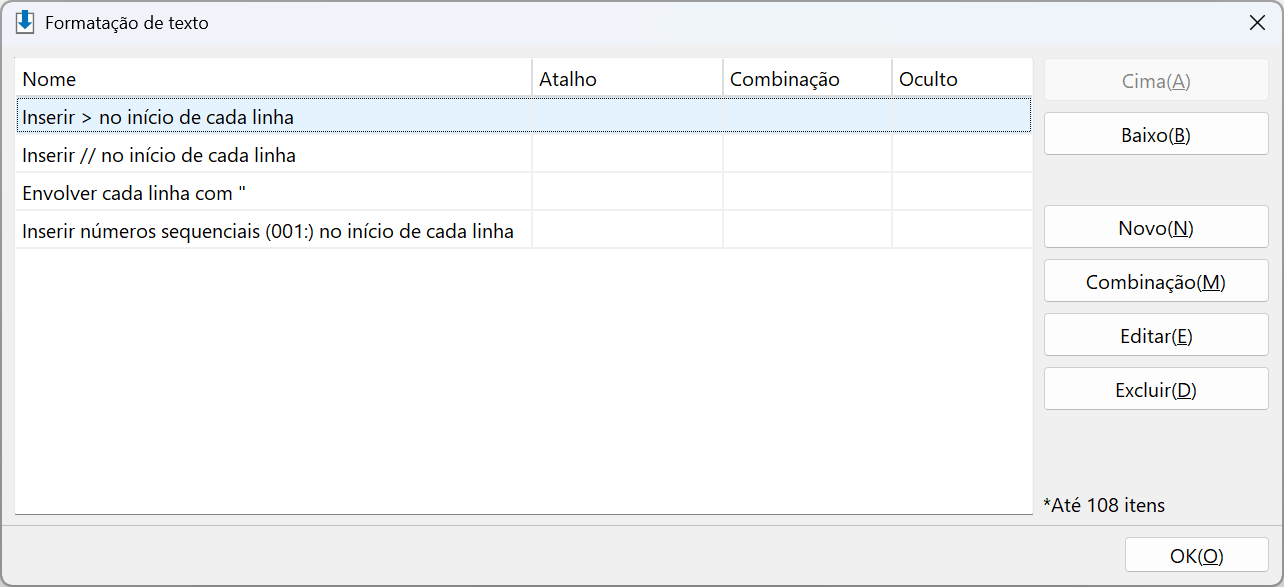
Clique no botão "Novo" e digite um nome.
Por exemplo, você pode criar uma regra de formatação como esta:
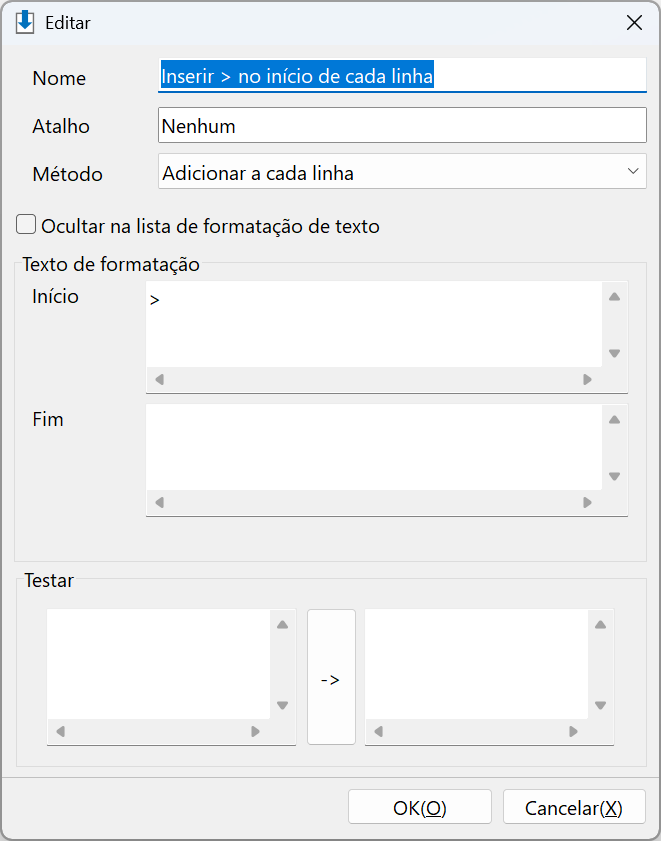
As seguintes tags estão disponíveis para uso:
| <$CLB_LINE> %.3d<OFFSET>1</OFFSET> </CLB_LINE> | Adiciona um número de linha no início de cada linha. Altere %.3 para %.4 para usar números de quatro dígitos (por exemplo, "0001"). O valor OFFSET adiciona um deslocamento ao número da linha. |
Nesta tela, você também pode testar a formatação para garantir que funcione como esperado.
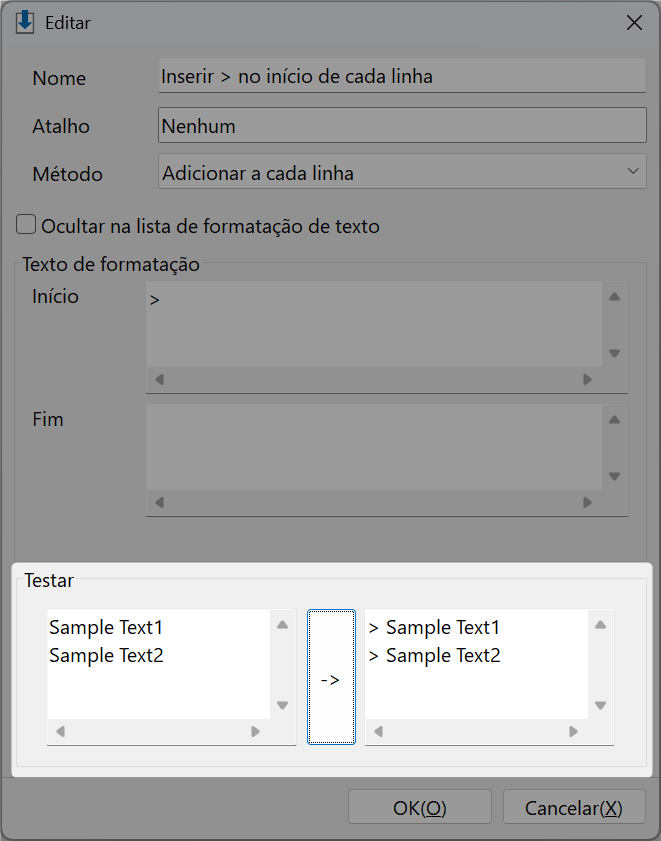
Você também pode realizar substituições usando expressões regulares.
Para mais detalhes, veja Exemplos de Regex.
Macros de modelo
Você pode inserir macros de data/hora — incluindo deslocamentos como o dia anterior ou seguinte a hoje — em Modelos.
No menu Macro do editor de modelos, selecione a macro que deseja inserir.
Você também pode inserir uma macro de FIFO.
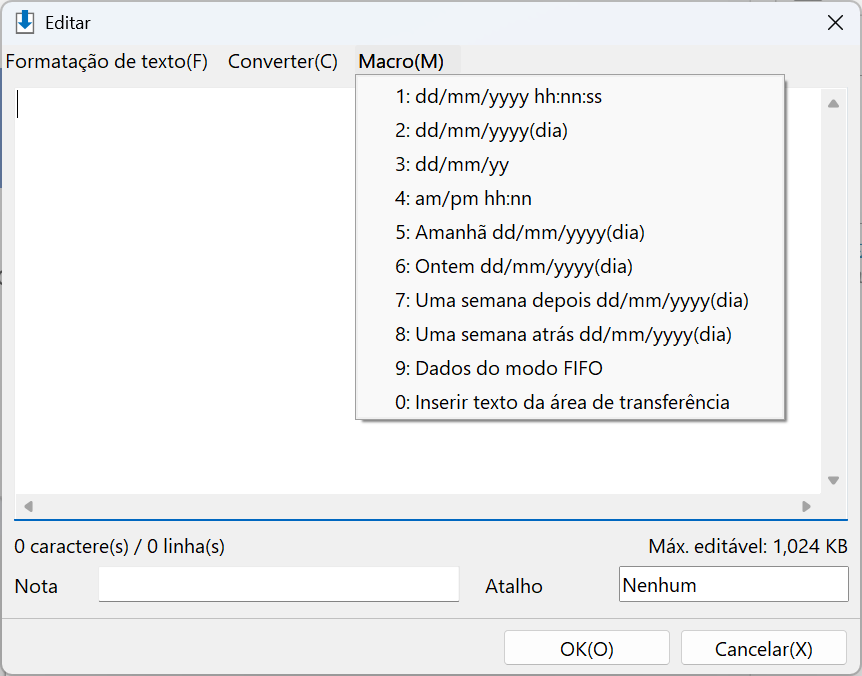
Você pode especificar o formato da data livremente.
Para detalhes sobre formatos de data, veja a seção de Perguntas frequentes.
| <$CLB_HDATE>yyyy/mm/dd hh:nn:ss</CLB_HDATE> | Você pode especificar um formato de data, como yyyy/mm/dd. (Consulte as Perguntas frequentes para detalhes sobre formatos de data.) |
| <$CLB_INCSEC>n</CLB_INCSEC> <$CLB_INCMIN>n</CLB_INCMIN> <$CLB_INCHOUR>n</CLB_INCHOUR> <$CLB_INCDAY>n</CLB_INCDAY> <$CLB_INCMON>n</CLB_INCMON> <$CLB_INCYEAR>n</CLB_INCYEAR> | Essas tags podem ser usadas dentro da tag <$CLB_HDATE> para especificar deslocamentos de segundos, minutos, horas, dias, meses ou anos. Também é possível especificar valores negativos. Por exemplo, para exibir uma data um dia depois, use o seguinte: <$CLB_INCDAY>1</CLB_INCDAY> $CLB_INCSEC: segundos $CLB_INCMIN: minutos $CLB_INCHOUR: horas $CLB_INCDAY: dias $CLB_INCMON: meses $CLB_INCYEAR: anos |
| <$CLB_TFIFO/> <$CLB_DT>AAA</CLB_DT> <$CLB_DT>BBB</CLB_DT> | Configura os dados do modo FIFO. Selecionar este modelo muda para o modo FIFO, então os itens especificados são colados um após o outro. |
| <$CLB_CLIPBOARD/> | Substituído pelo texto atual da área de transferência. |
Outros
Você pode definir Modelos como a aba principal (esquerda) na tela principal.
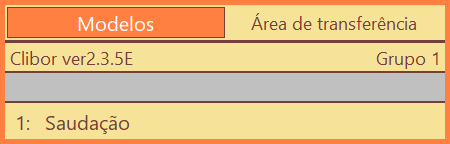
Preferências > Tela principal > Aba > Abrir a aba Modelos por padrão
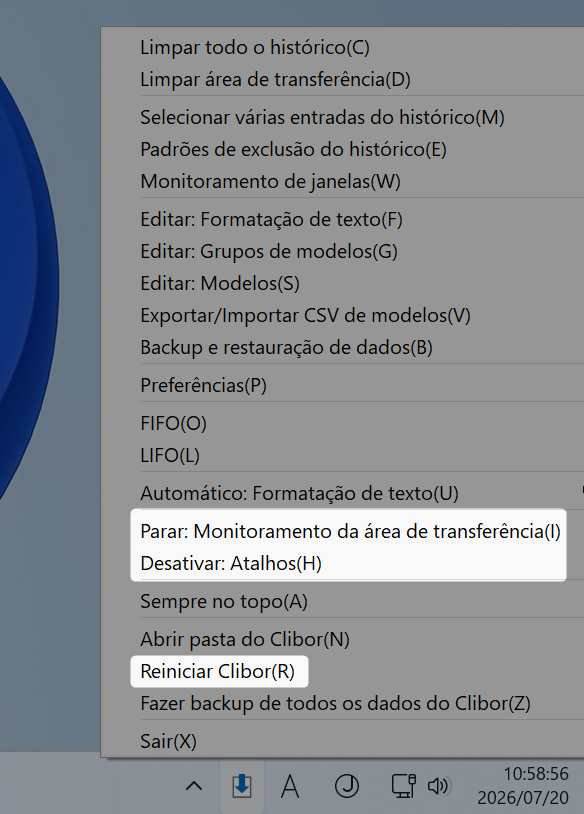
Se o Clibor estiver se comportando de forma inesperada, clique com o botão direito no ícone da bandeja do sistema e selecione Reiniciar Clibor.
Você também pode escolher Parar: Monitoramento da área de transferência ou Desativar: Atalhos no menu da bandeja, se necessário.