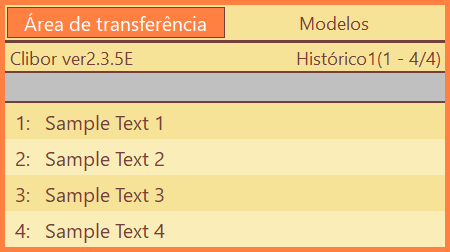
Monitoramento de janelas
Você pode escolher quais janelas o Clibor monitora ao salvar o histórico da área de transferência.
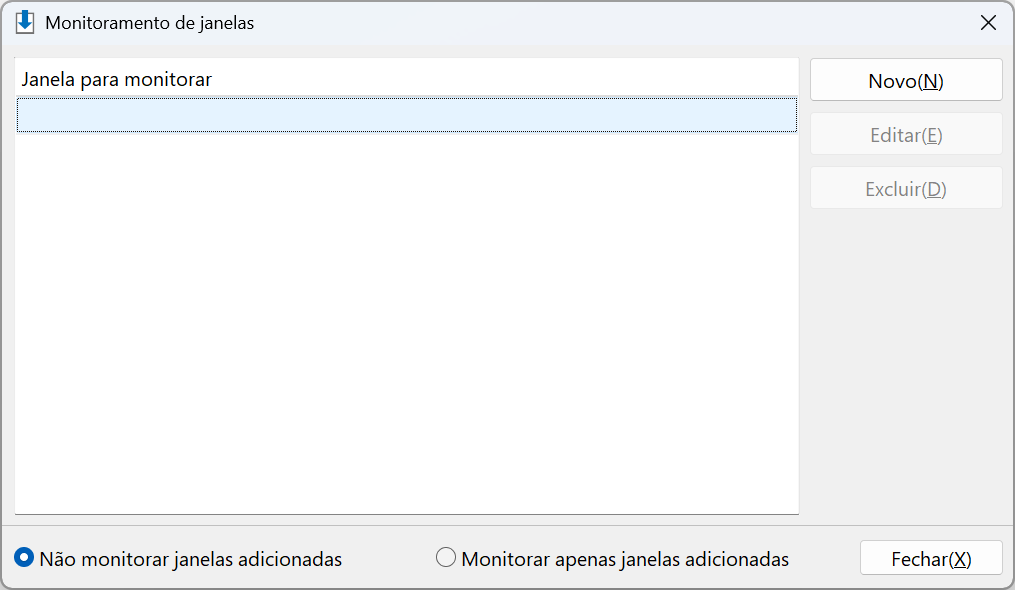
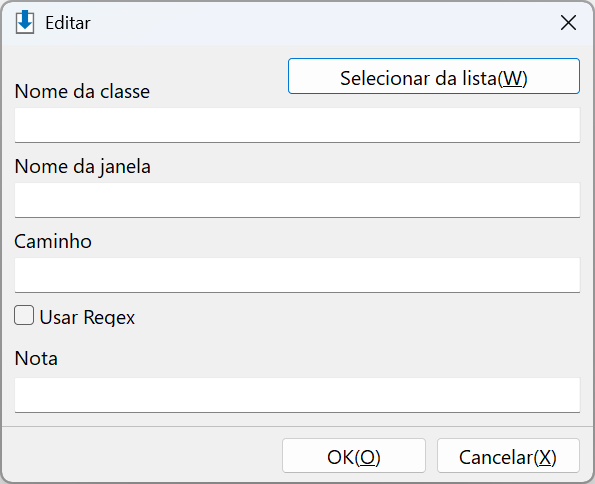
Para cada janela, você pode especificar o nome da classe, o título da janela e o caminho do executável, como mostrado abaixo.
Nem todos os campos são obrigatórios, e você pode usar expressões regulares.
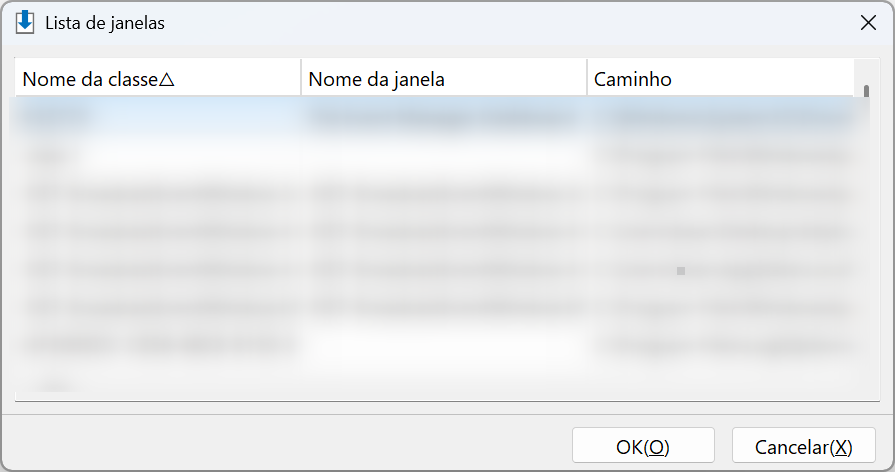
Você também pode selecionar a janela diretamente na lista de janelas.
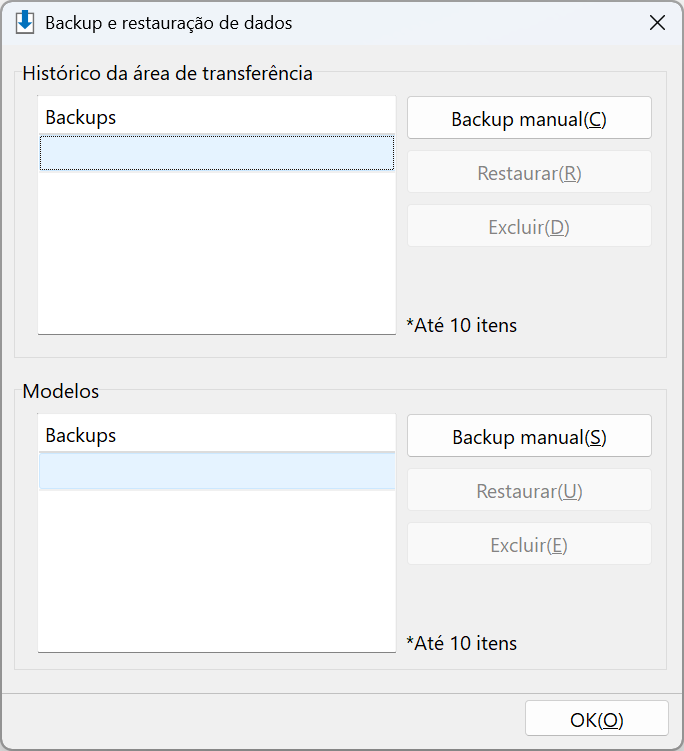
Backup e restauração de dados
Você pode fazer backup e restaurar o histórico da área de transferência e os Modelos. Observação: os dados não podem ser restaurados se tiverem sido salvos em um formato diferente.
Formatação automática de texto
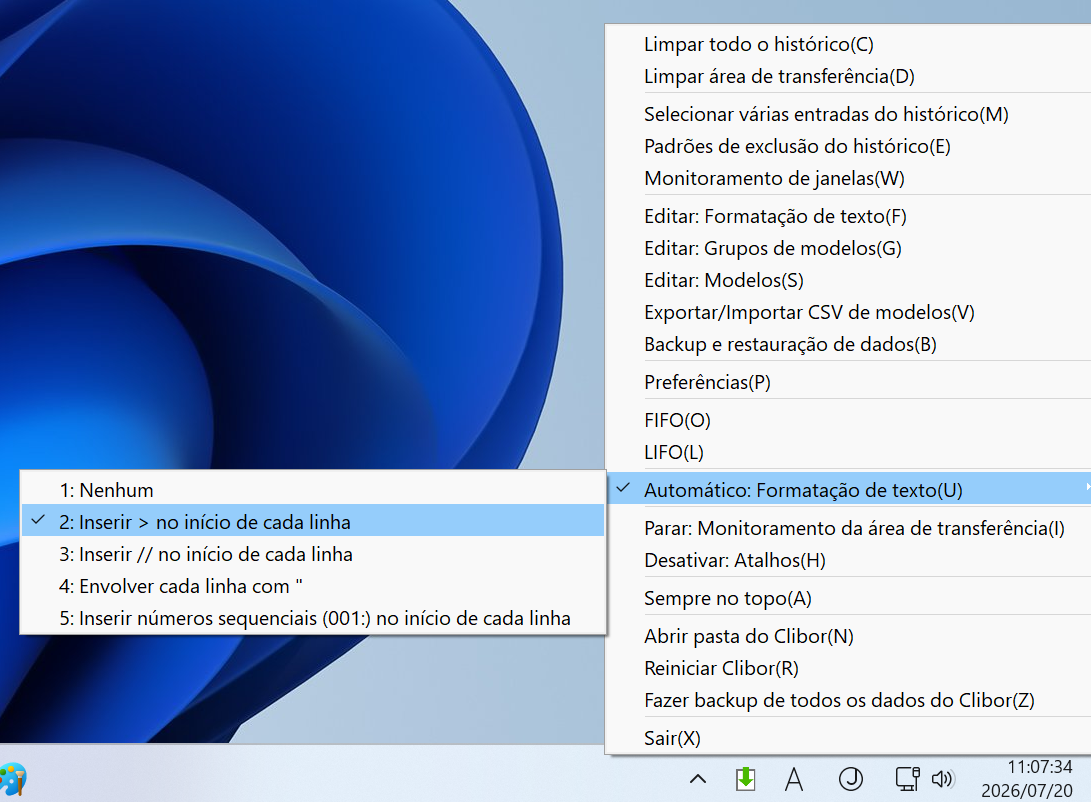
Você pode formatar automaticamente a área de transferência.
Quando um texto é copiado, ele é formatado automaticamente e copiado de volta para a área de transferência.
Fazer backup de todos os dados do Clibor
Clique com o botão direito no ícone do Clibor na bandeja do sistema para usar Fazer backup de todos os dados do Clibor.
Você pode fazer backup e restaurar por lá.
Dividir em entradas por quebra de linha
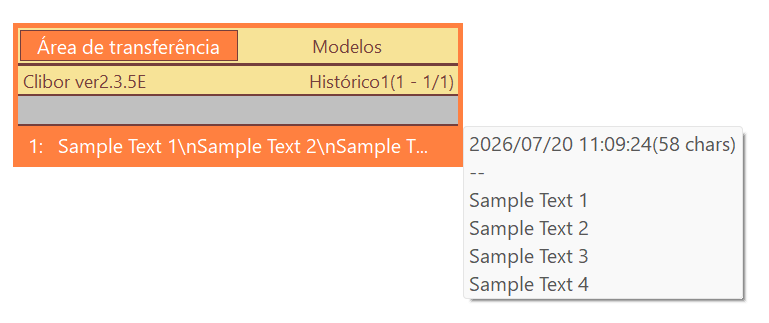
Você pode dividir uma entrada da área de transferência com várias linhas em entradas individuais, uma por linha.
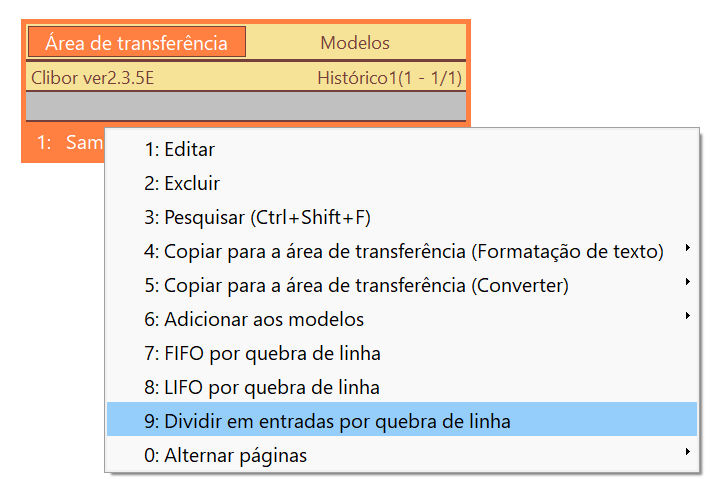
Clique com o botão direito e selecione "Dividir em entradas por quebra de linha" no menu.
O conteúdo será dividido em entradas individuais, uma por linha.