Introduction
Cette page explique comment utiliser Clibor au clavier.
Vous pouvez effectuer presque toutes les actions depuis le clavier.
Général
| Afficher Clibor | Utilisez un raccourci pour afficher l'écran principal. |
| Sélectionner une entrée | Utilisez les flèches Haut et Bas pour naviguer, puis appuyez sur Entrée ou sur la touche de raccourci (1–0, a–z) pour sélectionner. |
| Changer de page | Appuyez sur Page précédente ou Page suivante. Vous pouvez aussi appuyer sur Entrée sans sélectionner d'entrée de l'historique ni de modèle pour ouvrir le menu de changement de page. |
| Ouvrir le menu contextuel de l'historique/des modèles (modifier, rechercher, supprimer, etc.) | Appuyez sur la touche Menu ou sur Maj + F10. |
| Changer d'onglet | Utilisez les flèches Gauche et Droite pour changer d'onglet. |
| Désélectionner | Appuyez sur la touche Origine. |
| Sélectionner la dernière entrée | Appuyez sur la touche Fin. |
| Masquer Clibor | Appuyez sur Échap. |
| Supprimer une entrée | Sélectionnez l'entrée à supprimer, puis appuyez sur Suppr. |
Historique du presse-papiers
| Rechercher | Ctrl + Maj + F |
Modèles
| Nouveau | Ctrl + Maj + N |
| Rechercher | Ctrl + Maj + F |
Autres
Vous pouvez également contrôler Clibor depuis d'autres applications à l'aide des paramètres de démarrage.

Paramètres de démarrage
Liste complète des paramètres de démarrage de Clibor pour contrôler les onglets, les sauvegardes, le mode FIFO et les ac...
chigusa-web.com
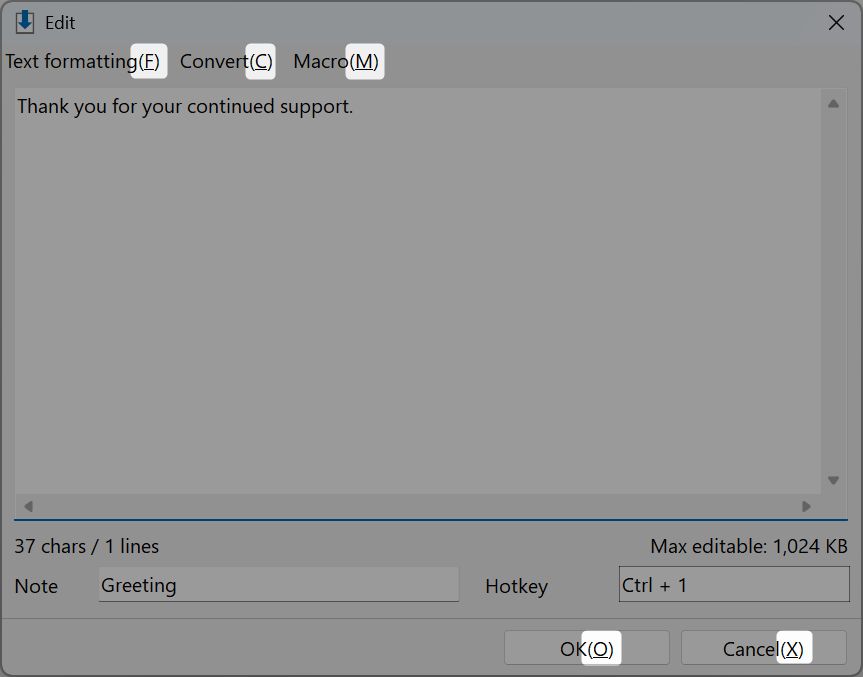
Les touches d'accès rapide sont également prises en charge — par exemple, appuyez sur Alt + O pour activer le bouton OK.