

Convertir le texte enrichi en texte brut
Clibor enregistre le contenu copié en texte brut, si bien que tout ce qui est collé depuis Clibor perd sa mise en forme.
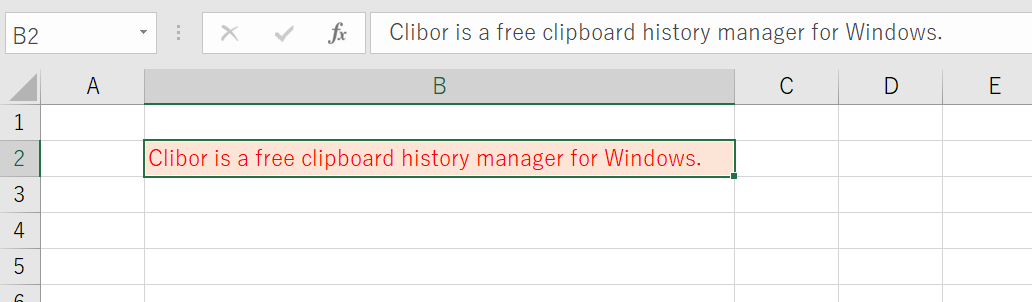
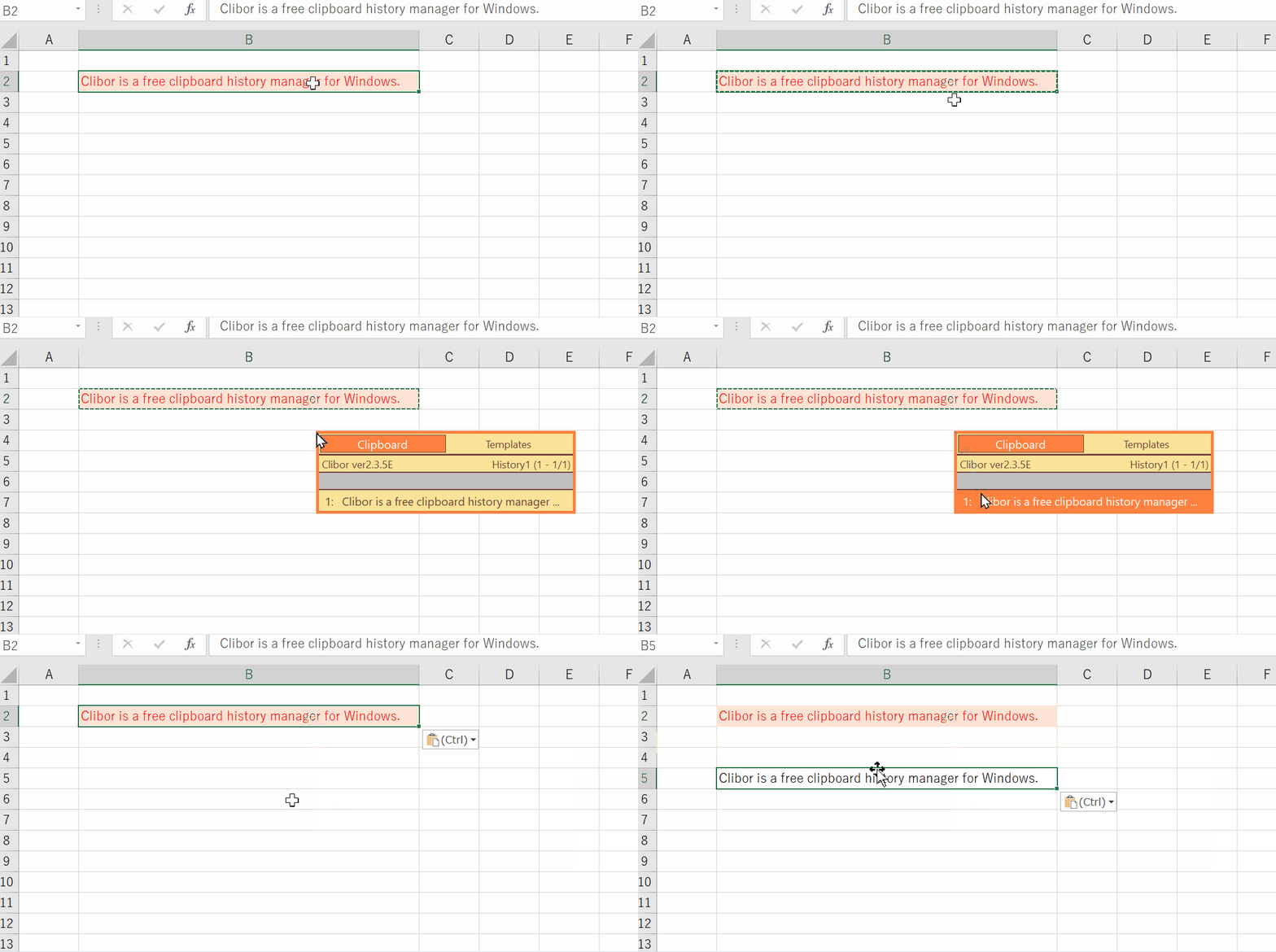
Si vous copiez du texte enrichi depuis Excel et le collez normalement (Ctrl+V), il conserve sa mise en forme d'origine.
Pour le coller en texte brut, ouvrez Clibor et sélectionnez l'entrée dans votre historique du presse-papiers.
Coller en continu après une recherche
Habituellement, Clibor se masque dès que vous sélectionnez une entrée de l'historique ou un modèle.
Si vous souhaitez coller plusieurs éléments à la suite, double-cliquez sur un onglet pour activer Toujours au premier plan.

Une fois terminé, double-cliquez à nouveau sur l'onglet pour désactiver Toujours au premier plan.
Mode FIFO par saut de ligne
Faites un clic droit sur une entrée de l'historique et choisissez FIFO par saut de ligne pour diviser un texte multi-lignes en entrées FIFO distinctes, une par ligne.

Par exemple, copiez le texte suivant, puis choisissez FIFO par saut de ligne depuis le menu contextuel :
Sample Text 1
Sample Text 2
Sample Text 3
Sample Text 4
Clibor bascule immédiatement en mode FIFO.

Cette fonctionnalité est également utile dans Excel.
Copiez plusieurs cellules et utilisez FIFO par saut de ligne de la même manière pour coller une cellule à la fois en mode FIFO.
Sauvegardez régulièrement votre travail
Vous est-il déjà arrivé de perdre un texte sur lequel vous aviez passé du temps — à cause d'un plantage du navigateur, d'une fermeture accidentelle ou d'un blocage inattendu ?
Pour éviter cela, appuyez simplement sur Ctrl + A pour sélectionner tout le texte, puis sur Ctrl + C pour le copier dans Clibor.
Ainsi, même si votre travail est perdu, vous pourrez facilement le retrouver dans l'historique du presse-papiers de Clibor.
Obtenir une liste de chemins de fichiers et de dossiers
Lorsque vous copiez des fichiers ou des dossiers, Clibor peut enregistrer leur chemin complet dans votre historique.
Activez le réglage suivant :
Préférences > Presse-papiers > Mise à jour du presse-papiers > Sauvegarder le chemin dans l'historique lors de la copie de fichiers ou dossiers
Sélectionnez des fichiers ou des dossiers et copiez-les.
Leur chemin complet apparaît dans votre historique. (Vous pouvez copier plusieurs fichiers ou dossiers à la fois.)
C:\Clibor\ch
C:\Clibor\ct
C:\Clibor\ClbHook.dll
C:\Clibor\Clibor.exe
C:\Clibor\Clibor.xml
Sélectionnez les chemins dont vous avez besoin depuis votre historique du presse-papiers.
Extraire uniquement le nom de fichier de chaque chemin complet
Créez une règle de mise en forme pour extraire uniquement le nom de fichier de chaque chemin complet.
Après avoir copié les chemins complets, appliquez la règle de mise en forme créée.
Seuls les noms de fichiers subsistent.
C:\Clibor\ch
C:\Clibor\ct
C:\Clibor\ClbHook.dll
C:\Clibor\Clibor.exe
C:\Clibor\Clibor.xml
↓ après mise en forme
ch
ct
ClbHook.dll
Clibor.exe
Clibor.xml
Enregistrer tout l'historique dans le Bloc-notes
Lorsque votre historique devient volumineux, vous pouvez l'enregistrer entièrement dans un fichier texte en une seule fois.
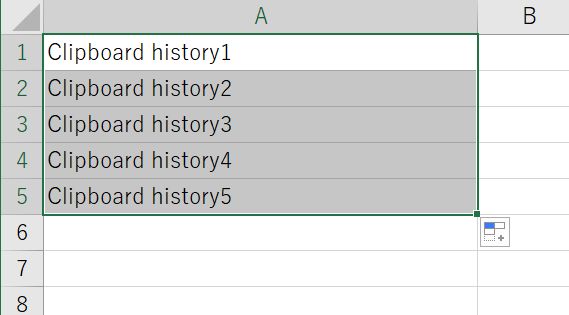
Supposons que votre historique ressemble à ceci :

Faites un clic droit sur l'icône de Clibor dans la zone de notification et choisissez Sélectionner plusieurs entrées d'historique.
Sur l'écran qui s'ouvre, sélectionnez toutes les entrées et cliquez sur Combiner et copier dans le presse-papiers.

Toutes les entrées de l'historique sont copiées dans le presse-papiers. Collez-les dans le Bloc-notes et enregistrez le fichier.
Remplir plusieurs champs de texte (par exemple, un formulaire d'adresse)
Lors d'achats en ligne, il faut parfois remplir plusieurs champs distincts — code postal, rue, ville, etc.
Pour cela, utilisez la fonction de données FIFO des modèles.
Ouvrez l'éditeur de modèles et choisissez Données du mode FIFO dans le menu Macro.

Un squelette de ce type est inséré :
<$CLB_TFIFO/>
<$CLB_DT>AAA</CLB_DT>
<$CLB_DT>BBB</CLB_DT>
Modifiez-le pour ajouter vos champs d'adresse :
<$CLB_TFIFO/>
<$CLB_DT>12345</CLB_DT>
<$CLB_DT>123 Main St</CLB_DT>
<$CLB_DT>Springfield</CLB_DT>
<$CLB_DT>IL</CLB_DT>
<$CLB_DT>Apt 4B</CLB_DT>
La première ligne doit toujours être :
<$CLB_TFIFO/>Chaque ligne suivante devient une entrée FIFO :
<$CLB_DT>12345</CLB_DT>Enregistrez le modèle.
Lorsque vous le sélectionnez, Clibor bascule en mode FIFO et le collage dans chaque champ devient beaucoup plus rapide.