
Installation et démarrage
Version Microsoft Store
Installez Clibor depuis le Microsoft Store.
Voir la page ci-dessous pour plus de détails.

Lancez Clibor depuis le menu Démarrer de Windows.
Version Portable
Commencez par télécharger Clibor, puis extrayez le fichier ZIP dans le dossier de votre choix.
Pour commencer à utiliser Clibor, il vous suffit de lancer Clibor.exe.
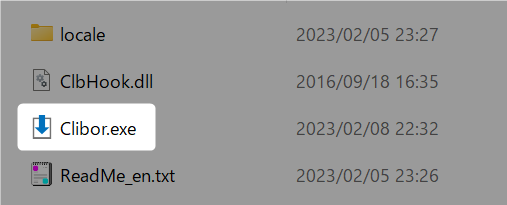
Si SmartScreen s'affiche, cliquez sur « Plus d'informations ».
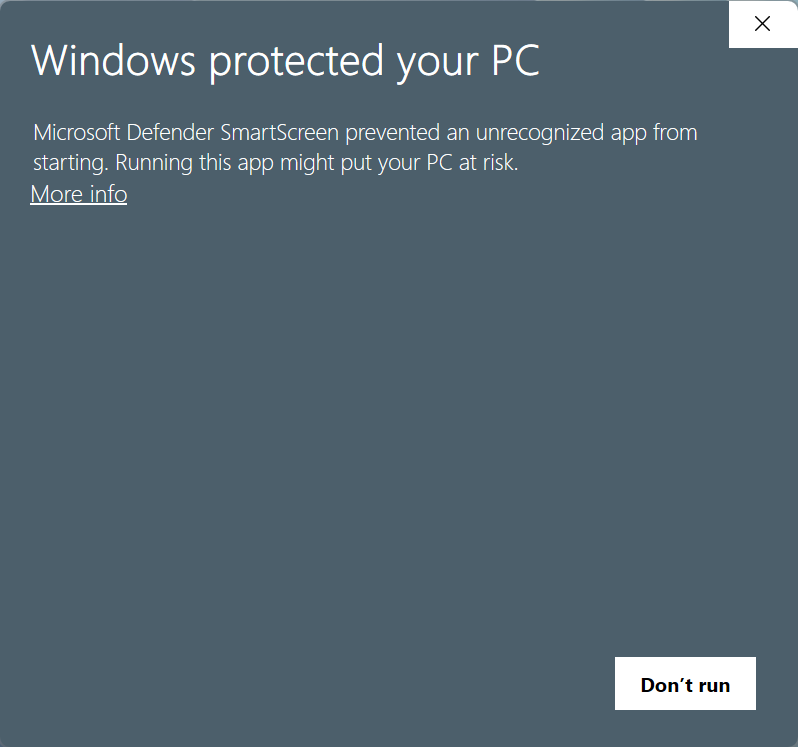
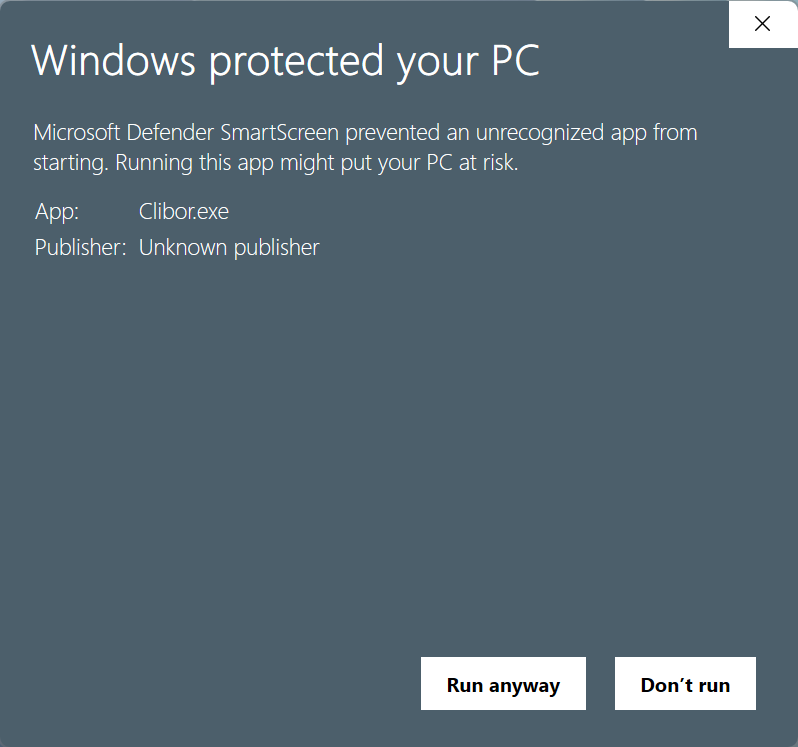
Clibor est une application sûre : cliquez sur « Exécuter quand même » pour continuer. Une fois cette étape effectuée, SmartScreen ne bloquera plus Clibor à l'avenir.
Après le lancement
Cet écran s'affiche une fois lors du premier lancement, puis après chaque mise à jour.
Cliquez sur « Commencer à utiliser Clibor » pour démarrer.

Une fois lancé, Clibor s'exécute discrètement dans la zone de notification et surveille automatiquement le presse-papiers.
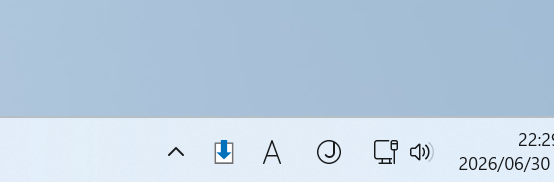
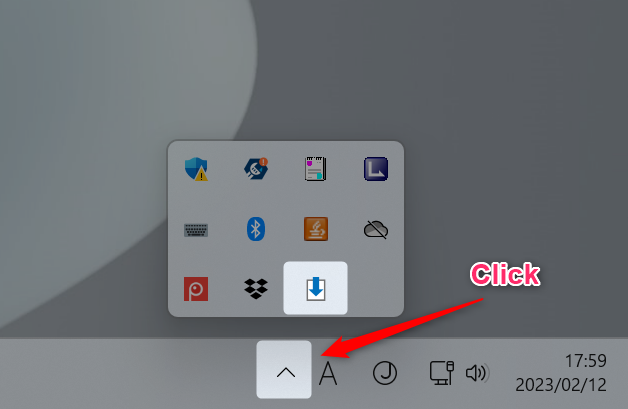
Il se peut toutefois que l'icône de Clibor soit masquée dans la zone de notification, comme illustré ci-dessous. Dans ce cas, cliquez sur la flèche pour l'afficher.
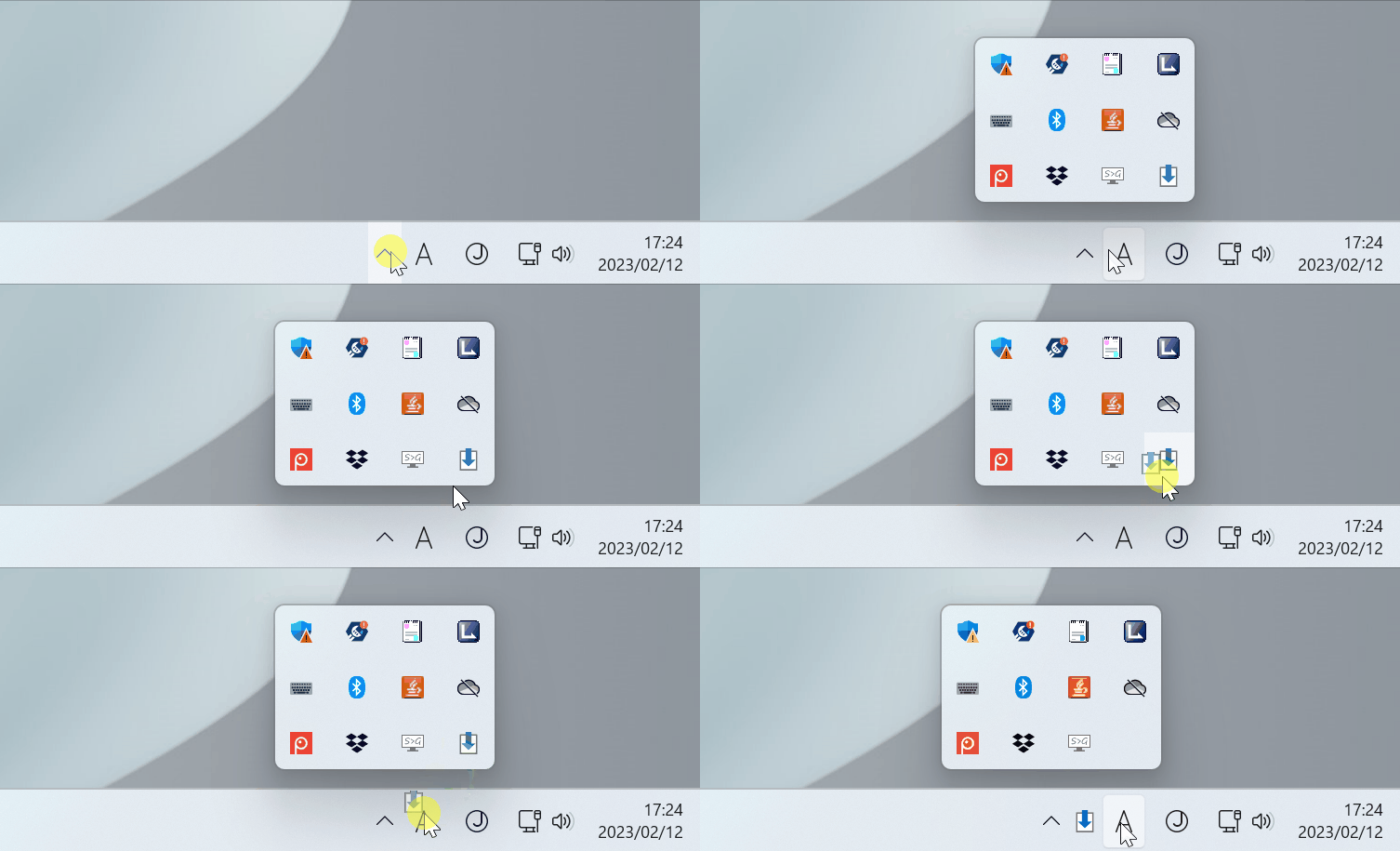
Pour l'épingler dans la zone visible, faites glisser l'icône comme indiqué.
Comment ouvrir le menu
Faites un clic droit sur l'icône de Clibor dans la zone de notification pour ouvrir le menu.
Par exemple, pour ouvrir l'écran des réglages, cliquez sur « Préférences » comme indiqué ci-dessous.

Ajouter Clibor au démarrage
Si vous ajoutez Clibor au démarrage de Windows, il se lancera automatiquement à chaque démarrage de Windows.
Vous pouvez facilement l'ajouter ou le retirer du démarrage depuis le menu Préférences.

Afficher l'écran principal
Voici l'écran principal de Clibor.

Pour l'afficher, appuyez rapidement deux fois sur la touche Ctrl.
Vous pouvez également lui attribuer un autre raccourci.
Préférences > Raccourci
Pour afficher l'écran principal à la souris, faites un clic gauche sur l'icône de Clibor dans la zone de notification.
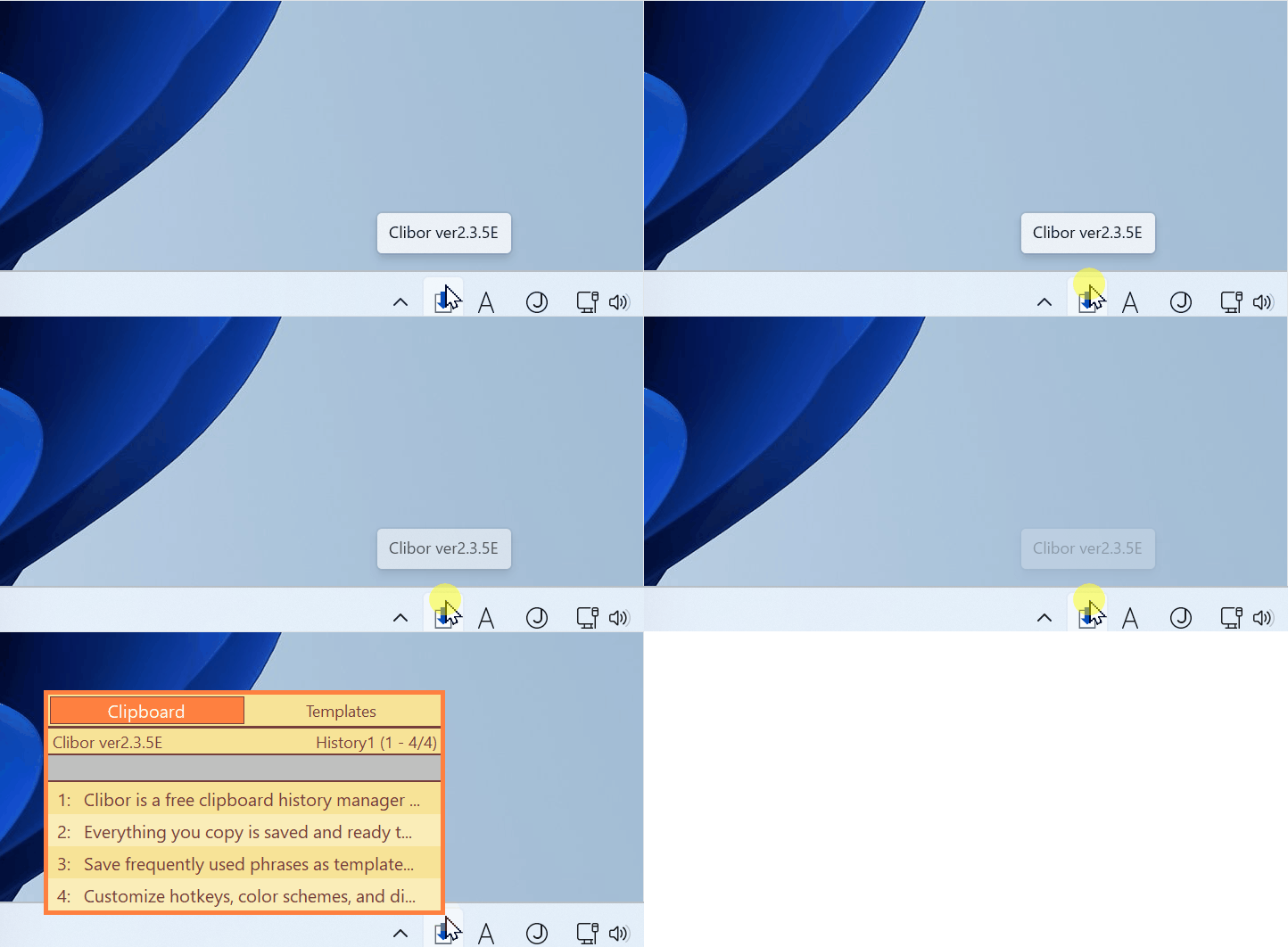
Vous pouvez également utiliser des paramètres de démarrage pour contrôler l'affichage de l'écran principal.
Par exemple, vous pouvez l'associer à des gestes de souris dans d'autres applications.

Quitter
Clibor se ferme automatiquement à l'arrêt de Windows, donc vous pouvez généralement le laisser s'exécuter en continu.
Si vous souhaitez quitter Clibor immédiatement, faites un clic droit sur l'icône de la zone de notification et sélectionnez « Quitter ».

Icônes
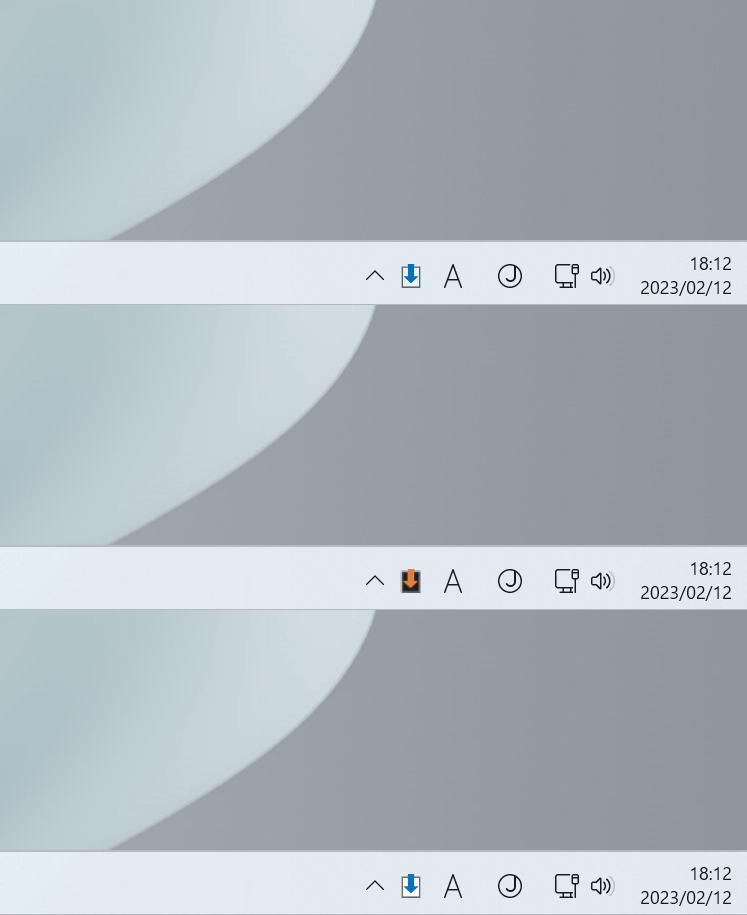
L'icône de Clibor change selon le mode en cours.

Normal

Mode FIFO/LIFO

Surveillance du presse-papiers arrêtée

Mise en forme automatique activée
L'icône clignote à chaque mise à jour du presse-papiers, ce qui permet de voir en un coup d'œil qu'un nouveau contenu a été copié.
Voilà pour les bases. Voyons à présent comment utiliser votre historique du presse-papiers.