Taille de police
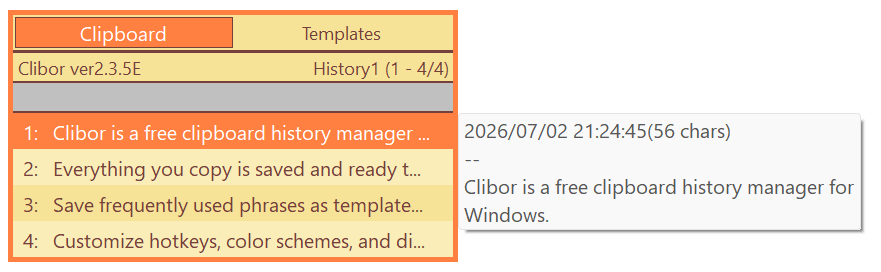
Vous pouvez augmenter la taille de la police.
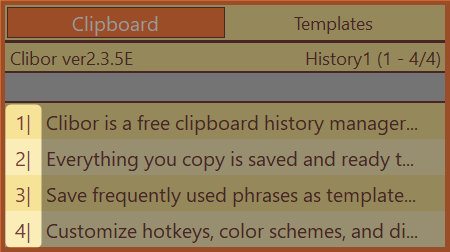
L'affichage initial ressemble à ceci :
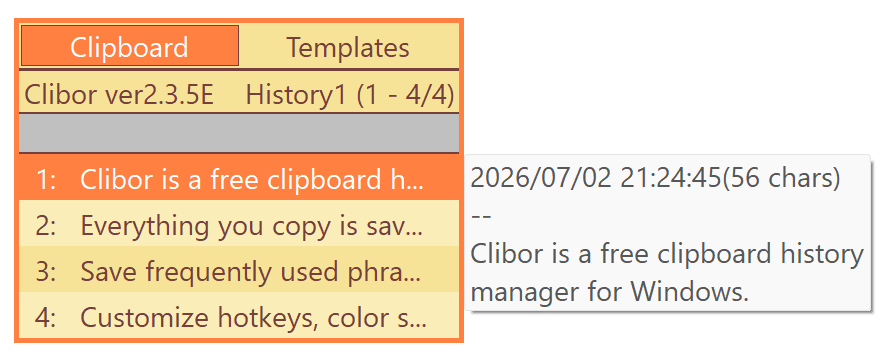
Vous pouvez agrandir la police comme illustré ci-dessous :
La taille de la police peut être ajustée depuis le réglage suivant :
Préférences > Général > Police

Les polices suivantes seront concernées :
Vous pouvez également changer le nom de la police :
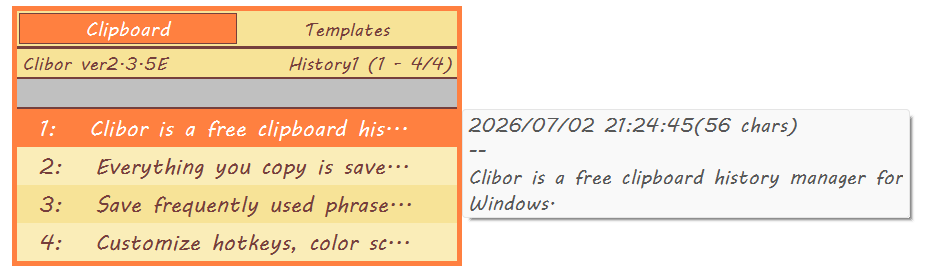
Menus contextuels : la police des menus contextuels sera également modifiée.
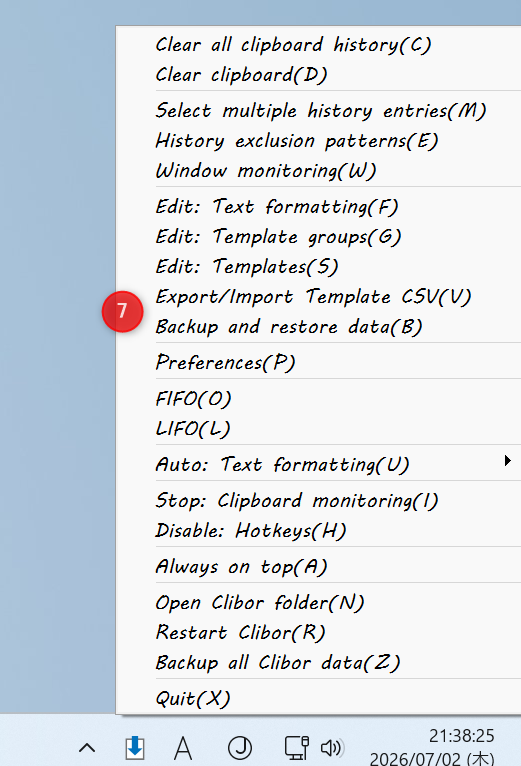
Zone de saisie : la police utilisée dans la zone de saisie des modèles sera également modifiée.
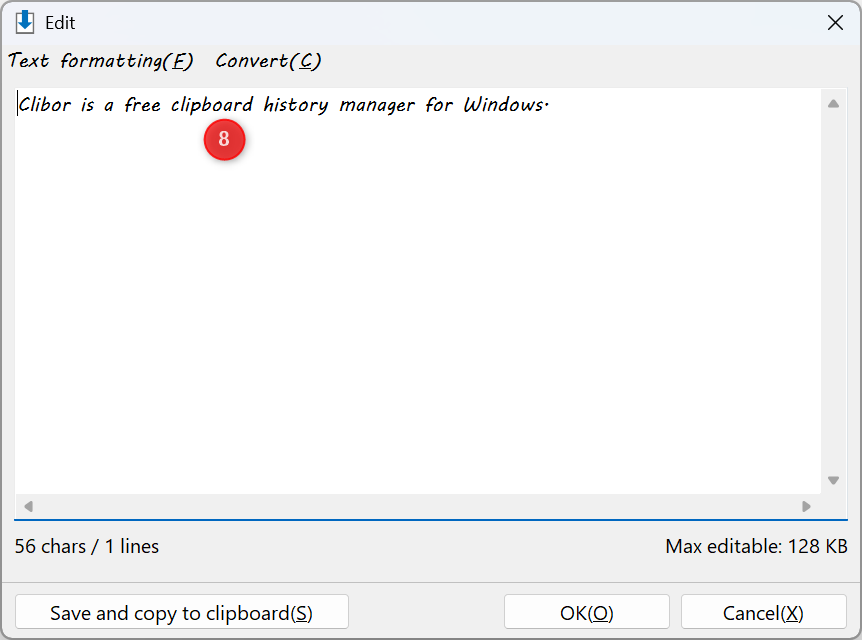
Taille de l'écran
Vous pouvez ajuster la largeur de l'écran principal ainsi que celle des infobulles.
Préférences > Général > Écran principal

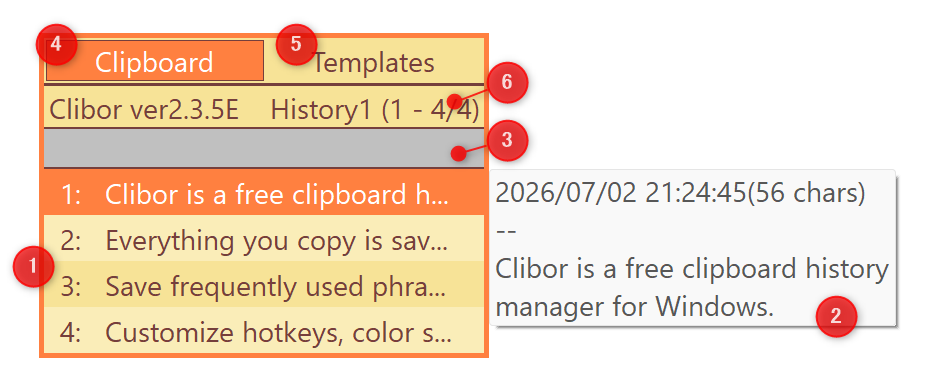
3 : définit le nombre maximal de caractères par ligne sur l'écran principal.
5 : permet de modifier l'ordre des touches de raccourci.
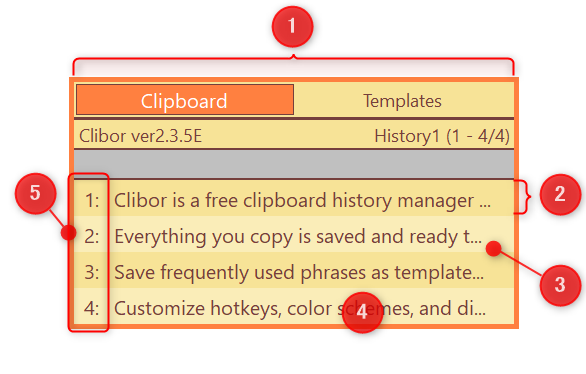
4 : permet de personnaliser le format d'affichage de la liste.
Vous pouvez par exemple modifier les symboles utilisés pour les touches de raccourci ou ajouter des espaces entre les phrases.
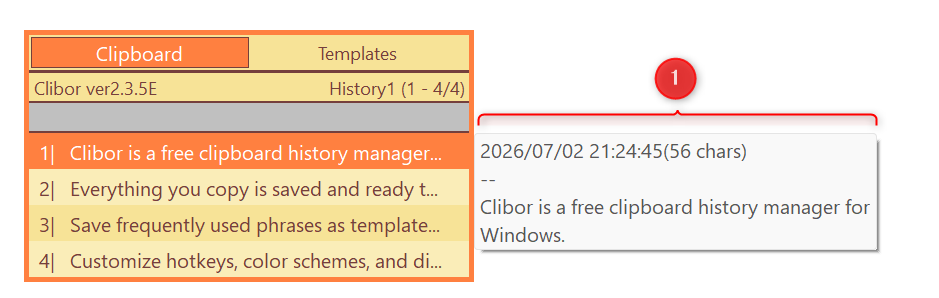
Préférences > Infobulle > Affichage

Définir l'onglet de gauche sur « Modèles »
Si vous utilisez principalement les modèles, vous pouvez définir l'onglet de gauche sur « Modèles ».
Préférences > Écran principal > Onglet > Ouvrir l'onglet Modèles par défaut

Autres
Vous pouvez ajouter une ombre à l'écran principal, ajuster l'épaisseur des bordures et désactiver le remplissage d'arrière-plan des onglets.
Préférences > Général > Écran principal > Afficher une ombre sur l'écran principal
Préférences > Général > Écran principal > Ne pas remplir la couleur d'arrière-plan des onglets
Préférences > Général > Écran principal > Épaisseur des bordures de l'écran principal
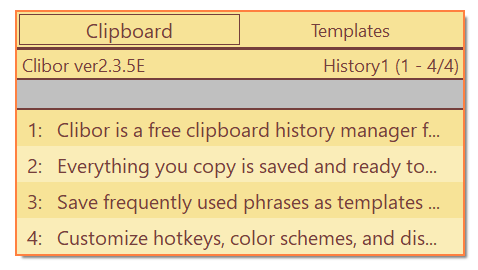
Encore plus simple
Si vous préférez un rendu minimaliste, vous pouvez masquer les onglets, le nom du programme et le nom des pages.
Préférences > Général > Écran principal

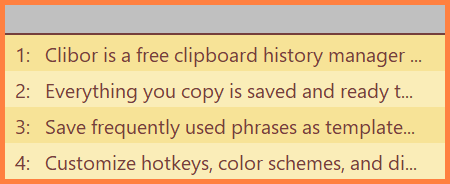
Masquer les onglets sur l'écran principal
Si vous masquez les onglets de l'écran principal, vous pouvez changer de page à l'aide du menu contextuel (clic droit).

Si aucune donnée n'est disponible, (Aucun) s'affiche.

Donner à Clibor l'apparence d'un menu contextuel
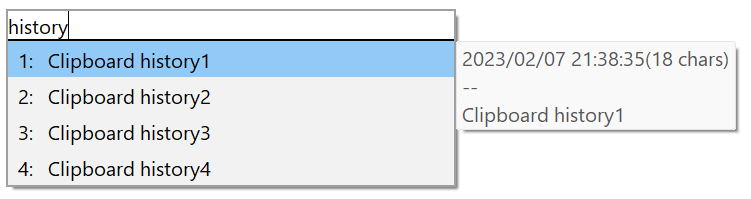
Avec certains réglages, Clibor peut s'afficher comme un menu contextuel.
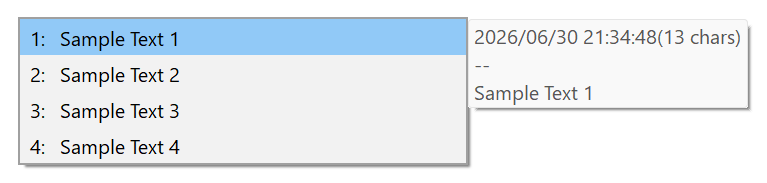
| Préférences > Général > Écran principal > Marges verticales d'une ligne | 7 |
| Préférences > Général > Écran principal > Masquer les onglets sur l'écran principal | Coché |
| Préférences > Général > Écran principal > Masquer le nom de l'application et la page sur l'écran principal | Coché |
| Préférences > Général > Écran principal > Afficher une ombre sur l'écran principal | Coché |
| Préférences > Général > Écran principal > Épaisseur des bordures de l'écran principal | 1 |
| Préférences > Rechercher > Champ de recherche > Afficher le champ de recherche sur l'écran principal | Désactivé |
Valeurs de couleur :
[CLIBOR]
BACK_COLOR=$00F2F2F2
SLTBACK_COLOR=$00F7C991
BACK_COLORF=clBlack
SLTBACK_COLORF=clBlack
LINE_COLOR=$00A0A0A0
LINEHYOJI_COLOR=$00C8C8C8
BACK_COLOR2=$00F2F2F2
BACK_COLORF2=clBlack
SEARCHT=clWhite
SEARCHF=clSilver
SEARCHTF=clBlack
Vous pouvez également ajouter un champ de recherche pour filtrer rapidement, comme illustré ci-dessous.