

Affichage des modèles
Vous pouvez personnaliser l'affichage de la liste des modèles.
Afficher « Note » à la place du texte du modèle
Affiche la note à la place du texte du modèle.
Préférences > Modèles > Afficher 'Note' à la place du texte du modèle
Personnaliser l'affichage des modèles
Personnalisez ce qui est affiché pour chaque modèle.

Préférences > Modèles
Note – Modèle
Affiche la note à côté du modèle.
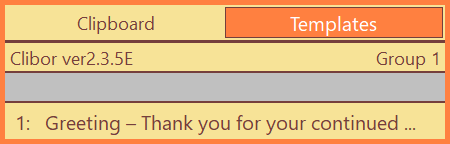
<$CLB_IF_MEMO><$CLB_MEMO/> – </CLB_IF_MEMO><$CLB_TEIKEI/>Note – Raccourci – Modèle
Affiche la note, le raccourci et le modèle ensemble.
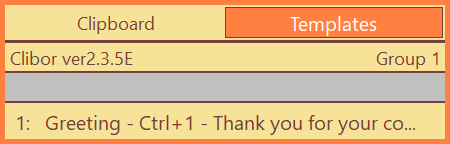
<$CLB_IF_MEMO><$CLB_MEMO/> - </CLB_IF_MEMO><$CLB_IF_HOTKEY><$CLB_HOTKEY/> - </CLB_IF_HOTKEY><$CLB_TEIKEI/>Les balises suivantes peuvent être utilisées :
| <$CLB_MEMO/> | Affiche la note. |
| <$CLB_HOTKEY/> | Affiche le raccourci. |
| <$CLB_TEIKEI/> | Affiche le modèle. |
| <$CLB_IF_MEMO></CLB_IF_MEMO> | Le contenu de cette balise ne s'affiche que si une note est renseignée. |
| <$CLB_IFNOT_MEMO></CLB_IFNOT_MEMO> | Le contenu de cette balise ne s'affiche que si aucune note n'est renseignée. |
| <$CLB_IF_HOTKEY></CLB_IF_HOTKEY> | Le contenu de cette balise ne s'affiche que si un raccourci est défini. |
| <$CLB_IFNOT_HOTKEY></CLB_IFNOT_HOTKEY> | Le contenu de cette balise ne s'affiche que si aucun raccourci n'est défini. |
Si l'affichage semble incorrect, cliquez sur le bouton Par défaut pour restaurer les réglages d'origine.
Mise en forme du texte
Par défaut, vous pouvez mettre en forme l'historique du presse-papiers à l'aide des options suivantes :
- Insérer > au début de chaque ligne
- Insérer // au début de chaque ligne
- Encadrer chaque ligne avec "
- Insérer des numéros séquentiels (001:) au début de chaque ligne
Pour modifier une mise en forme, faites un clic droit sur l'icône de Clibor dans la zone de notification, puis sélectionnez « Modifier : Mise en forme » dans le menu.
L'écran de modification suivant s'ouvre alors :

Cliquez sur le bouton « Nouveau » et saisissez un nom.
Par exemple, vous pouvez créer une règle de mise en forme comme celle-ci :

Les balises suivantes sont disponibles :
| <$CLB_LINE> %.3d<OFFSET>1</OFFSET> </CLB_LINE> | Ajoute un numéro de ligne au début de chaque ligne. Remplacez %.3 par %.4 pour utiliser des nombres à quatre chiffres (par exemple « 0001 »). La valeur OFFSET permet de décaler le numéro de ligne. |
Cet écran vous permet également de tester la mise en forme pour vérifier qu'elle fonctionne comme prévu.

Vous pouvez également effectuer des remplacements à l'aide d'expressions régulières.
Pour plus de détails, consultez Exemples d'expressions régulières.

Macros de modèles
Vous pouvez insérer des macros de date/heure dans les modèles — y compris des décalages comme la veille ou le lendemain.
Dans le menu Macro de l'éditeur de modèles, sélectionnez la macro à insérer.
Vous pouvez également insérer une macro FIFO.

Vous pouvez indiquer librement le format de date.
Pour plus de détails sur les formats de date, consultez la section Questions/Réponses.
| <$CLB_HDATE>yyyy/mm/dd hh:nn:ss</CLB_HDATE> | Vous pouvez indiquer un format de date, par exemple yyyy/mm/dd. (Consultez la section Questions/Réponses pour plus de détails sur les formats de date.) |
| <$CLB_INCSEC>n</CLB_INCSEC> <$CLB_INCMIN>n</CLB_INCMIN> <$CLB_INCHOUR>n</CLB_INCHOUR> <$CLB_INCDAY>n</CLB_INCDAY> <$CLB_INCMON>n</CLB_INCMON> <$CLB_INCYEAR>n</CLB_INCYEAR> | Ces balises peuvent être utilisées dans la balise <$CLB_HDATE> pour définir un décalage en secondes, minutes, heures, jours, mois ou années. Des valeurs négatives peuvent également être indiquées. Par exemple, pour afficher une date un jour plus tard, utilisez : <$CLB_INCDAY>1</CLB_INCDAY> $CLB_INCSEC : secondes $CLB_INCMIN : minutes $CLB_INCHOUR : heures $CLB_INCDAY : jours $CLB_INCMON : mois $CLB_INCYEAR : années |
| <$CLB_TFIFO/> <$CLB_DT>AAA</CLB_DT> <$CLB_DT>BBB</CLB_DT> | Configure les données du mode FIFO. La sélection de ce modèle bascule en mode FIFO, ce qui permet de coller les éléments indiqués les uns après les autres. |
| <$CLB_CLIPBOARD/> | Remplacé par le texte actuellement présent dans le presse-papiers. |
Autres
Vous pouvez définir les modèles comme onglet principal (à gauche) de l'écran principal.

Préférences > Écran principal > Onglet > Ouvrir l'onglet Modèles par défaut
Si Clibor présente un comportement inattendu, faites un clic droit sur l'icône de la zone de notification et sélectionnez Redémarrer Clibor.
Vous pouvez également choisir Arrêter : Surveillance du presse-papiers ou Désactiver : Raccourcis dans le menu si nécessaire.
