

Préférences
Clibor propose un grand nombre de réglages et se personnalise en profondeur.
Pour y accéder, faites un clic droit sur l'icône de Clibor dans la zone de notification, puis sélectionnez Préférences.

Raccourci pour ouvrir Clibor
Par défaut, Clibor s'ouvre lorsque vous appuyez rapidement deux fois sur Ctrl.
Vous pouvez également définir un autre raccourci de votre choix.
Préférences > Raccourci
Définir un mot de passe de démarrage
Je recommande vivement de définir un mot de passe de démarrage pour renforcer la sécurité. Vos données enregistrées sont chiffrées à l'aide de ce mot de passe.
Préférences > Général > Données > Définir un mot de passe de démarrage
Affichage dans l'infobulle de la zone de notification
Le contenu actuel du presse-papiers peut être affiché sous forme d'infobulle dans la zone de notification, pour une consultation rapide.
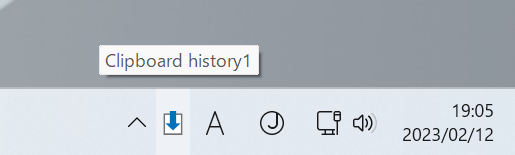
Préférences > Général > Afficher le contenu du presse-papiers dans l'infobulle de la zone de notification

Utiliser le collage automatique ponctuellement
Je laisse généralement le collage automatique désactivé.
Cela dit, il arrive que je me dise : « Juste pour cette fois, j'aimerais coller automatiquement. »
Dans ce cas, il suffit d'ajuster le réglage suivant :
Préférences > Général > Inverser l'action lors de la sélection en maintenant la touche Alt
Pour utiliser le collage automatique ponctuellement, maintenez la touche Alt enfoncée et cliquez (ou appuyez sur Entrée) sur l'entrée de l'historique ou le modèle à coller.
Les touches de raccourci fonctionnent également. Par exemple, pour sélectionner et coller la deuxième entrée de l'historique, appuyez sur Alt+2 : le collage se fera automatiquement.
Avec ce même réglage activé, vous pouvez aussi maintenir Alt pour désactiver ponctuellement le collage automatique lorsqu'il est habituellement activé.
Déplacer Clibor
Si une partie de l'écran principal est coupée après avoir changé d'onglet entre Presse-papiers et Modèles, vous pouvez déplacer l'écran en le faisant glisser.
Vous pouvez déplacer l'écran principal de Clibor en le faisant glisser.
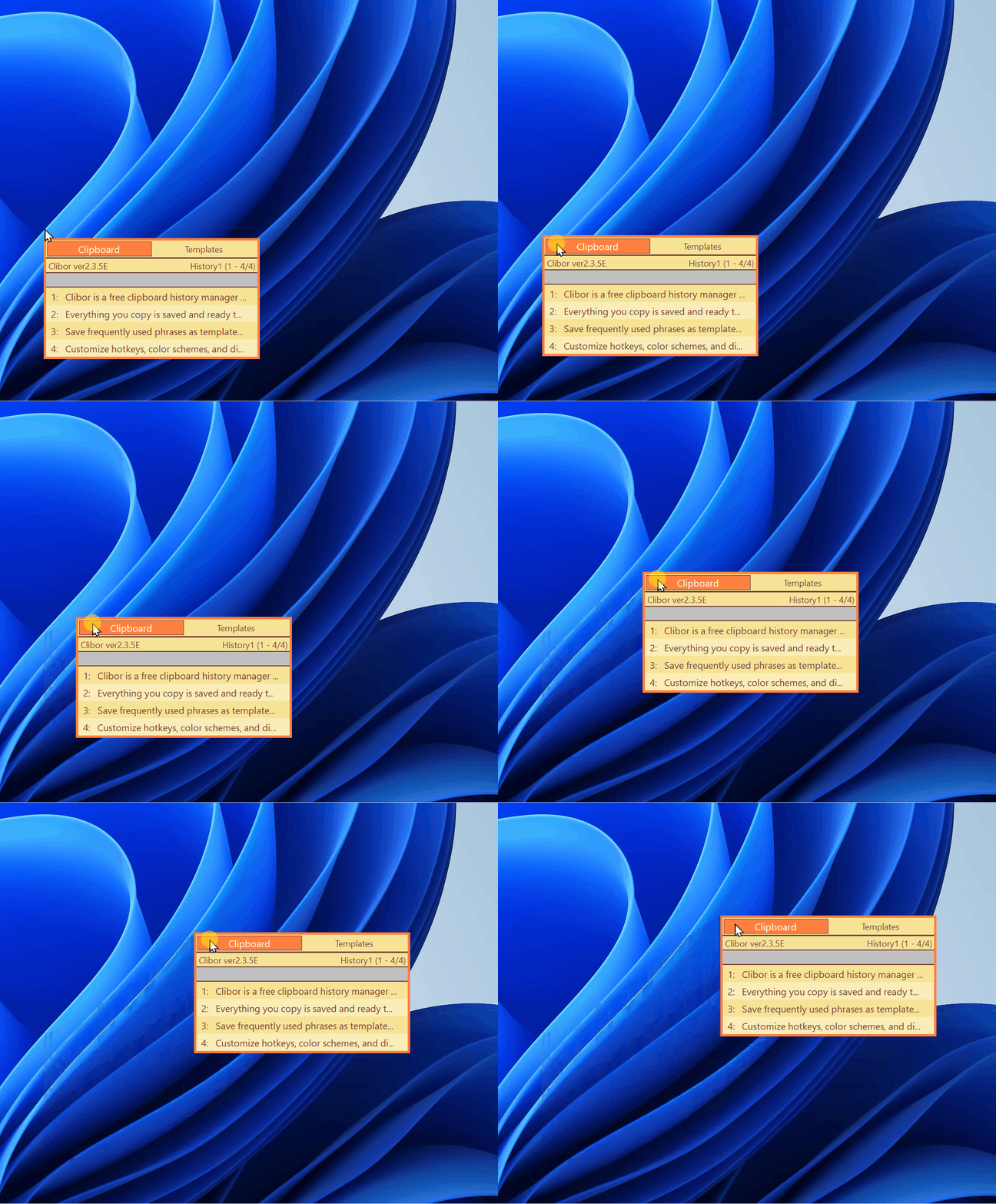
Pour le déplacer, faites un clic gauche et glissez sur l'onglet « Presse-papiers » ou « Modèles ».