

Exporter/Importer le CSV des modèles
Vous pouvez importer et exporter vos modèles au format CSV, pour les sauvegarder ou les modifier en masse — modifiez les entrées dans un tableur, puis réimportez-les.

Le format CSV est le suivant :
- Colonnes : Groupe de modèles, Modèle, Note, Raccourci
- La première ligne est la ligne d'en-tête ; les données commencent à la deuxième ligne.
- Le champ Groupe de modèles est obligatoire.
- Si le même groupe de modèles et le même modèle existent déjà, seules la note et le raccourci seront mis à jour.
- Les raccourcis doivent inclure une touche de modification.

Recherche Migemo
Réservé au japonais.
Sélectionner plusieurs entrées d'historique
Vous pouvez sélectionner plusieurs entrées de l'historique du presse-papiers pour les supprimer ou les combiner.
Lors de la combinaison, les entrées sont assemblées dans l'ordre de sélection ; le séparateur par défaut se définit dans Préférences > Presse-papiers.

Motifs d'exclusion de l'historique
Utilisez des motifs d'exclusion pour empêcher l'enregistrement de certains contenus dans l'historique du presse-papiers. Vous pouvez utiliser des expressions régulières dans le motif — tout contenu correspondant ne sera pas enregistré dans l'historique. Vous pouvez, par exemple, exclure les URL.

Toujours au premier plan
Faites un clic droit sur l'icône de la zone de notification et sélectionnez « Toujours au premier plan » pour garder Clibor visible au premier plan.
Clibor n'interrompt pas votre saisie — vous pouvez le laisser ouvert et visible pendant que vous travaillez dans une autre application.
Avec le collage automatique activé, sélectionner une entrée de l'historique la colle directement dans votre éditeur — pratique pour suivre les mises à jour du presse-papiers en temps réel.
Vous pouvez également double-cliquer sur un onglet pour activer ou désactiver Toujours au premier plan.
Lorsque Clibor est configuré en mode « Toujours au premier plan », l'écran principal n'a pas le focus : ses touches de raccourci sont donc indisponibles.

Champ de recherche
Un champ de recherche sur l'écran principal permet de filtrer votre historique au fur et à mesure de la saisie.
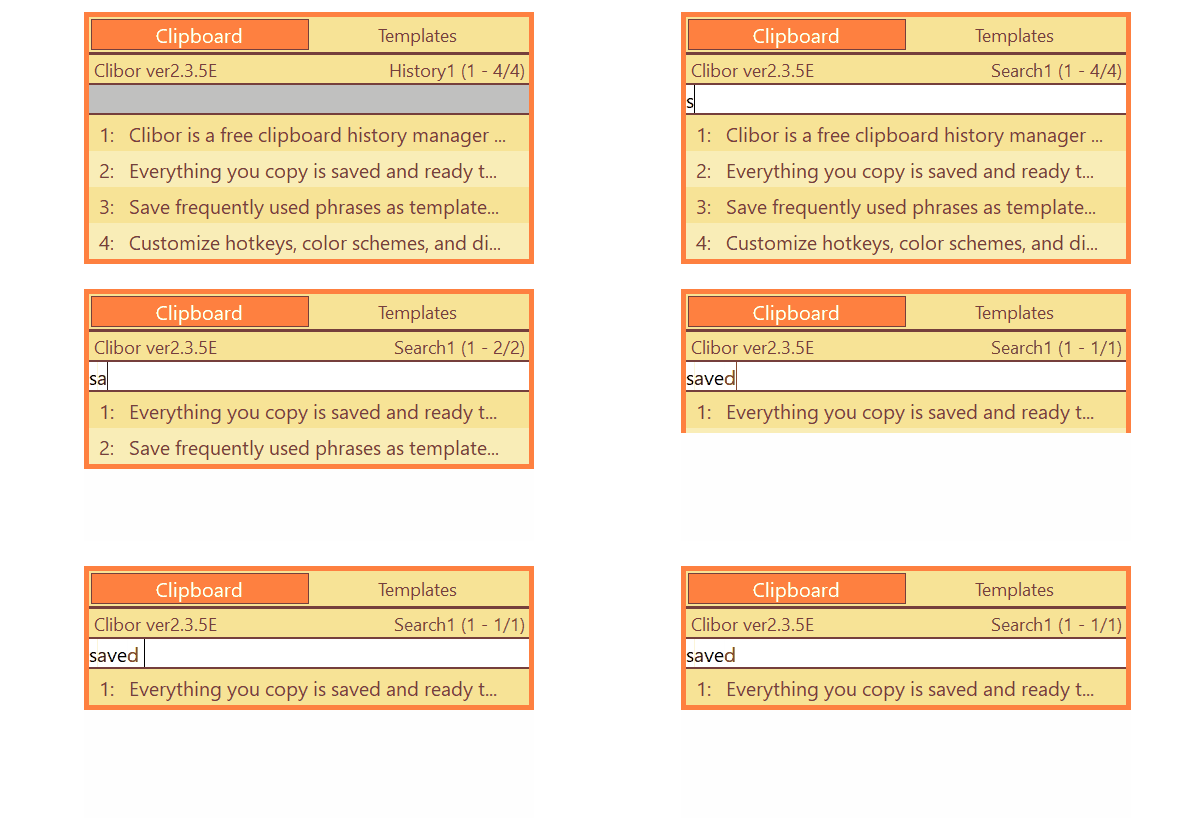
Appuyez sur Tab pour activer ou désactiver le champ de recherche pendant que Clibor est ouvert.
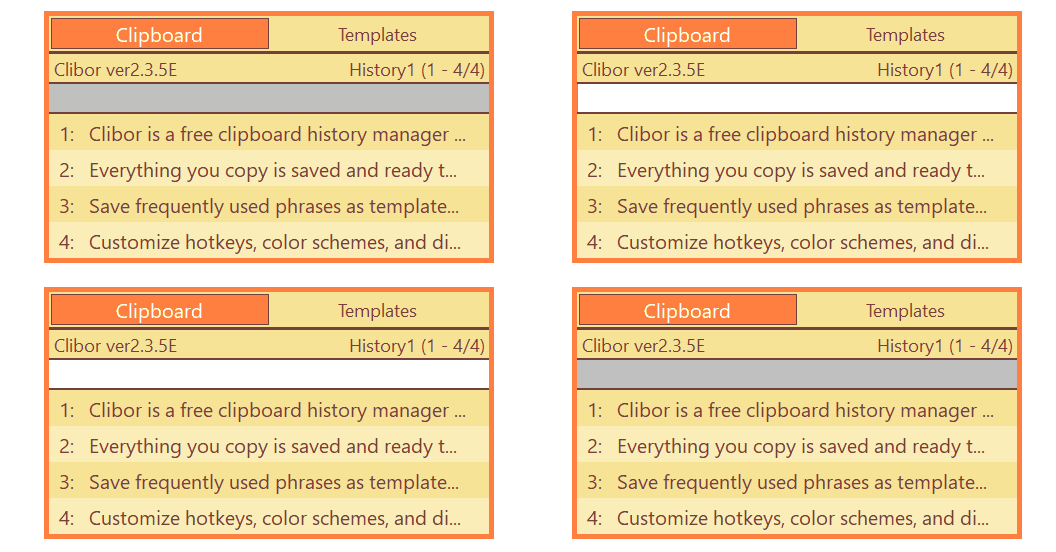
Appuyez sur Échap pour effacer la recherche.
Vous pouvez également utiliser le champ de recherche pour trouver des modèles.