
Introdução
Esta página explica como passar o Clibor para um PC novo e como mudar da versão Portable para a versão Microsoft Store.
Criar um backup (no PC de origem)
Com o Clibor em execução, crie um backup da seguinte forma.
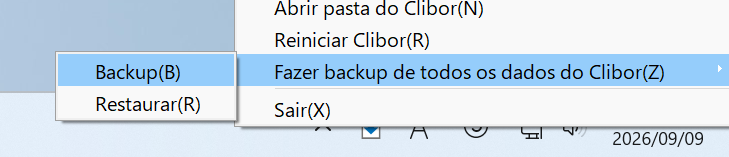
Clique com o botão direito no ícone do Clibor na bandeja do sistema e escolha "Fazer backup de todos os dados do Clibor" → "Backup".
Uma caixa de diálogo para salvar é aberta. Escolha onde salvar o arquivo de backup.
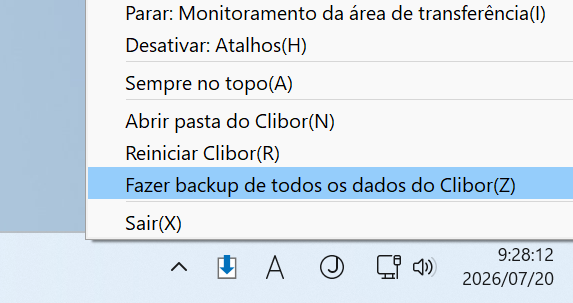
Nas versões anteriores, escolha "Fazer backup de todos os dados do Clibor" e salve o arquivo de backup.
Restaurar no novo PC
Instale o Clibor no PC de destino.

Depois de iniciar o Clibor, restaure da seguinte forma.
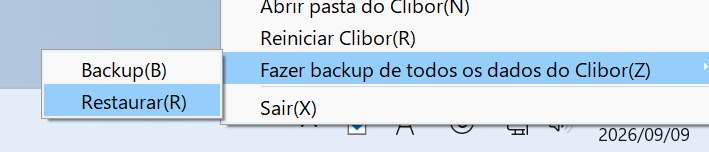
Clique com o botão direito no ícone do Clibor na bandeja do sistema e escolha "Fazer backup de todos os dados do Clibor" → "Restaurar".
Uma caixa de diálogo para selecionar um arquivo é aberta. Selecione o arquivo de backup que você criou no PC de origem.
Passar da versão Portable para a versão da Store
Os passos são os mesmos acima.
Crie um backup na versão Portable e, em seguida, saia do Clibor.
Depois de instalar a versão da Store, use Restaurar nela.
A configuração de iniciar o Clibor com o Windows não é transferida.
Remova primeiro a versão Portable da inicialização e, depois, adicione a versão da Store à inicialização.