Introdução
Esta página explica como operar o Clibor pelo teclado.
Você pode fazer quase tudo pelo teclado.
Geral
| Exibir o Clibor | Use atalhos para exibir a tela principal. |
| Selecionar uma entrada | Use as teclas de seta Para cima ou Para baixo para navegar, e pressione Enter ou a tecla de atalho (1–0, a–z) para selecionar. |
| Alternar páginas | Pressione as teclas Page Up ou Page Down. Como alternativa, pressione Enter sem selecionar nenhuma entrada do histórico da área de transferência ou modelo para abrir o menu de alternância de páginas. |
| Abrir menu de contexto do Histórico / Modelos (editar, pesquisar, excluir etc.) | Pressione a tecla de menu de contexto ou Shift + F10. |
| Alternar abas | Use as teclas de seta Esquerda e Direita para alternar entre as abas. |
| Desmarcar entradas | Pressione a tecla Home. |
| Selecionar a última entrada | Pressione a tecla End. |
| Ocultar o Clibor | Pressione a tecla Esc. |
| Excluir uma entrada | Selecione a entrada que deseja excluir e pressione a tecla Delete. |
Histórico da área de transferência
| Pesquisar | Ctrl + Shift + F |
Modelos
| Novo | Ctrl + Shift + N |
| Pesquisar | Ctrl + Shift + F |
Outros
Você também pode controlar o Clibor a partir de outros aplicativos usando parâmetros de inicialização.
Parâmetros de inicialização
Lista completa dos parâmetros de inicialização do Clibor para controlar abas, backup, FIFO e ações da bandeja.
chigusa-web.com
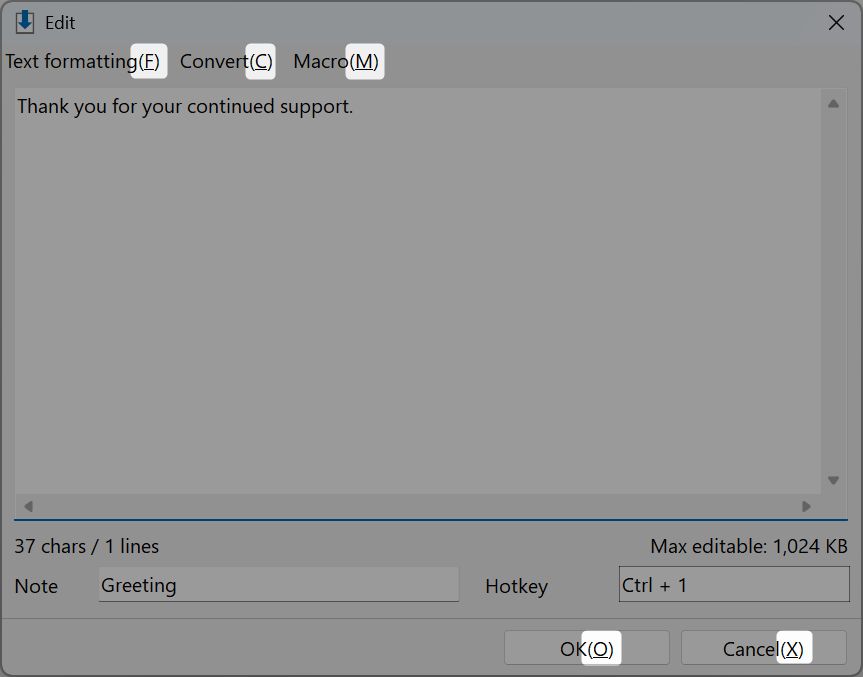
Teclas de aceleração também são compatíveis — por exemplo, pressione Alt + O para o botão OK.