

Como definir o esquema de cores
Você pode personalizar as cores do Clibor em Preferências > Cor.
Clique em Padrão ou em um dos botões Cor 1–Cor 4 para trocar de predefinição instantaneamente.
Para criar seu próprio esquema, clique em cada botão de cor para alterar as cores individualmente.
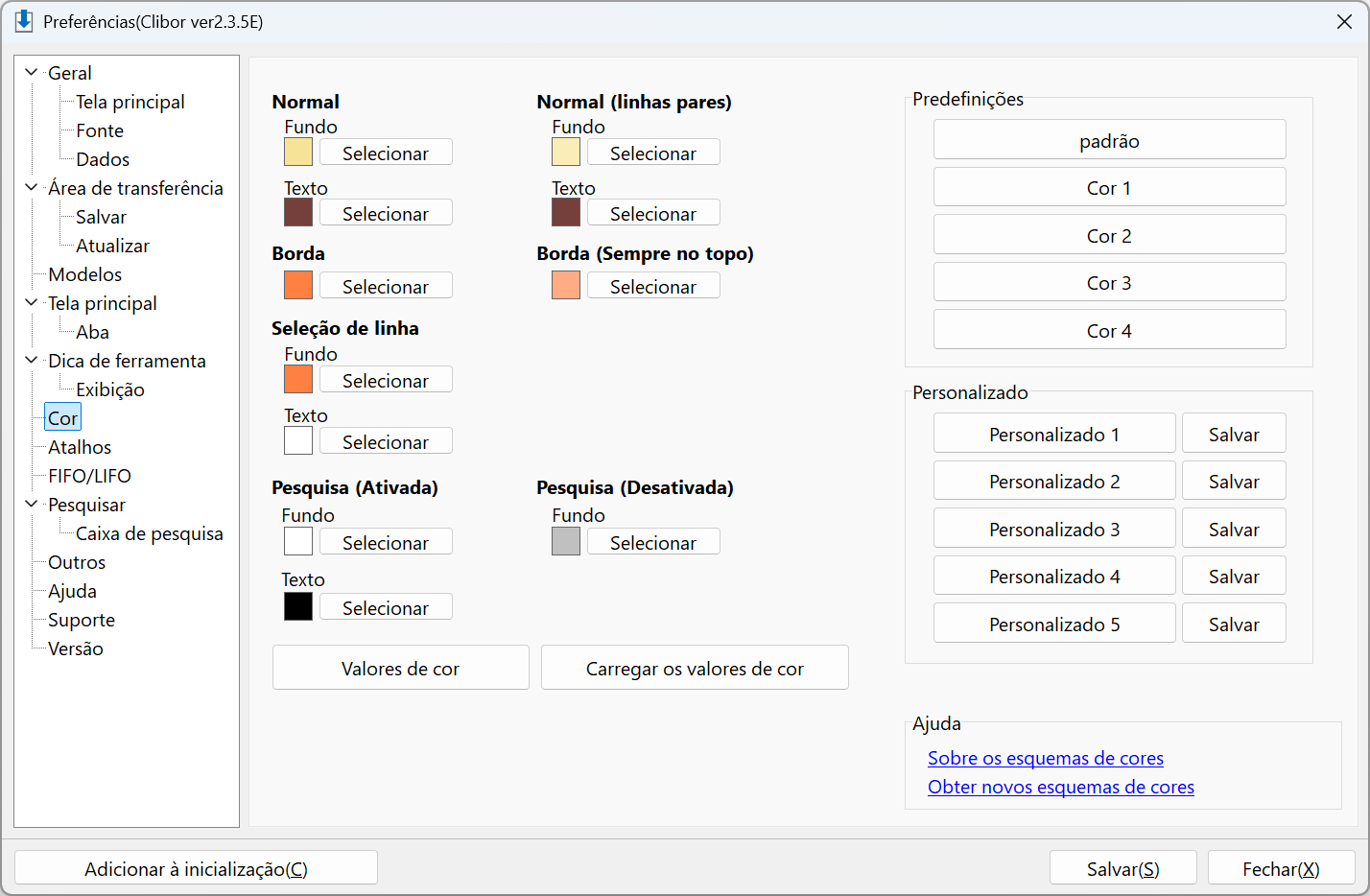
Se você tiver um esquema de cores personalizado favorito, salve-o em um dos espaços Personalizado para usar depois!
Para ver os valores do esquema de cores, clique no botão Valores de cor.
Os valores exibidos são códigos de cor.
Exemplo:
[CLIBOR]
BACK_COLOR=$0097E3F7
SLTBACK_COLOR=$004080FF
BACK_COLORF=$003C3F75
SLTBACK_COLORF=clWhite
LINE_COLOR=$004080FF
LINEHYOJI_COLOR=$0084ACFF
BACK_COLOR2=$00B8EDFA
BACK_COLORF2=$003C3F75
SEARCHT=clWhite
SEARCHF=clSilver
SEARCHTF=clBlack
Carregar valores de cor
Clique no botão Carregar os valores de cor, cole o texto abaixo e clique em Carregar para aplicá-lo.
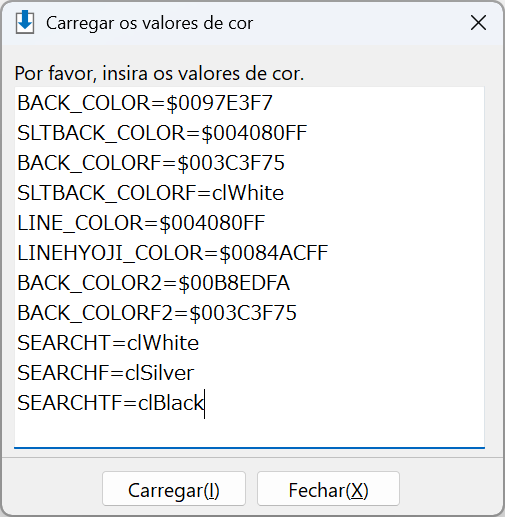
Exemplo:
[CLIBOR]
BACK_COLOR=$0097E3F7
SLTBACK_COLOR=$004080FF
BACK_COLORF=$003C3F75
SLTBACK_COLORF=clWhite
LINE_COLOR=$004080FF
LINEHYOJI_COLOR=$0084ACFF
BACK_COLOR2=$00B8EDFA
BACK_COLORF2=$003C3F75
SEARCHT=clWhite
SEARCHF=clSilver
SEARCHTF=clBlack
Publicamos diversos valores de esquema de cores na página de predefinições — sinta-se à vontade para carregar algum que goste.