Histórico da área de transferência
Esta é a tela principal depois de iniciar o Clibor.
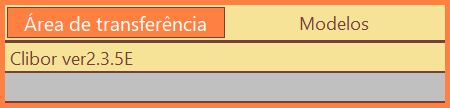
O Clibor monitora automaticamente sua área de transferência e salva o texto copiado no seu histórico da área de transferência.
Tente copiar algum texto algumas vezes e você verá o histórico sendo armazenado.
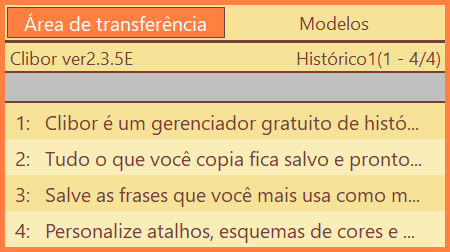
Clique em uma entrada do histórico da área de transferência para copiá-la para a área de transferência e colá-la automaticamente.
Desative a colagem automática em Preferências > Geral se preferir apenas copiar.
Atalhos de teclado também são compatíveis. Cada entrada tem uma tecla de atalho (mostrada abaixo) — pressione a tecla correspondente para selecioná-la.
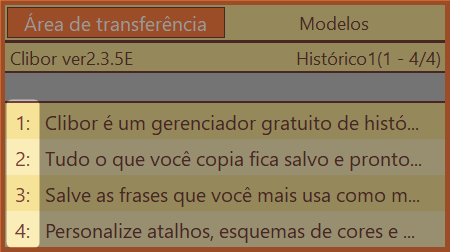
A lista padrão exibe 25 itens, mas você pode aumentar esse número em Preferências.
Preferências > Área de transferência > Número de entradas do histórico na lista
Você também pode alterar a ordem das teclas de atalho conforme sua necessidade.
Preferências > Geral > Tela principal
Até 10.000 itens do histórico podem ser armazenados.
Preferências > Área de transferência > Número máximo de entradas do histórico a serem salvas
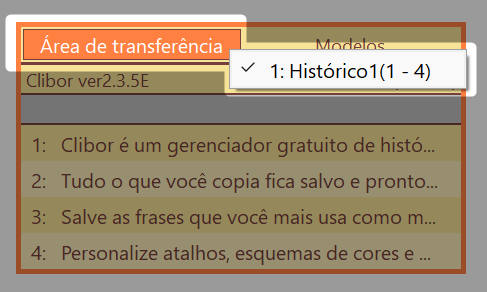
Clique com o botão direito na aba Área de transferência para alternar entre as páginas do histórico. Pressionar Enter sem nenhuma entrada selecionada também abre o mesmo menu de alternância de páginas.
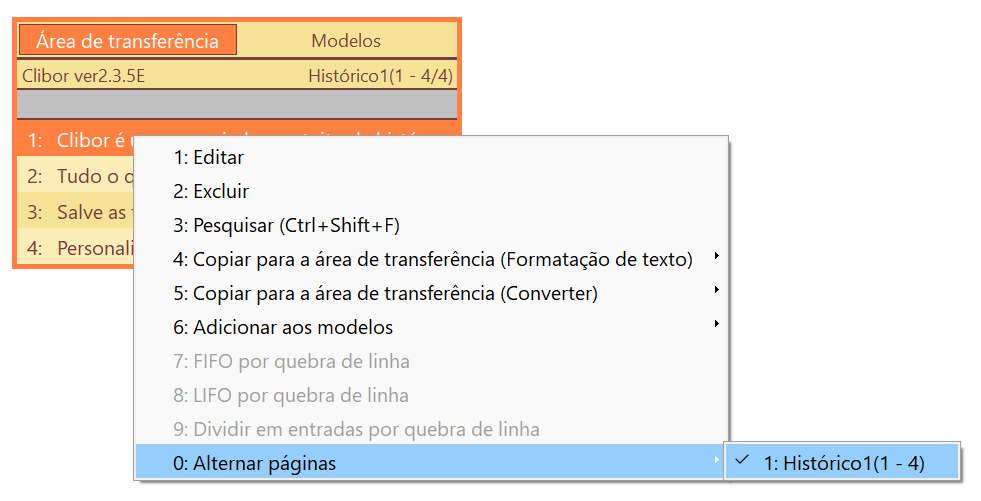
Você também pode alternar páginas pelo menu de botão direito na tela principal.
Pesquisar e editar o histórico da área de transferência
Na tela principal, clique com o botão direito e selecione "Pesquisar", ou pressione Ctrl+Shift+F para abrir a tela de pesquisa.
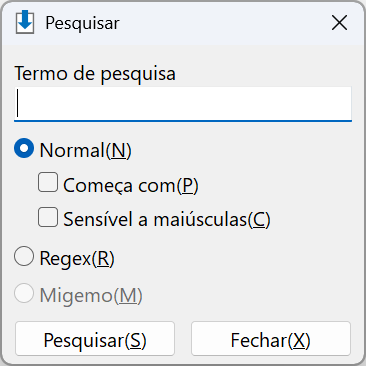
Digite seus termos de pesquisa e clique em Pesquisar para ver as entradas correspondentes.
Você também pode clicar com o botão direito na tela principal para gerenciar o histórico da área de transferência pelo menu.
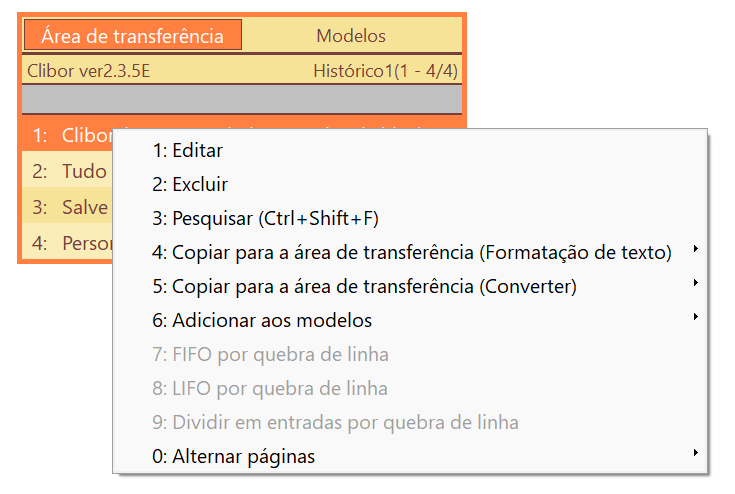
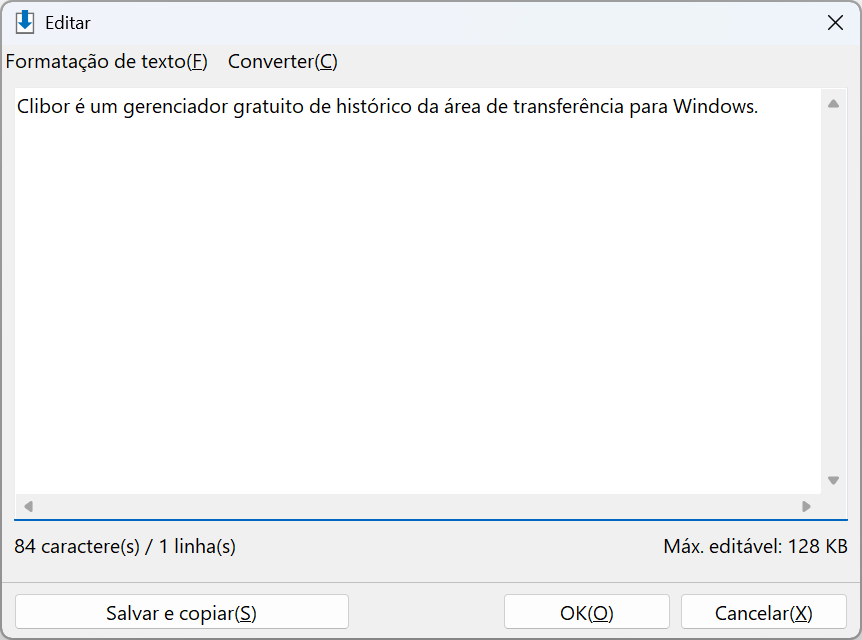
Selecione "Editar" para editar, formatar ou converter uma entrada da área de transferência.