
Instalação e inicialização
Versão Microsoft Store
Instale o Clibor pela Microsoft Store.
Veja a página abaixo para mais detalhes.

Inicie o Clibor pelo menu Iniciar do Windows.
Versão Portable
Primeiro, baixe o Clibor e extraia o arquivo ZIP em uma pasta de sua escolha.
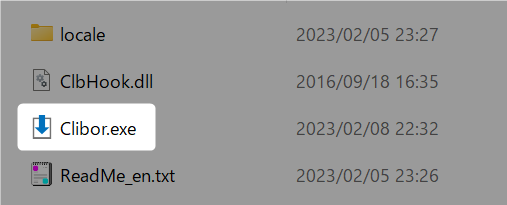
Para começar a usar o Clibor, basta executar o Clibor.exe.
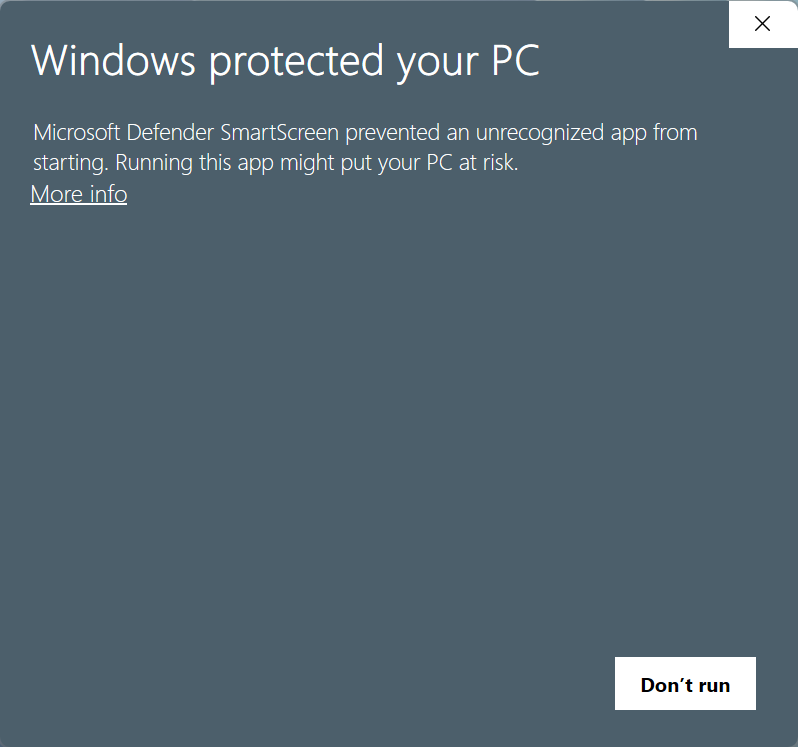
Se o SmartScreen aparecer, clique em "Mais informações".
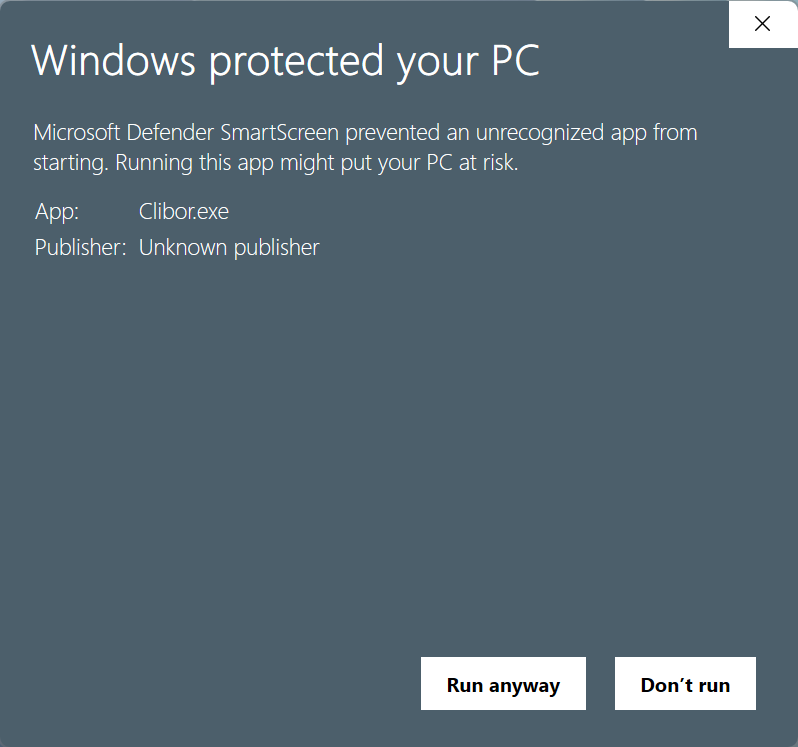
O Clibor é um aplicativo seguro, então clique em "Executar assim mesmo" para continuar. Depois de fazer isso uma vez, o SmartScreen não bloqueará o Clibor novamente.
Após a inicialização
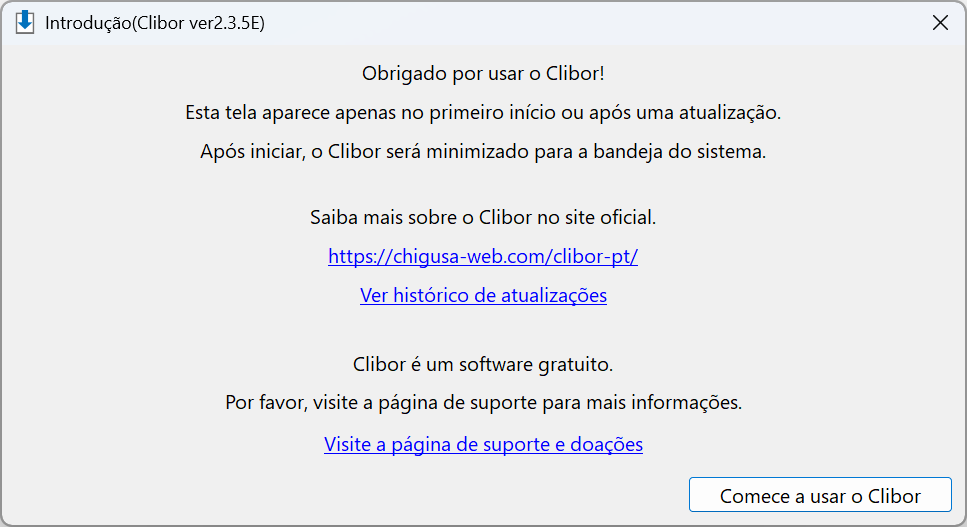
Esta tela aparece uma vez no primeiro lançamento e após cada atualização.
Clique em "Comece a usar o Clibor" para começar.
Depois de iniciado, o Clibor fica discretamente na bandeja do sistema e monitora automaticamente a área de transferência.
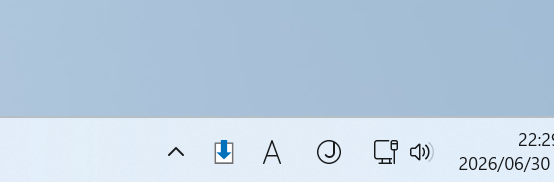
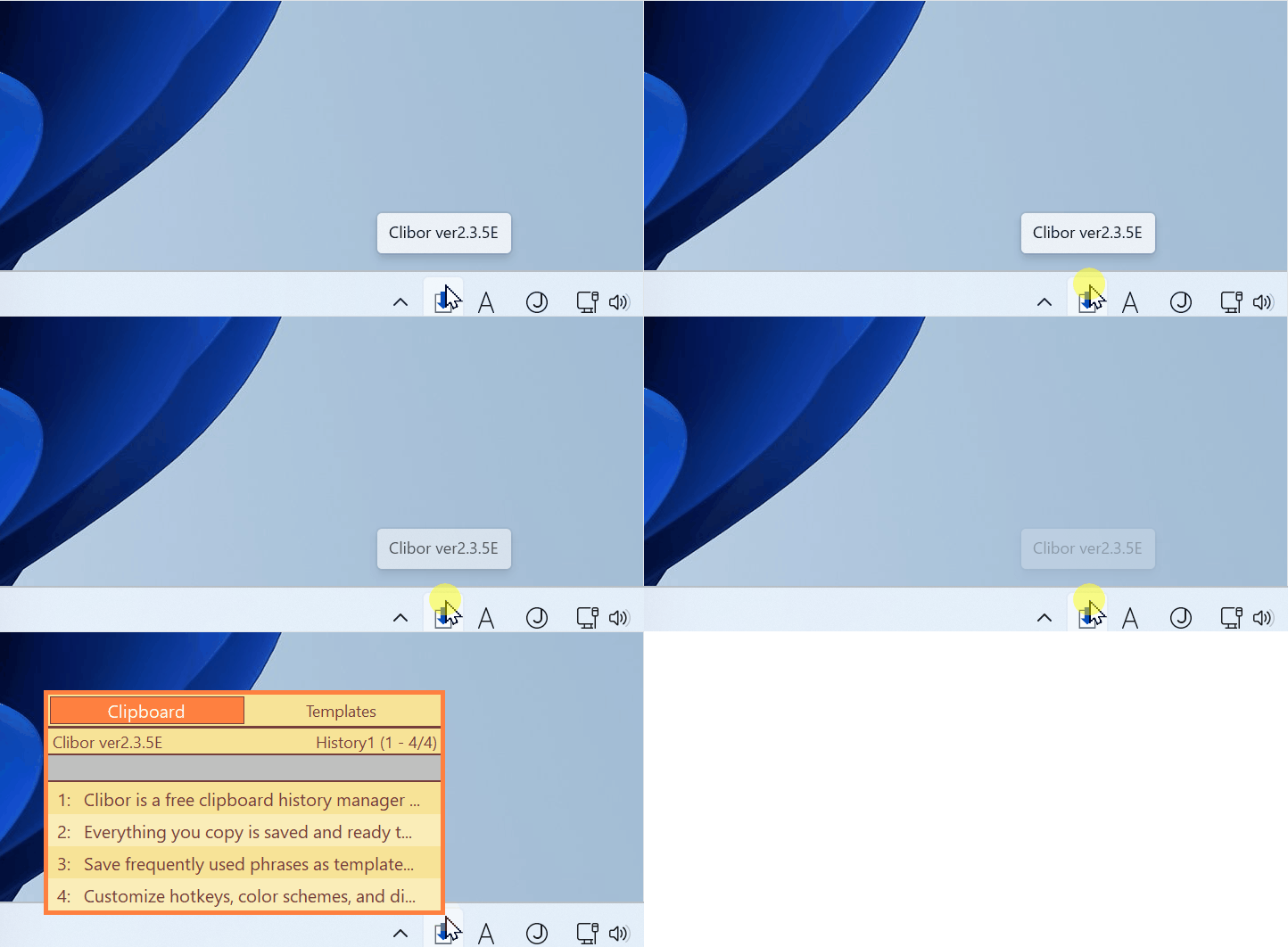
Porém, o ícone do Clibor pode ficar oculto na bandeja do sistema, como mostrado abaixo. Nesse caso, clique na seta para revelá-lo.
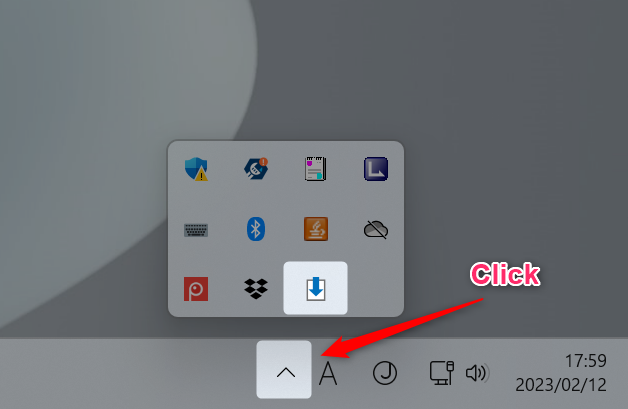
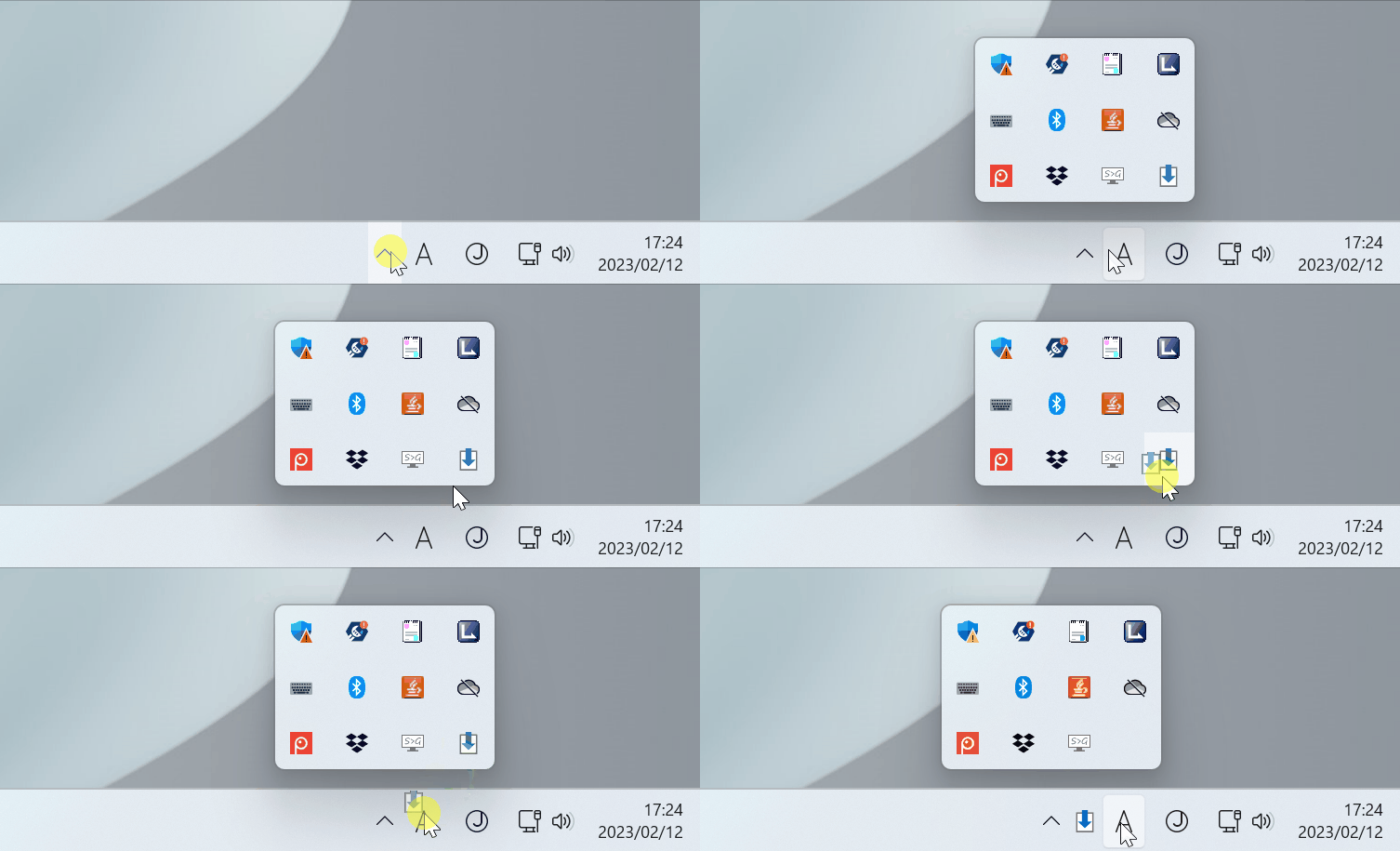
Para fixá-lo na área visível da bandeja, arraste o ícone como mostrado.
Como abrir o menu
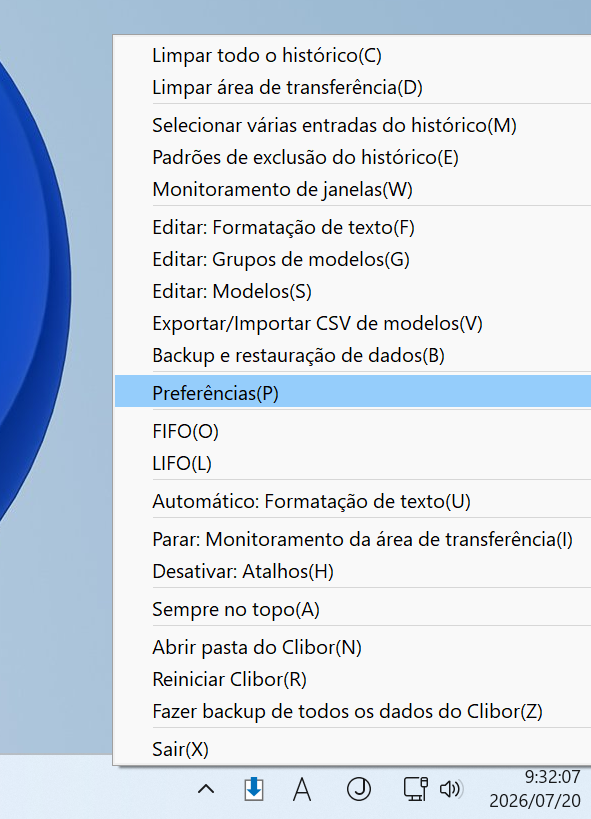
Clique com o botão direito no ícone do Clibor na bandeja do sistema para abrir o menu.
Por exemplo, para abrir a tela de configurações, clique em "Preferências" como mostrado abaixo.
Criar um atalho na inicialização
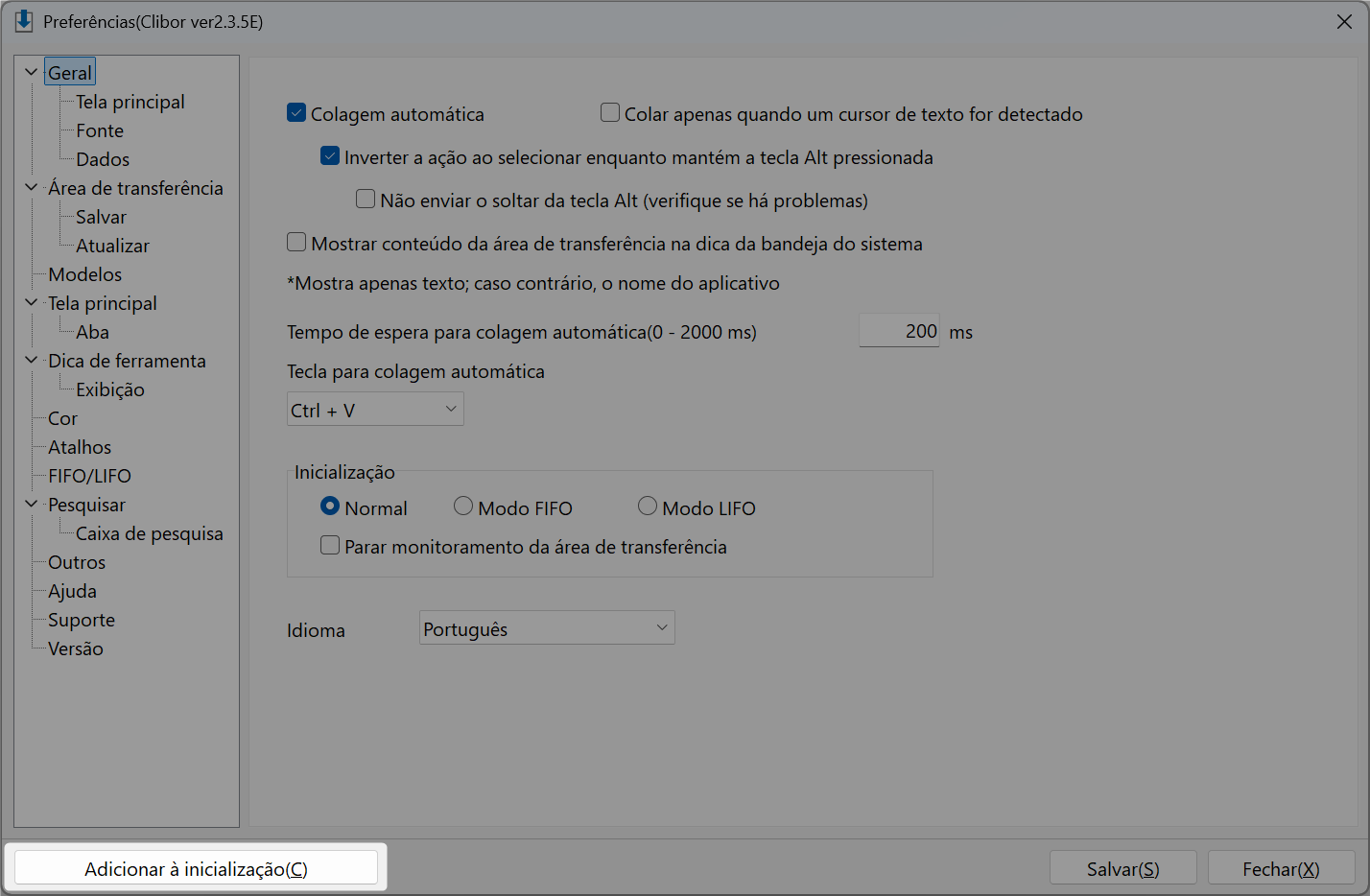
Se você adicionar o Clibor à inicialização do Windows, ele será iniciado automaticamente quando o Windows for iniciado.
Você pode facilmente adicionar ou remover o atalho de inicialização pelo menu Preferências.
Exibindo a tela principal
Esta é a tela principal do Clibor.
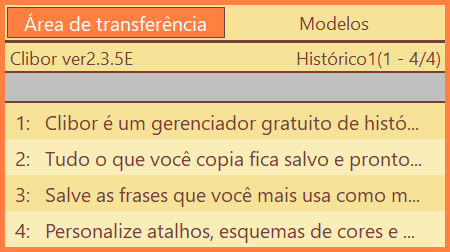
Para exibi-la, pressione a tecla Ctrl duas vezes rapidamente.
Você também pode atribuir um atalho diferente para abri-la.
Preferências > Atalho
Para exibir a tela principal usando o mouse, clique com o botão esquerdo no ícone do Clibor na bandeja do sistema.
Você também pode usar parâmetros de inicialização para controlar como a tela principal é acionada.
Por exemplo, você pode vinculá-la a gestos do mouse em outros aplicativos.
Sair
O Clibor se encerra automaticamente quando o Windows é desligado, então normalmente você pode deixá-lo em execução.
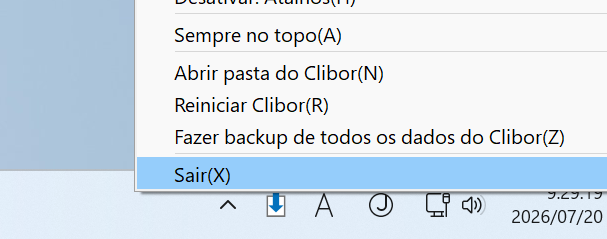
Se quiser encerrar o Clibor imediatamente, clique com o botão direito no ícone da bandeja do sistema e selecione "Sair".
Ícones
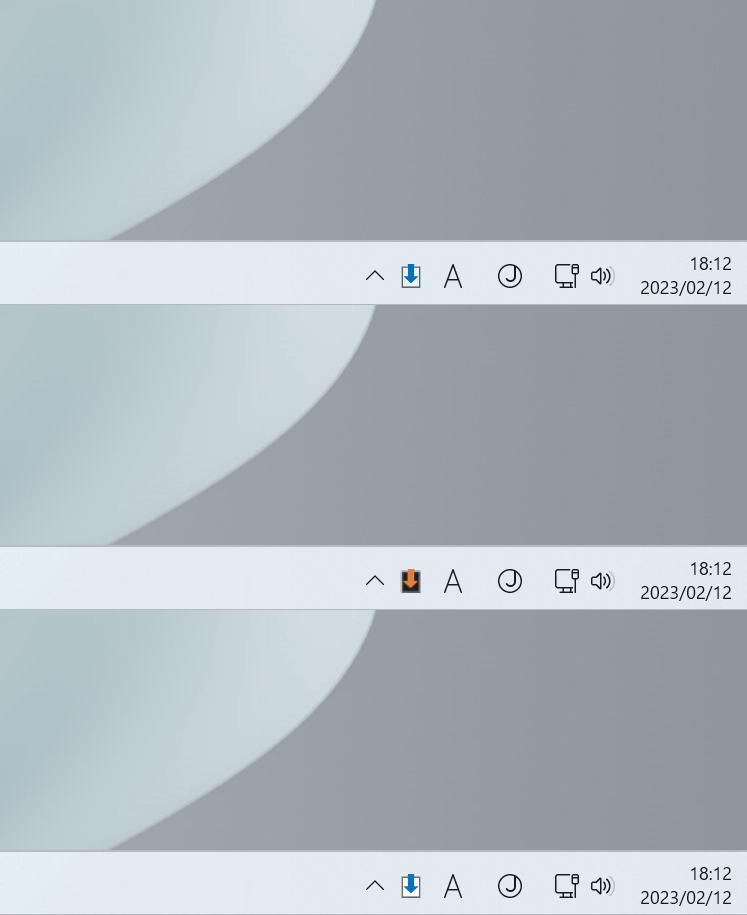
O ícone do Clibor muda dependendo do modo.

Normal

Modo FIFO/LIFO

Monitoramento da área de transferência interrompido

Formatação automática de texto ativada
O ícone piscará sempre que a área de transferência for atualizada, para que você saiba de imediato quando um novo conteúdo foi copiado.
Isso cobre o básico. A seguir, vamos ver como trabalhar com o seu histórico da área de transferência.