

À propos des Préférences
Les modifications effectuées dans les Préférences sont appliquées immédiatement.
Pour les champs numériques, la modification est validée lorsque vous appuyez sur la touche Retour ou que vous déplacez le focus vers un autre champ après l'avoir modifié.
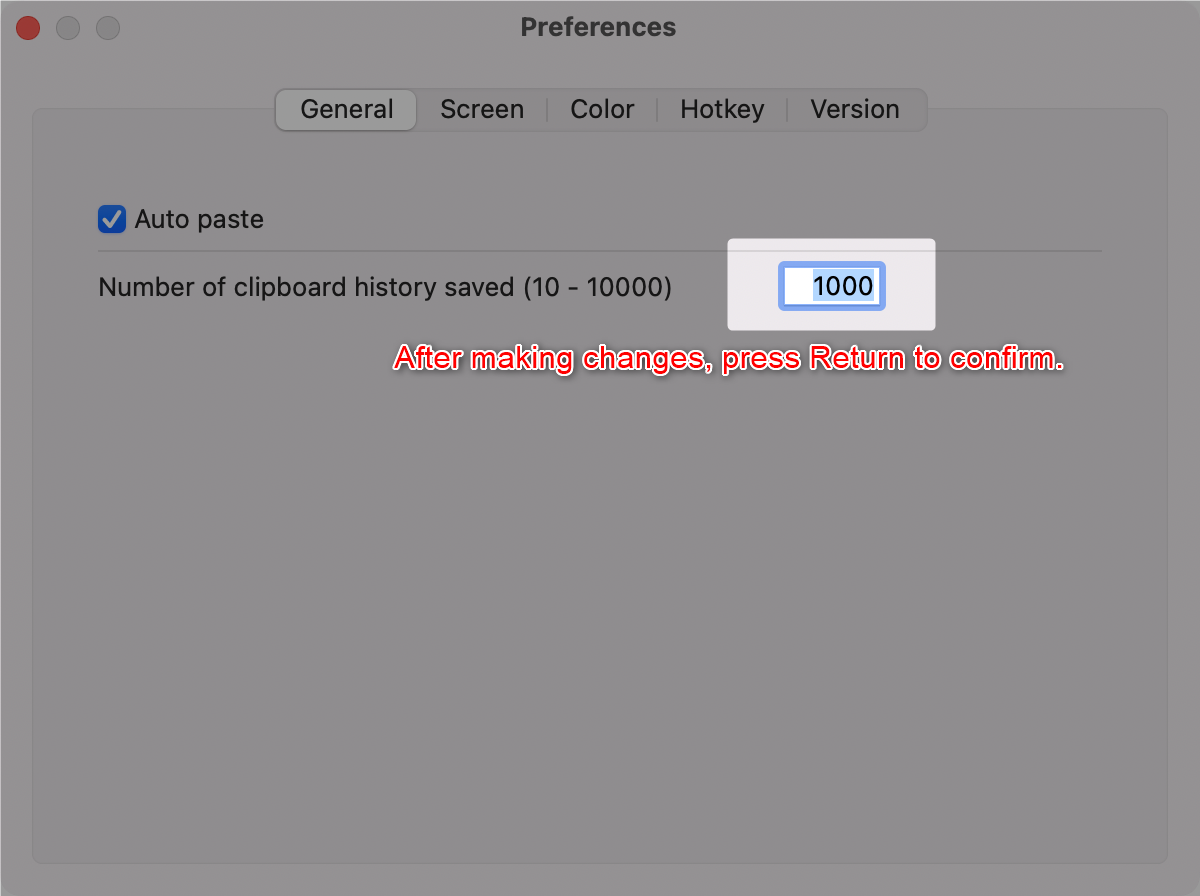
Général
| Nombre maximum d'entrées d'historique à sauvegarder | Définit le nombre d'entrées d'historique du presse-papiers à conserver. Vous pouvez enregistrer jusqu'à 10 000 entrées. (10 à 10 000 entrées) |
| Collage automatique | Si cette option est activée, la sélection d'une entrée d'historique ou d'un modèle colle automatiquement son contenu à l'emplacement du curseur. |
| Ne pas déplacer l'historique sélectionné en haut | Empêche l'entrée d'historique sélectionnée de remonter en haut de la liste. |
Écran
| Largeur de l'écran principal | Ajustez la largeur de l'écran principal. (255–999 pixels) |
| Épaisseur des bordures de l'écran principal | Modifiez l'épaisseur de la bordure de l'écran principal. (1–3 pixels) |
| Nombre d'entrées d'historique dans la liste | Définit le nombre d'entrées affichées dans la liste de l'écran principal. Si l'historique dépasse ce nombre, les entrées supplémentaires s'affichent sur la page suivante. (5–72 entrées) |
| Utiliser un arrière-plan semi-transparent pour l'écran principal | Rend l'arrière-plan de l'écran principal semi-transparent. |
| Afficher une ombre sur l'écran principal | Si cette option est activée, une ombre s'affiche autour de l'écran principal. |
| Ouvrir l'onglet Modèles par défaut | Ouvre l'onglet Modèles par défaut. |
| Ne pas changer d'onglet avec la souris | Empêche le changement d'onglet au survol de la souris ; un simple clic est alors nécessaire pour changer d'onglet. |
| Focaliser sur la première ligne lors de l'affichage de l'écran | Lorsque l'écran s'affiche, ou lors d'un changement d'onglet ou de page, le focus se place sur la première entrée. |
Couleur
| Couleur | Sélectionnez individuellement les couleurs à personnaliser. |
| Préréglages | Choisissez parmi des jeux de couleurs prédéfinis. Si vous créez un jeu de couleurs personnalisé qui vous plaît, vous pouvez l'enregistrer dans un emplacement Défini par l'utilisateur. |
| Valeurs de couleur / Charger les valeurs de couleur | Affichez ou chargez les valeurs de couleur enregistrées. |
Raccourci
| Afficher l'écran principal | Assignez un raccourci pour afficher l'écran principal. |
| Afficher l'écran principal (Onglet de droite) | Assignez un raccourci pour afficher l'écran principal (onglet de droite). |
| FIFO | Assignez un raccourci pour activer ou désactiver le mode FIFO. |
| LIFO | Assignez un raccourci pour activer ou désactiver le mode LIFO. |
Version
| Vérifier automatiquement les mises à jour | Si cette option est activée, Clibor vérifie automatiquement les mises à jour au démarrage ou une fois par jour. |