Désinstaller
Supprimer l'application
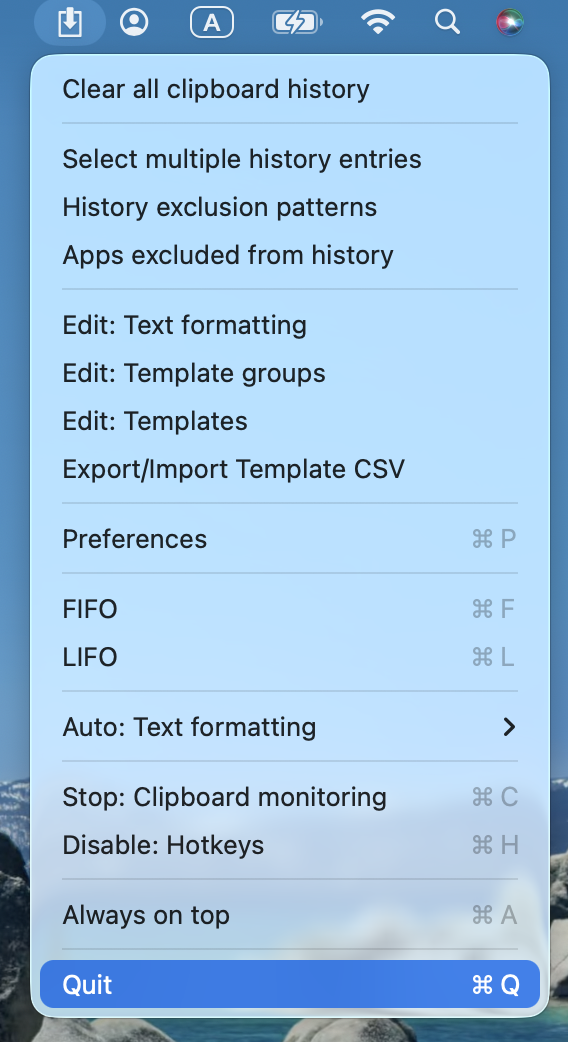
Faites un clic droit sur l'icône de Clibor dans la barre de menus et sélectionnez Quitter.
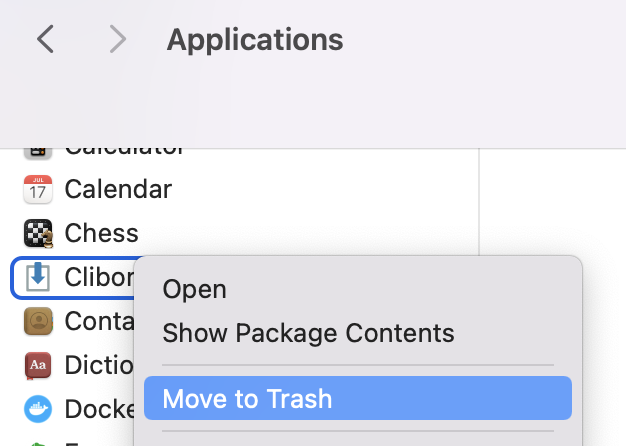
Ouvrez le dossier Applications dans le Finder.
Faites un clic droit sur Clibor et sélectionnez « Mettre à la corbeille ».
La désinstallation est maintenant terminée.
Pour désinstaller Clibor via Homebrew, quittez d'abord Clibor puis exécutez la commande suivante :
$ brew uninstall --cask cliborSuppression complète
Les étapes ci-dessus suppriment uniquement l'application ; vos données et réglages sont conservés.
Pour supprimer complètement Clibor, suivez les étapes ci-dessous.
Ouvrez le Finder.
Pour afficher les fichiers cachés, appuyez sur Commande + Majuscule + . sur votre clavier.
Dans le menu Finder, sélectionnez Aller → Bibliothèque.
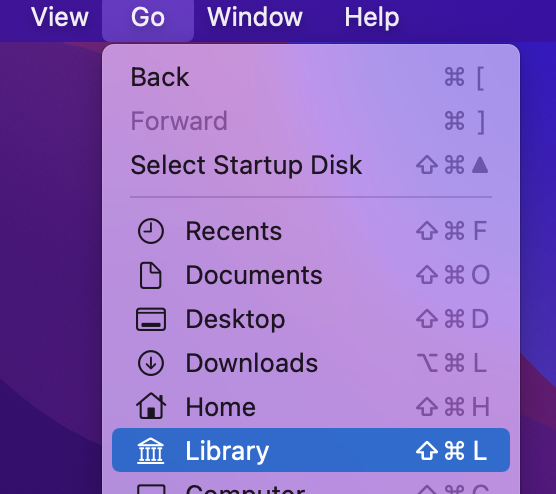
Si Bibliothèque n'apparaît pas dans le menu, sélectionnez Aller → Aller au dossier.
Dans la boîte de dialogue qui s'affiche, saisissez le chemin suivant pour ouvrir le dossier Bibliothèque.
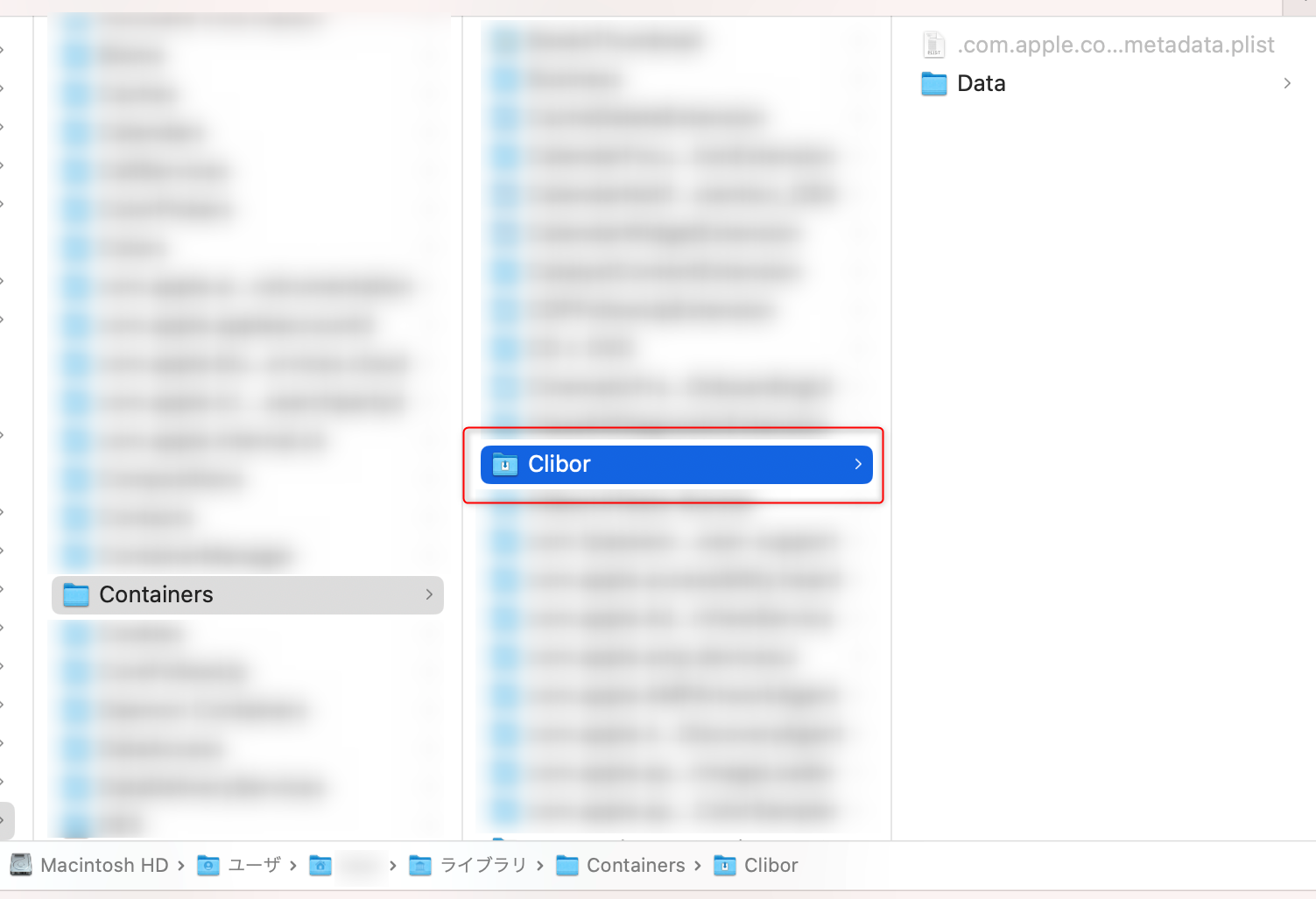
~/LibraryDans le dossier Bibliothèque, accédez à Containers et supprimez le dossier Clibor.
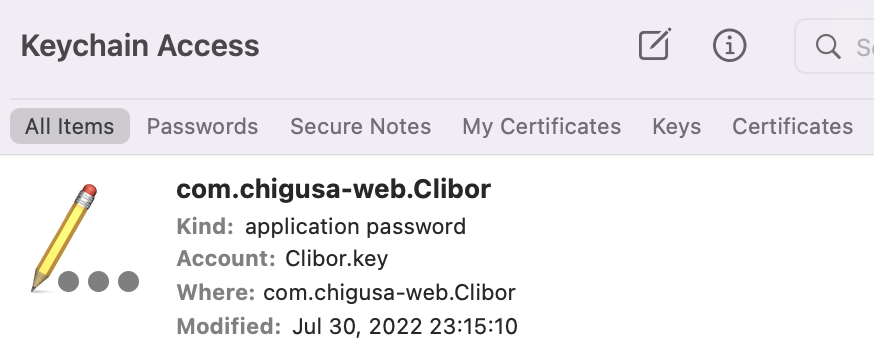
Clibor enregistre également un mot de passe dans le trousseau.
Ouvrez le Trousseau d'accès.
Supprimez l'entrée de mot de passe « com.chigusa-web.Clibor » (utilisée pour chiffrer les données enregistrées).