Installation
Téléchargez le fichier DMG ou installez Clibor en ligne de commande.
Pour installer Clibor à partir d'un fichier DMG, rendez-vous sur la page de téléchargement et récupérez la dernière version de Clibor (Clibor.dmg).

Téléchargez Clibor.dmg et double-cliquez dessus pour l'ouvrir.
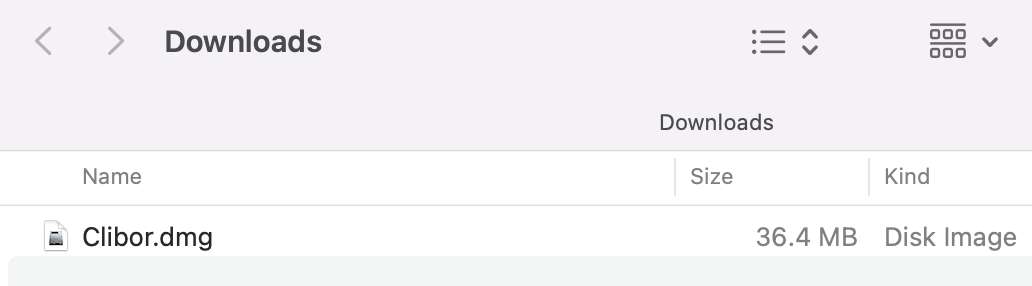
Une icône d'image disque apparaît sur le bureau. Double-cliquez dessus pour l'ouvrir.
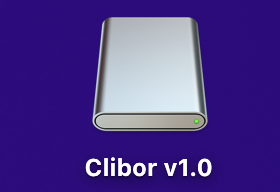
Faites glisser l'icône de Clibor jusqu'au dossier Applications.

Une fois l'installation terminée, éjectez l'image disque montée puisqu'elle n'est plus nécessaire, puis supprimez le fichier Clibor.dmg téléchargé.
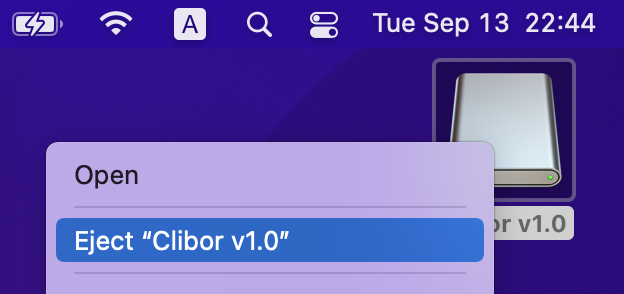
L'installation est maintenant terminée.
Pour installer Clibor en ligne de commande avec Homebrew, exécutez la commande suivante :
$ brew install --cask cliborLancement
Lancement
Ouvrez Launchpad.
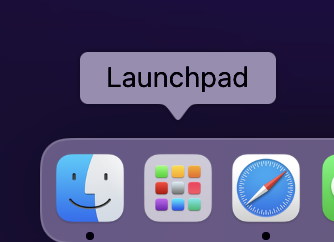
Cliquez sur l'icône de Clibor pour lancer l'application.
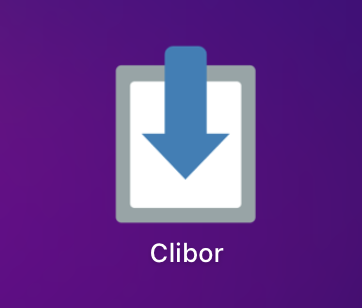
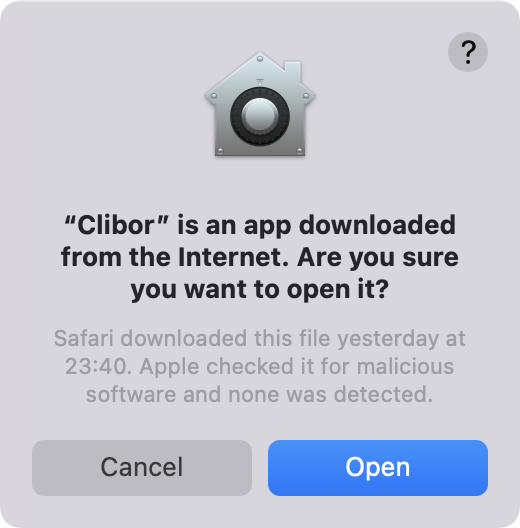
Au premier lancement, une boîte de dialogue de sécurité s'affiche. Cliquez sur « Ouvrir » pour continuer.
Une fois lancé, l'icône de Clibor apparaît dans la barre de menus et y reste active.
(Il s'agit de l'icône la plus à gauche ci-dessous.)

Accessibilité
Pour activer le collage automatique et le mode FIFO de Clibor, l'accès à l'Accessibilité doit être autorisé.
Une boîte de dialogue de demande d'autorisation peut s'afficher pendant l'utilisation de Clibor.
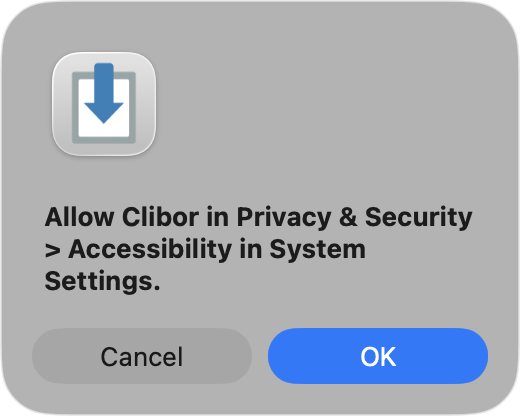
Ouvrez les Réglages système de votre Mac et accédez à Confidentialité et sécurité.
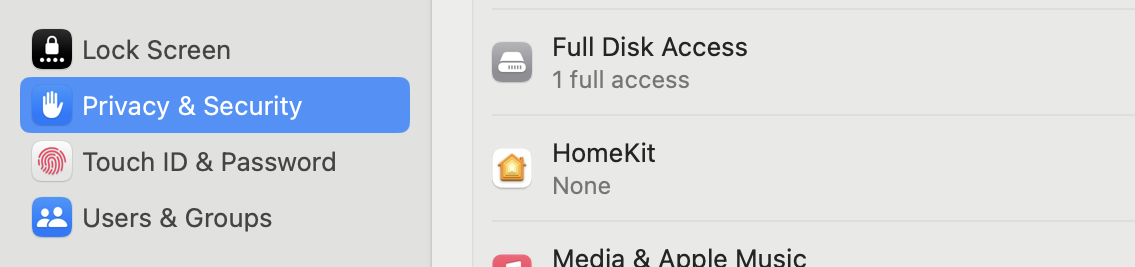
Sélectionnez la section Accessibilité.
Cliquez sur le bouton « + » sous la liste et ajoutez Clibor depuis le dossier Applications.
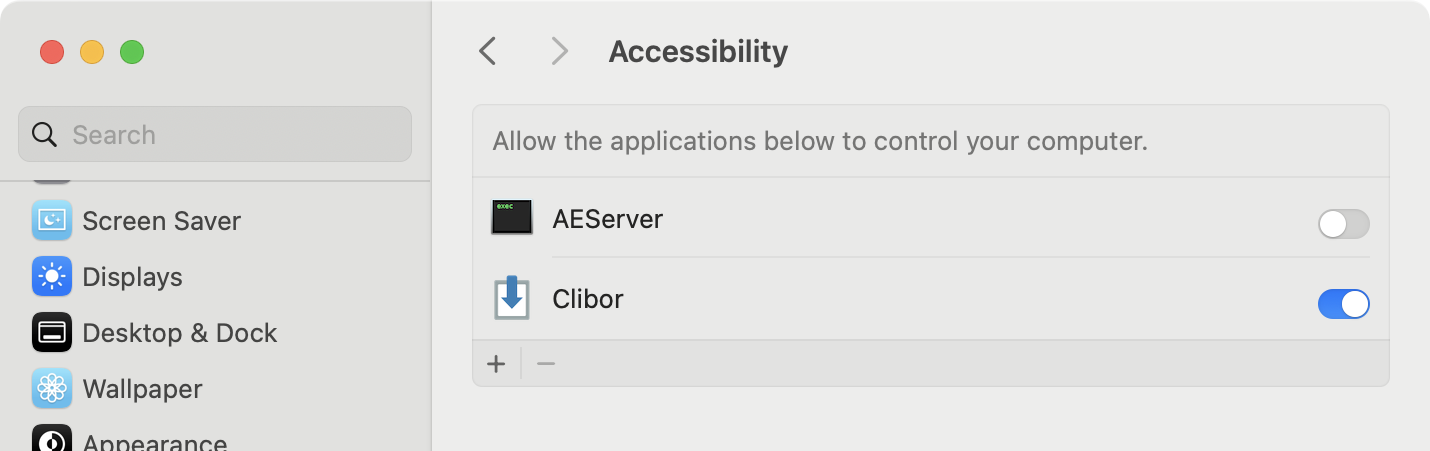
Une fois l'autorisation accordée, sélectionner une entrée de l'historique du presse-papiers la colle automatiquement.
Démarrage automatique
Configurez Clibor pour qu'il se lance automatiquement à l'ouverture de session.
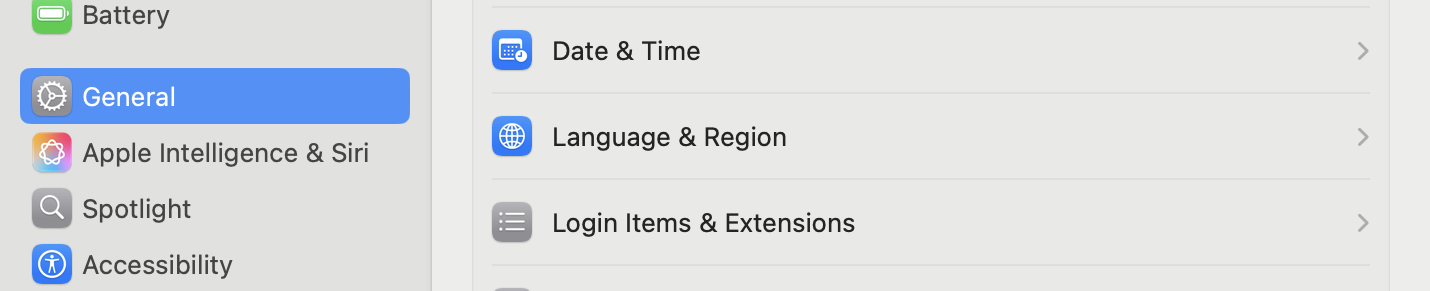
Ouvrez les Réglages système et accédez à Général -> Éléments d'ouverture de session et extensions.
Cliquez sur le bouton « + » sous la liste et ajoutez Clibor depuis le dossier Applications.
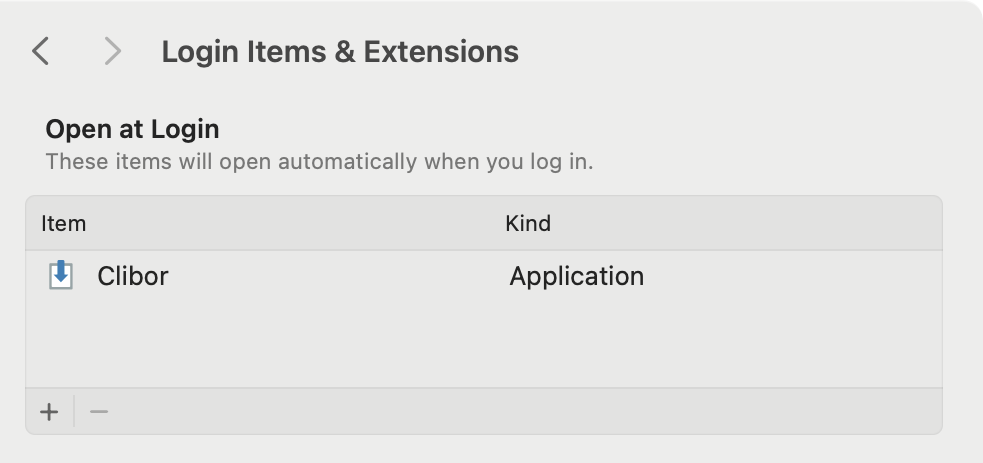
Clibor se lancera désormais automatiquement à chaque ouverture de session.
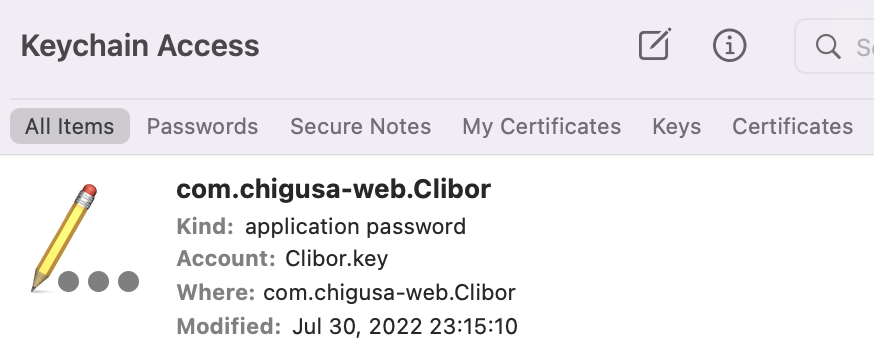
À propos du Trousseau d'accès
Clibor pour Mac utilise une base de données Realm pour stocker ses données.
Au premier lancement, cette base de données est chiffrée avec un mot de passe généré aléatoirement.
Ce mot de passe est enregistré en toute sécurité dans votre trousseau d'accès. Ne le supprimez pas.