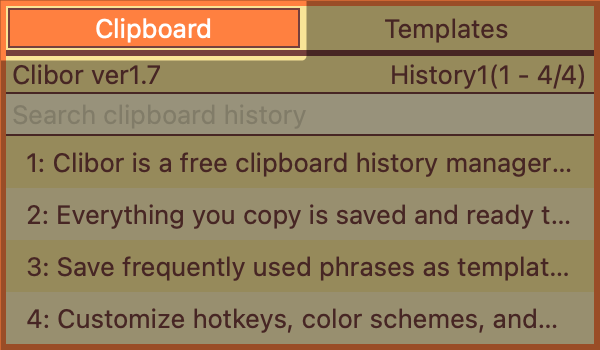
Personnaliser avec les réglages
Clibor peut être personnalisé en ajustant ses réglages.
Pour accéder à l'écran des réglages, faites un clic droit sur l'icône de Clibor dans la barre de menus et sélectionnez Préférences.
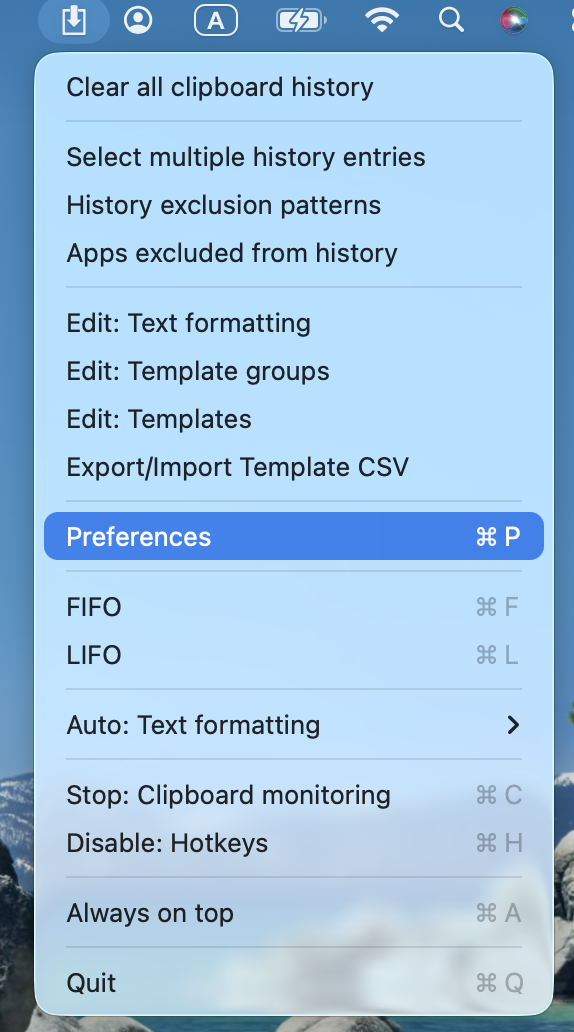
Pour le détail de chaque réglage, reportez-vous à la section Préférences.
Les Préférences se trouvent ici.

Nombre d'entrées d'historique du presse-papiers enregistrées
Par défaut, Clibor enregistre 1 000 entrées d'historique du presse-papiers, mais vous pouvez porter ce nombre jusqu'à 10 000.
Si vous devez conserver un historique plus important, ajustez le réglage suivant :
Préférences > Général > Nombre maximum d'entrées d'historique à sauvegarder
Définir un raccourci pour afficher Clibor
Par défaut, Clibor s'ouvre en appuyant deux fois sur la touche Commande.
Si vous souhaitez attribuer un autre raccourci, modifiez le réglage suivant.
Préférences > Raccourci
Utiliser le collage automatique ponctuellement
Je laisse généralement le collage automatique désactivé, mais il m'arrive de souhaiter pouvoir coller automatiquement, juste pour cette fois.
En maintenant la touche Option enfoncée pendant que vous sélectionnez une entrée de l'historique ou que vous appuyez sur une touche de raccourci, vous pouvez inverser temporairement le réglage de collage automatique.
- Si le collage automatique est désactivé, maintenir la touche Option enfoncée en sélectionnant une entrée de l'historique active le collage automatique.
- Si le collage automatique est activé, maintenir la touche Option enfoncée en sélectionnant une entrée de l'historique le désactive temporairement.
Déplacer l'écran principal
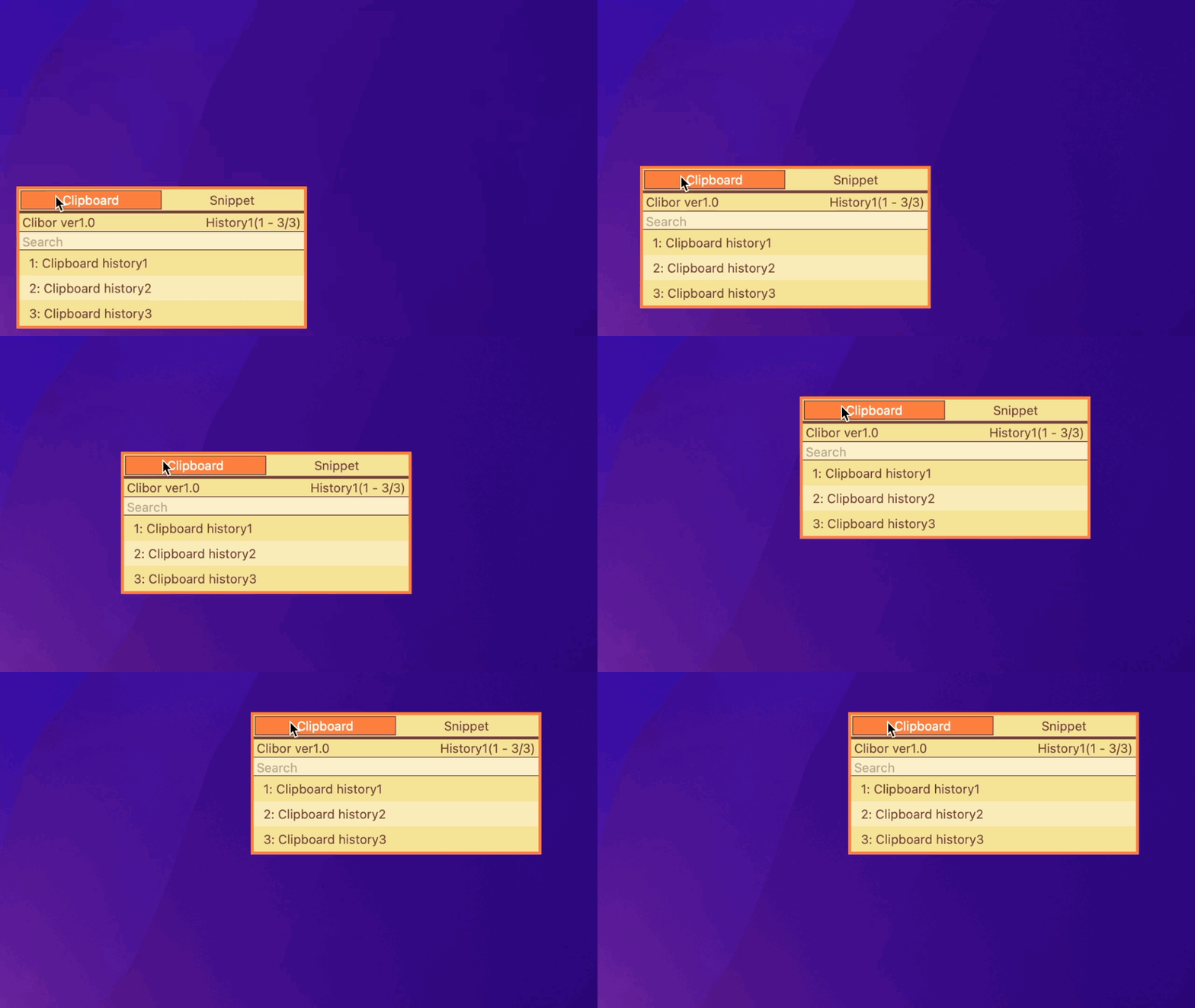
L'écran principal de Clibor peut être déplacé en le faisant glisser.
Cliquez et maintenez sur une liste ou un onglet de l'écran principal, puis faites glisser pour le repositionner.
Toujours au premier plan
Vous pouvez faire en sorte que Clibor reste toujours visible en sélectionnant « Toujours au premier plan » dans le menu de Clibor, dans la barre de menus.
Une fois activée, cette option maintient Clibor visible sans lui donner le focus, ce qui vous permet de continuer à saisir du texte dans un éditeur tout en gardant Clibor ouvert.
Vous pouvez également activer ou désactiver « Toujours au premier plan » en double-cliquant sur un onglet.