

Utilisez l'historique du presse-papiers !
Lorsque vous ouvrez l'écran principal après avoir lancé Clibor, l'écran suivant s'affiche.
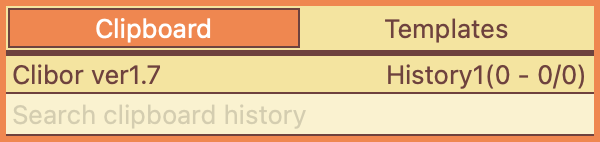
Dès son démarrage, Clibor surveille automatiquement le presse-papiers et en enregistre l'historique.
Essayez de copier une chaîne de texte plusieurs fois : chaque entrée est enregistrée dans l'historique, comme illustré ci-dessous.
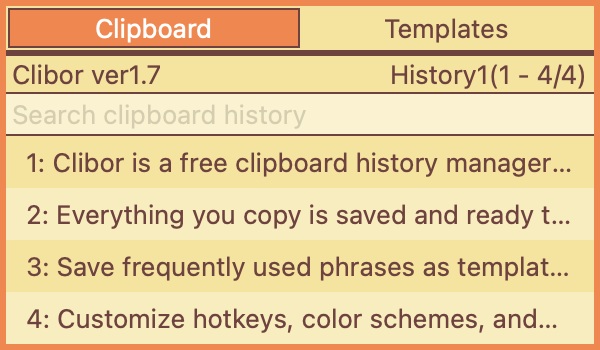
Sélectionnez une entrée de l'historique pour la placer dans le presse-papiers et la coller automatiquement.
Vous pouvez activer ou désactiver le collage automatique lors de la sélection d'une entrée dans les Préférences.
Préférences > Général > Collage automatique
L'utilisation au clavier est également prise en charge.
Le cadre de gauche ci-dessous affiche les touches de raccourci, qui vous permettent de sélectionner une entrée en appuyant sur la touche correspondante.
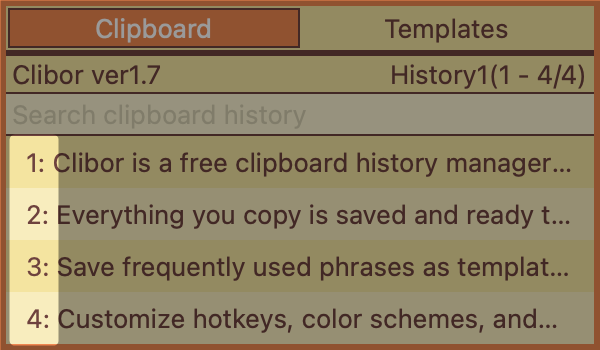
Le nombre d'entrées d'historique affichées par défaut est de 20, mais vous pouvez l'augmenter dans les Préférences.
Préférences > Écran > Nombre d'entrées d'historique dans la liste
Jusqu'à 10 000 entrées peuvent être stockées.
Par défaut, 1 000 entrées sont enregistrées, mais ce nombre peut être ajusté dans les réglages.
Préférences > Général > Nombre maximum d'entrées d'historique à sauvegarder
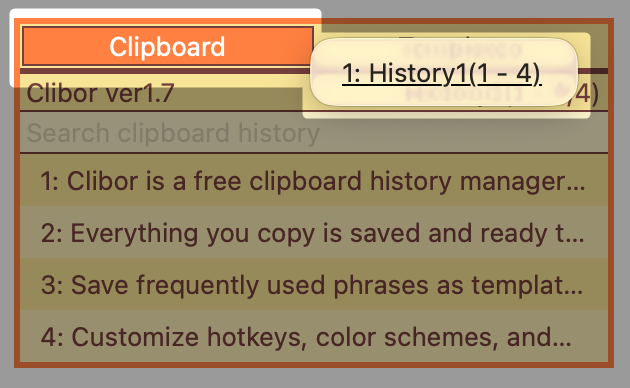
Les entrées d'historique au-delà de la limite affichée restent accessibles en faisant un clic droit sur l'onglet Presse-papiers et en sélectionnant la page Historique.
Recherche
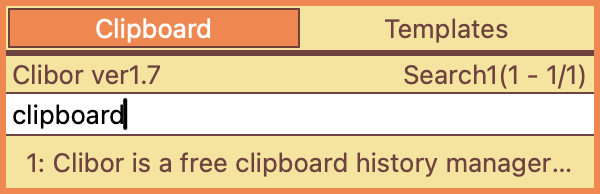
La zone de recherche de l'écran principal vous permet de retrouver facilement une entrée de l'historique ou un modèle grâce à la recherche incrémentale.
Une fois l'écran principal ouvert, appuyez sur la touche Tab pour activer ou désactiver la zone de recherche.
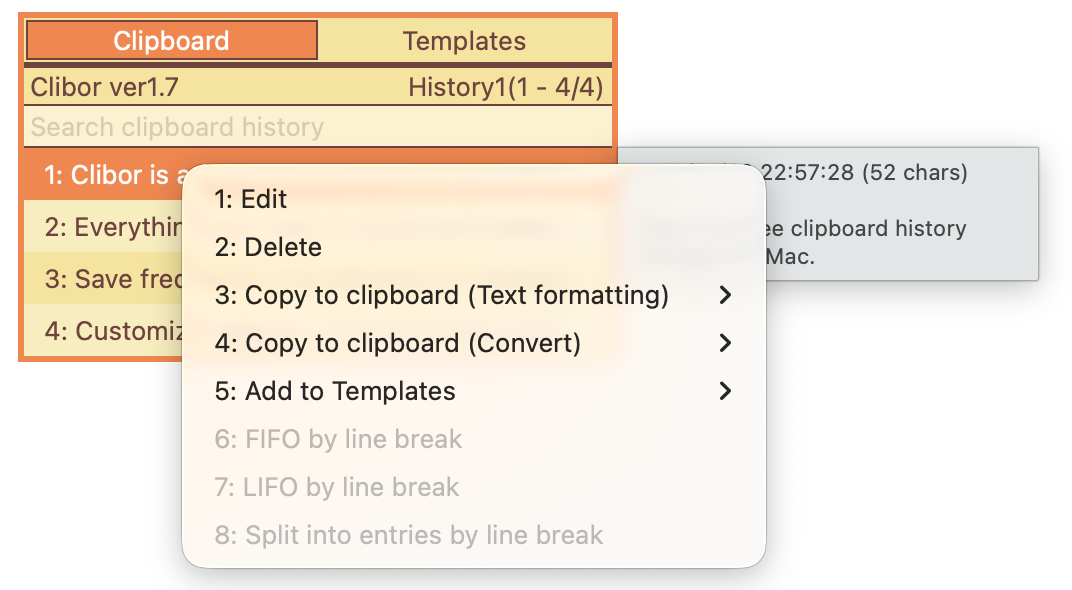
Un clic droit sur l'écran principal donne accès à diverses opérations.
La section suivante présente les opérations de base pour utiliser les modèles.