

Vérifier les mises à jour
Par défaut, Clibor est configuré pour vérifier automatiquement les mises à jour.
Au démarrage, puis une fois par jour, Clibor se connecte à ce site pour vérifier si une nouvelle version est disponible.
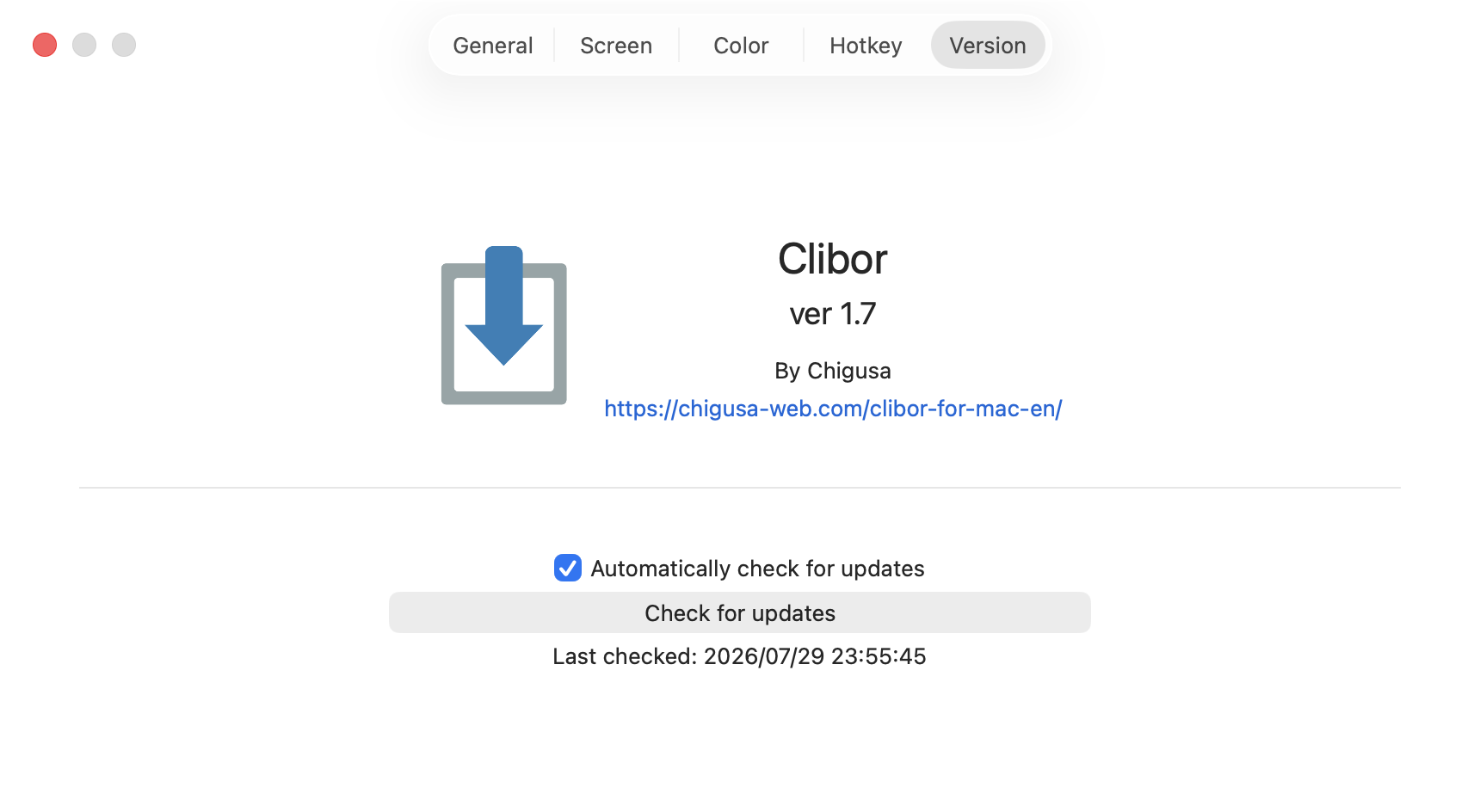
Pour vérifier les mises à jour manuellement, cliquez sur le bouton « Vérifier les mises à jour ».
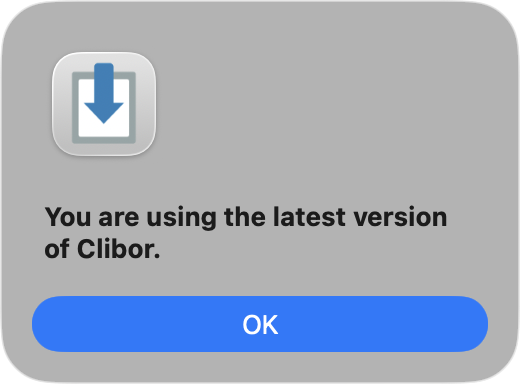
Si vous utilisez déjà la dernière version, la boîte de dialogue suivante s'affiche et aucune action n'est nécessaire.
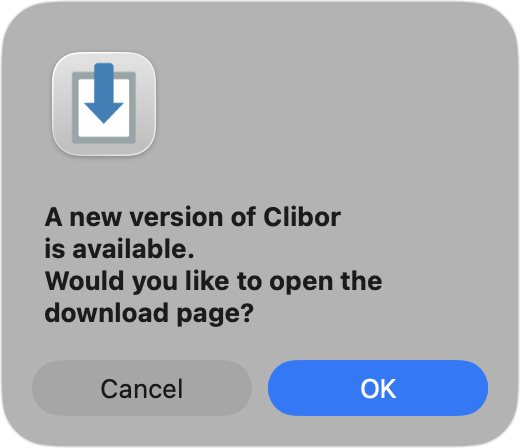
Si une mise à jour est disponible, une boîte de dialogue vous en informe. Merci de mettre Clibor à jour vers la dernière version.
Comment mettre à jour
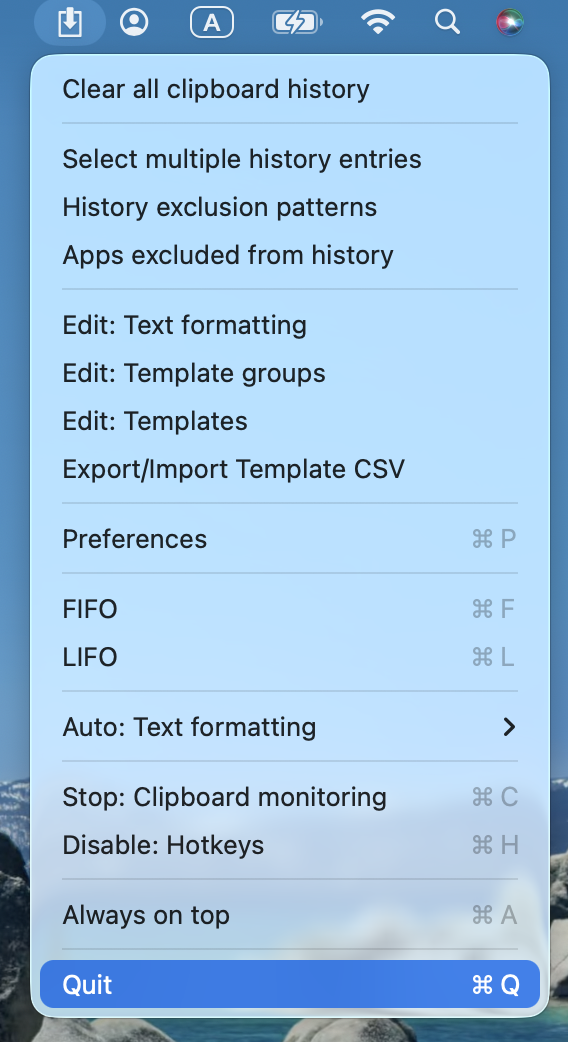
Faites un clic droit sur l'icône de Clibor dans la barre de menus et sélectionnez Quitter.
Rendez-vous sur la page de téléchargement et téléchargez la dernière version de Clibor (Clibor.dmg).

Suivez les mêmes étapes que pour l'installation initiale :
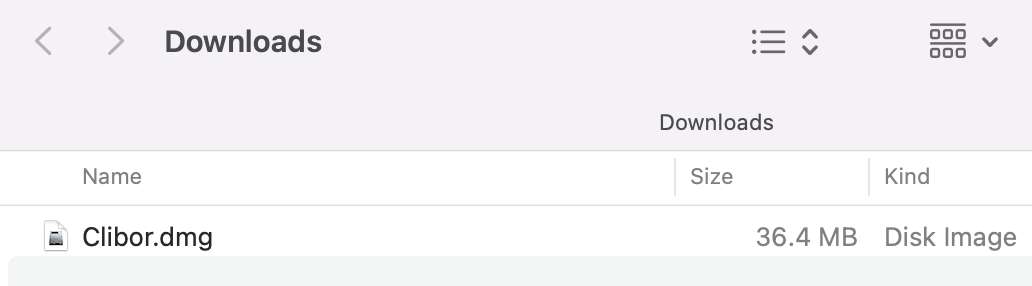
téléchargez Clibor.dmg puis double-cliquez pour ouvrir le fichier DMG.
Faites glisser l'icône de Clibor jusqu'au dossier Applications.

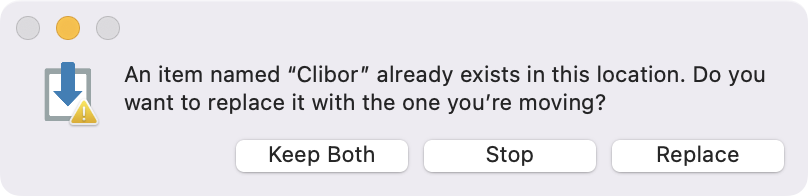
Lorsque la boîte de dialogue de confirmation de remplacement s'affiche, cliquez sur « Remplacer ».
La mise à jour est maintenant terminée. Supprimez Clibor.dmg puis lancez Clibor.
Pour mettre à jour Clibor via Homebrew, quittez d'abord Clibor puis exécutez la commande suivante :
$ brew upgrade --cask clibor