Qu'est-ce que FIFO/LIFO ?
La fonctionnalité FIFO/LIFO de Clibor vous permet de copier plusieurs éléments de texte à la suite, puis de les coller dans l'ordre.
Coller avec FIFO/LIFO
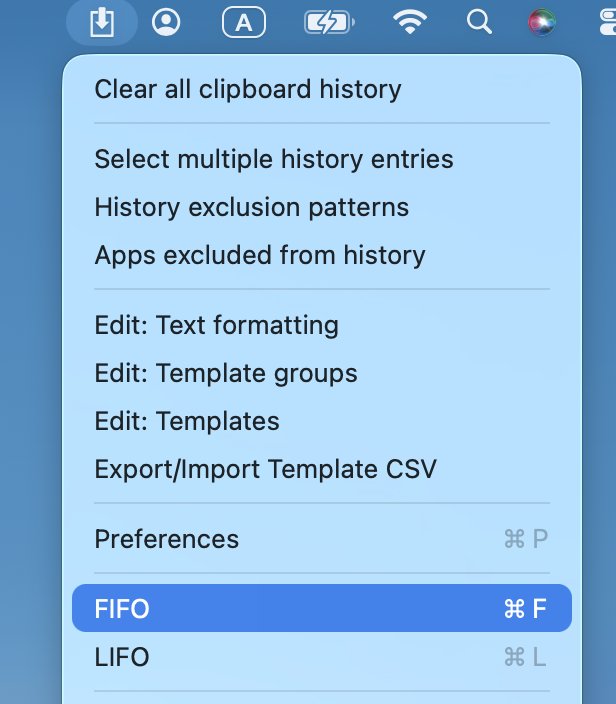
Faites un clic droit sur l'icône de Clibor dans la barre de menus et sélectionnez le mode FIFO ou LIFO.
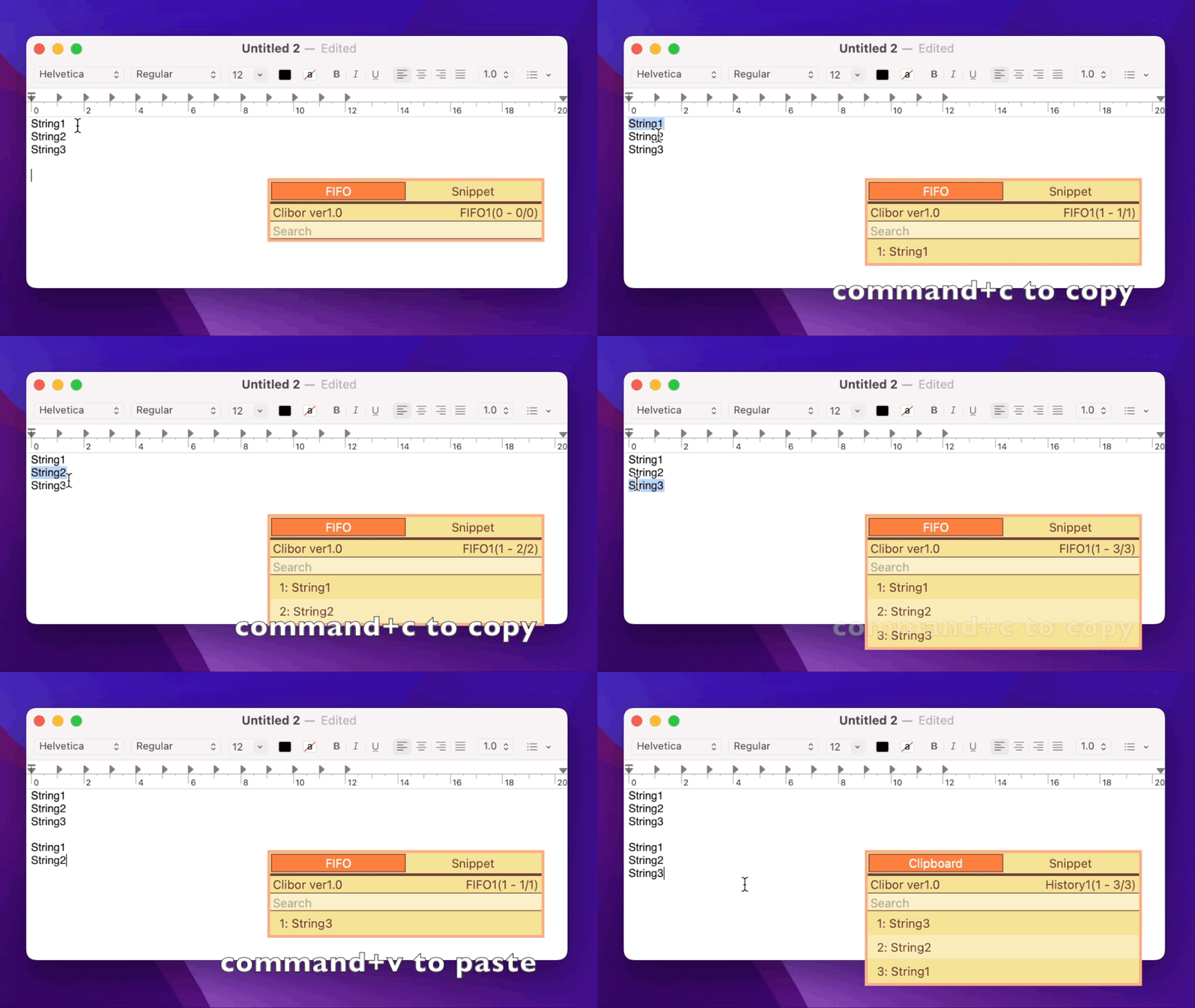
Essayez de copier plusieurs éléments de texte.
Appuyez sur Commande + V pour les coller dans l'ordre où ils ont été copiés.
Différence entre FIFO et LIFO
FIFO (First In, First Out) : le premier élément copié est collé en premier.
LIFO (Last In, First Out) : le dernier élément copié est collé en premier.
À propos du mode FIFO/LIFO
Lorsque l'écran principal s'affiche en mode FIFO/LIFO, la liste des éléments enregistrés apparaît.
Le collage s'effectue à partir du premier élément en haut de la liste.
Selon les réglages, le mode FIFO/LIFO peut être activé ou désactivé à l'aide d'un raccourci.
Insérer, modifier, supprimer et combiner en mode FIFO
En mode FIFO, vous pouvez insérer, modifier ou supprimer des éléments de la liste via le menu contextuel (clic droit).
C'est pratique si vous devez corriger un élément à la suite d'une erreur de copier-coller.
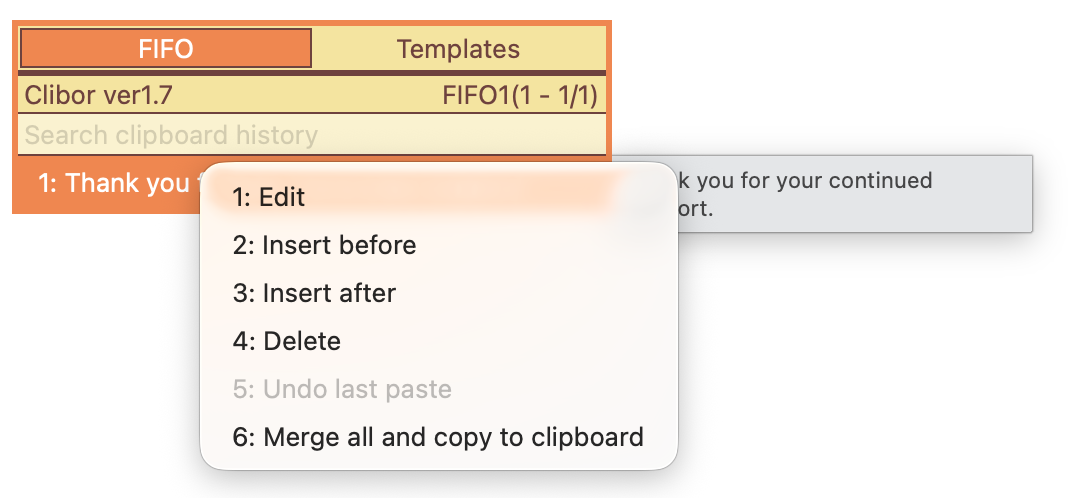
Vous pouvez également combiner tous les éléments enregistrés en une seule chaîne de texte, séparés par des sauts de ligne.
(Combiner et copier dans le presse-papiers)
Annuler un collage FIFO
Il arrive que le collage avec Commande + V en mode FIFO ne fonctionne pas correctement.
Dans ce cas, l'élément est tout de même retiré de la liste, mais vous pouvez le restaurer avec « Annuler le dernier collage ».
Cette fonctionnalité est pratique pour corriger une erreur et fluidifier le collage.
Enregistrer des séquences FIFO en tant que modèles
En enregistrant le texte suivant en tant que modèle, vous pouvez basculer rapidement en mode FIFO directement depuis le modèle.
<$CLB_TFIFO/>
<$CLB_DT>AAA</CLB_DT>
<$CLB_DT>BBB</CLB_DT>
Remplacez AAA et BBB par le texte que vous souhaitez utiliser en mode FIFO.
Vous pouvez enregistrer autant d'éléments que nécessaire.
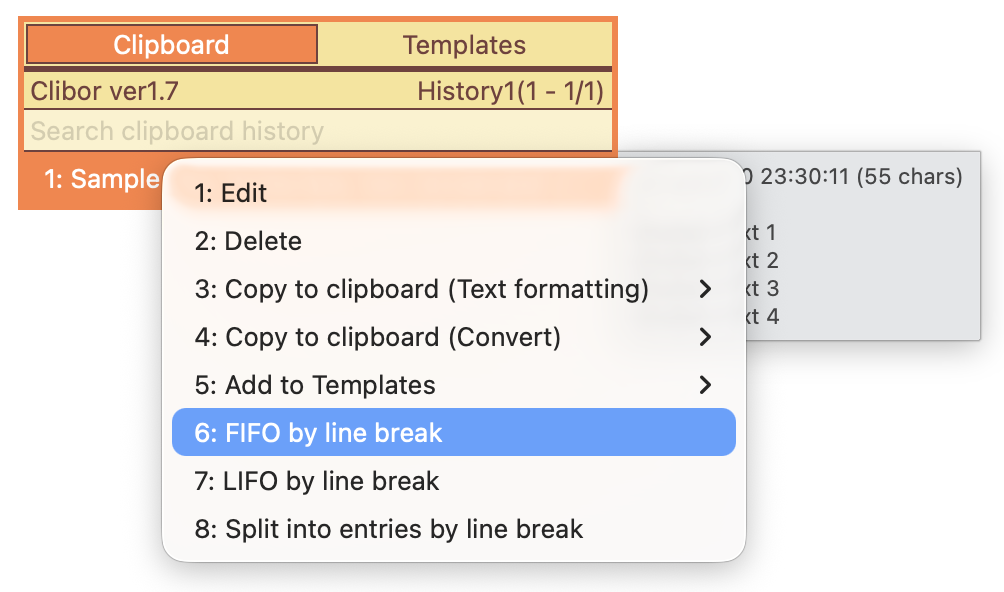
FIFO/LIFO par saut de ligne
Depuis le menu contextuel (clic droit) de l'historique du presse-papiers, vous pouvez activer le mode FIFO/LIFO par saut de ligne.