
如何升級 Clibor
升級 Clibor 的方法很簡單,請按照以下步驟操作:
Microsoft Store 版
商店版會自動更新,無需手動操作。
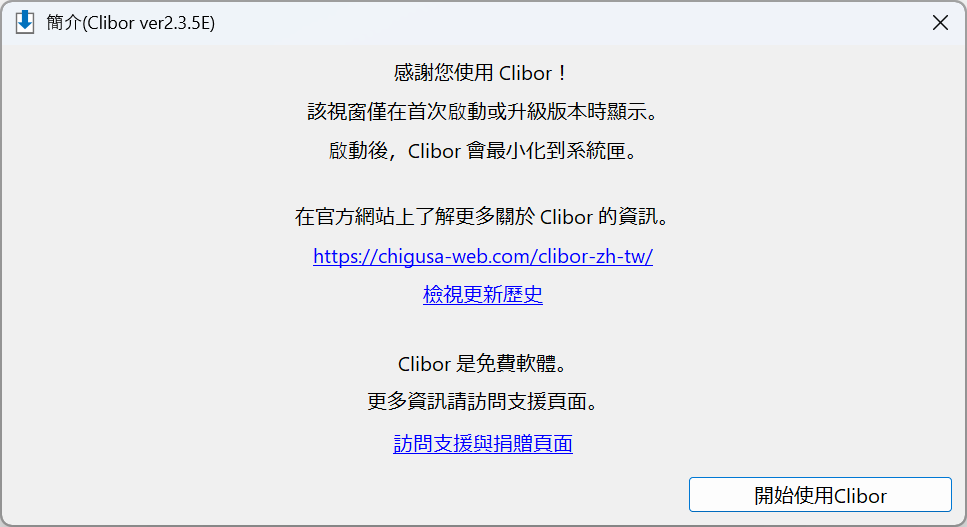
更新本身是自動完成的,但升級後會顯示一次以下視窗。
便攜版
首先,請建立備份。
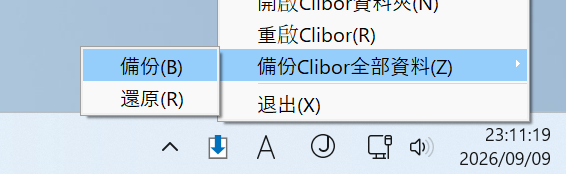
在系統匣中的 Clibor 圖示上點選滑鼠右鍵,選擇「備份Clibor全部資料」 → 「備份」。
選擇儲存位置後,系統會產生一個包含備份內容的 ZIP 檔案。
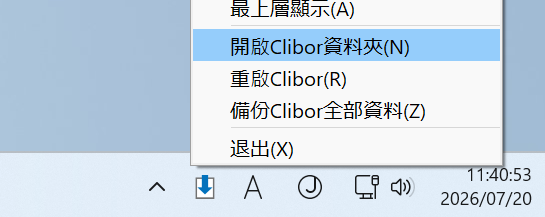
開啟你的 Clibor 資料夾。
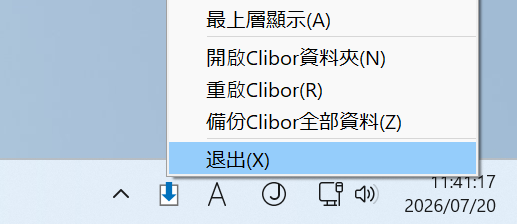
然後退出 Clibor。
從下方頁面下載最新版本的 Clibor。

下載
下載 Clibor 的 Microsoft Store 版或便攜版。本頁也列出支援的語言與歷史版本。
chigusa-web.com
解壓縮下載好的 cliborXXXE.zip 檔案。
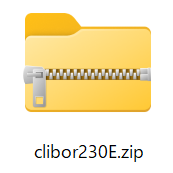
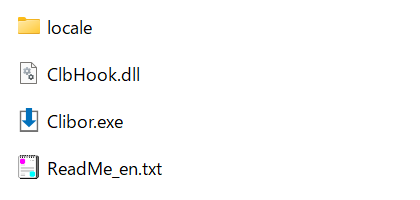
將解壓縮後資料夾中的所有檔案複製到你的 Clibor 資料夾中,出現提示時選擇覆蓋現有檔案。
啟動 Clibor.exe 時,升級過程中會出現以下視窗。
至此,升級過程就完成了。