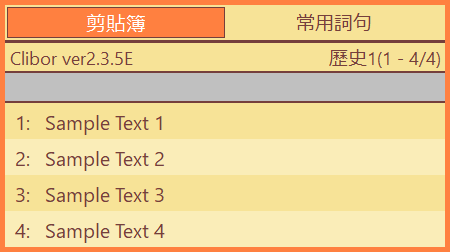
視窗監控
你可以選擇 Clibor 在儲存剪貼簿歷史時監控哪些視窗。
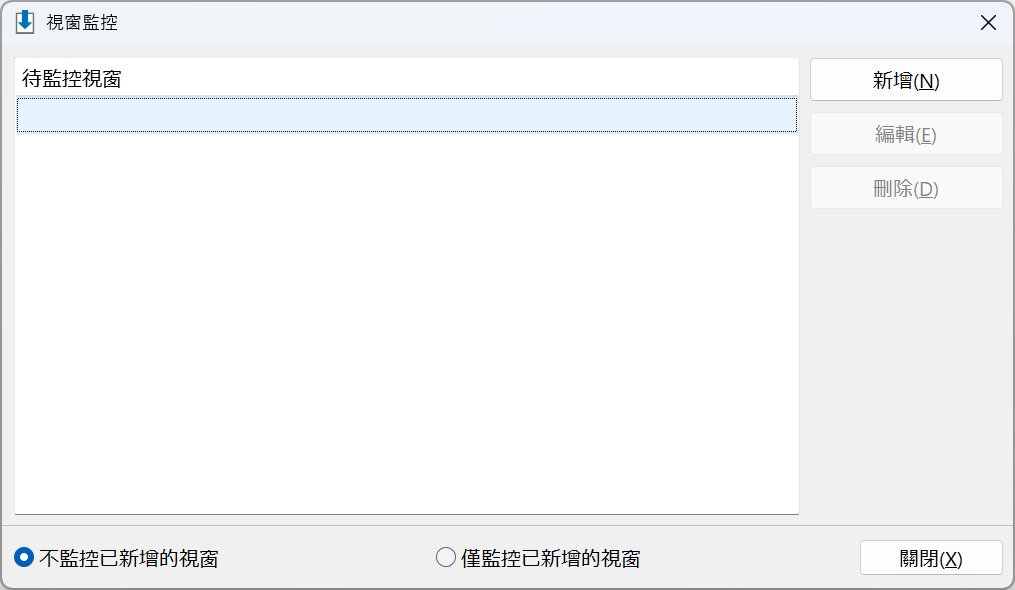
如下圖所示,你可以為每個視窗指定類名、視窗名稱和可執行檔案路徑。
並非所有欄位都必填,且均支援使用正規表示式。
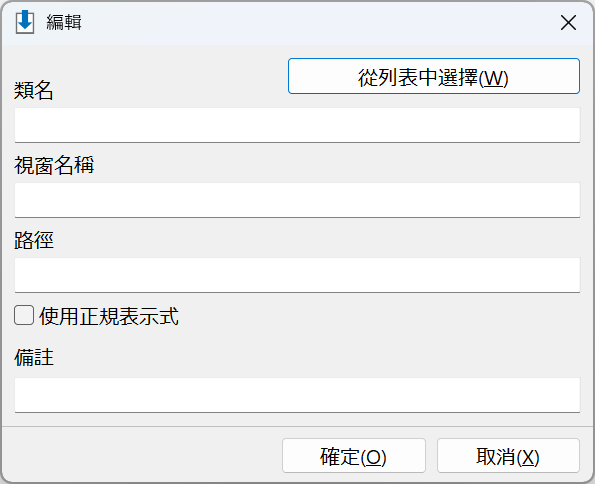
你也可以直接從視窗列表中選擇目標視窗。
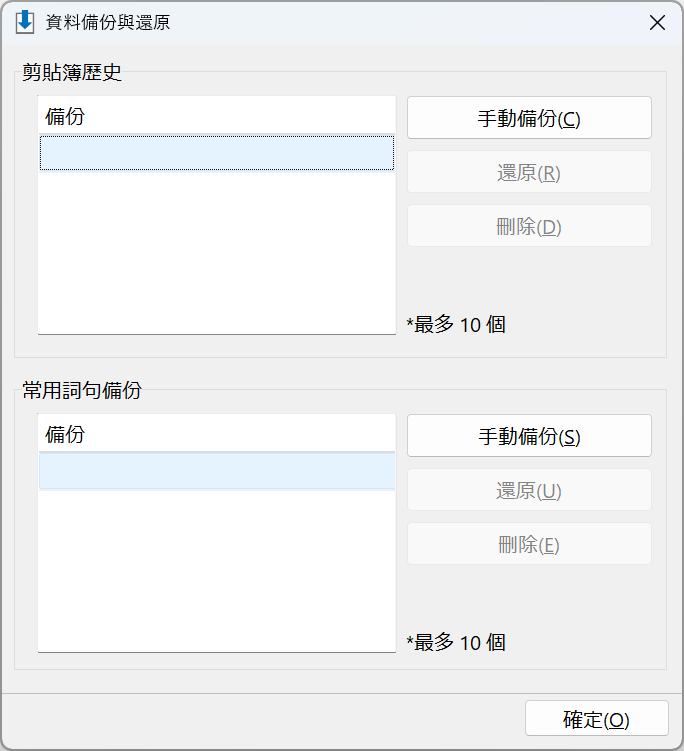
資料備份與還原
你可以備份和還原剪貼簿歷史與常用詞句。注意:如果資料是以不同格式儲存的,將無法還原。
自動文字格式化
你可以讓剪貼簿內容自動進行格式化。
複製文字時,系統會自動對其進行格式化,並重新寫回剪貼簿。
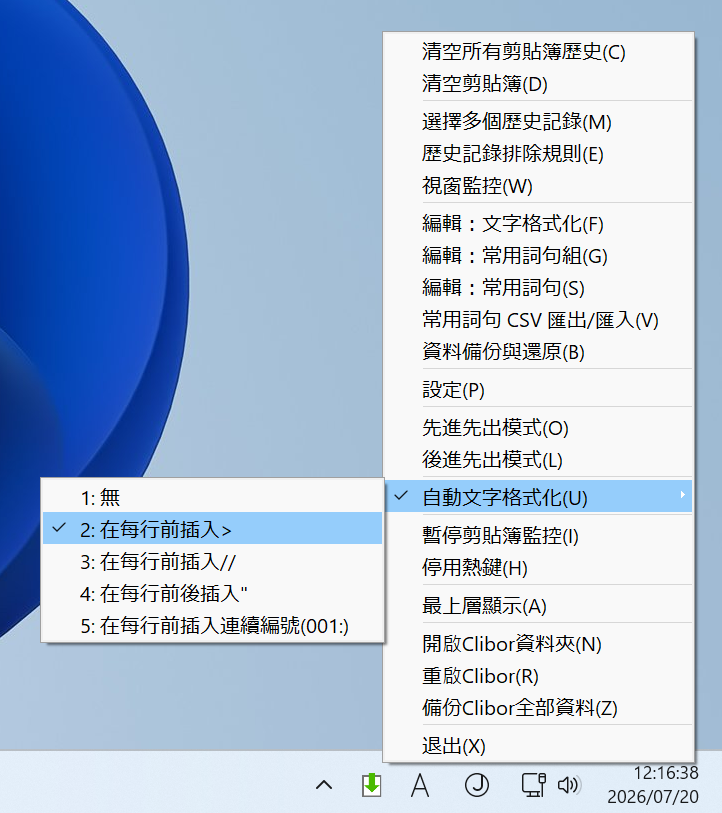
備份Clibor全部資料
在系統匣中的 Clibor 圖示上點選滑鼠右鍵,即可使用備份Clibor全部資料。
可從該選單進行備份和還原。
按換行拆分為多條歷史記錄
你可以將一條多行的剪貼簿記錄,按行拆分為多條獨立的歷史記錄。
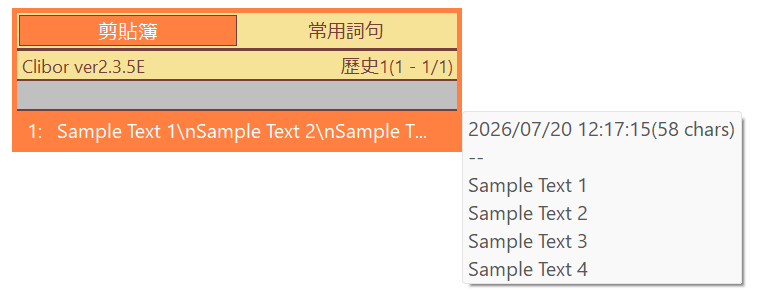
點選滑鼠右鍵,從選單中選擇「按換行拆分為多條歷史記錄」。
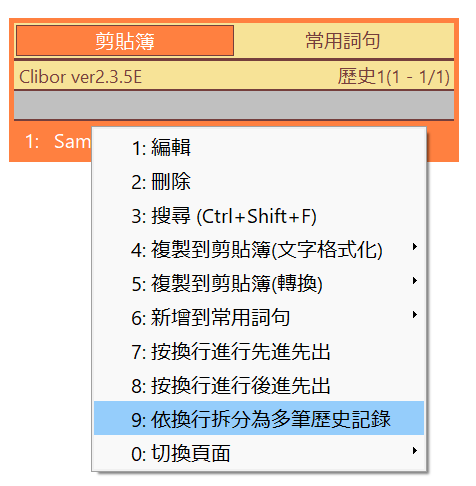
內容會按行拆分為多條獨立的歷史記錄。