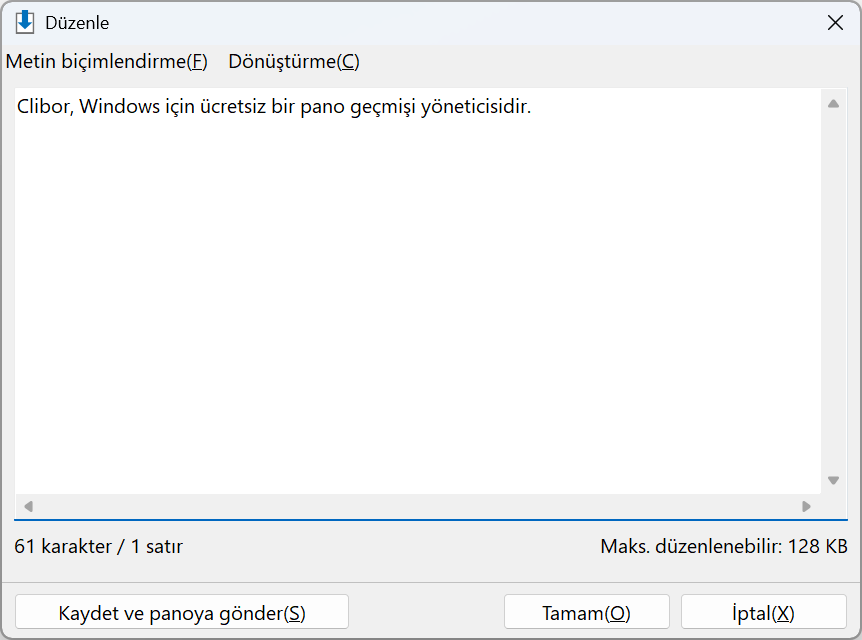
Pano geçmişi
Clibor başlatıldıktan sonraki ana ekran budur.
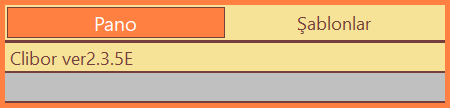
Clibor panonuzu otomatik olarak izler ve kopyalanan metni pano geçmişinize kaydeder.
Birkaç kez metin kopyalamayı deneyin, geçmişin kaydedildiğini göreceksiniz.
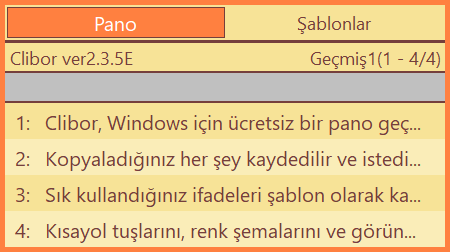
Bir pano geçmişi girdisine tıklayarak onu panoya kopyalayabilir ve otomatik olarak yapıştırabilirsiniz.
Yalnızca kopyalamayı tercih ediyorsanız, otomatik yapıştırmayı Tercihler > Genel bölümünden kapatabilirsiniz.
Klavye kısayolları da desteklenir. Her girdinin bir kısayol tuşu vardır (aşağıda gösterilmiştir) — seçmek için ilgili tuşa basmanız yeterlidir.
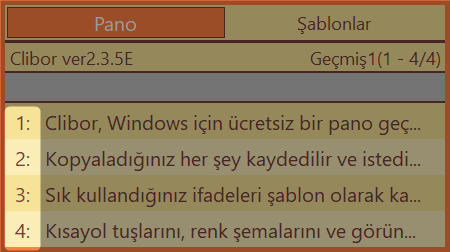
Varsayılan liste 25 öğe gösterir, ancak bu sayıyı Tercihler'den artırabilirsiniz.
Tercihler > Pano > Gösterilen öğe sayısı
Ayrıca kısayol tuşlarının sırasını ihtiyaçlarınıza göre değiştirebilirsiniz.
Tercihler > Genel > Ana ekran
En fazla 10.000 geçmiş öğesi saklanabilir.
Tercihler > Pano > Kaydedilecek maksimum pano geçmişi öğe sayısı
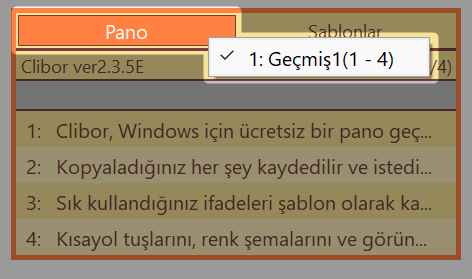
Geçmiş sayfaları arasında geçiş yapmak için Pano sekmesine sağ tıklayın. Hiçbir girdi seçili değilken Enter'a basmak da aynı sayfa değiştirme menüsünü açar.
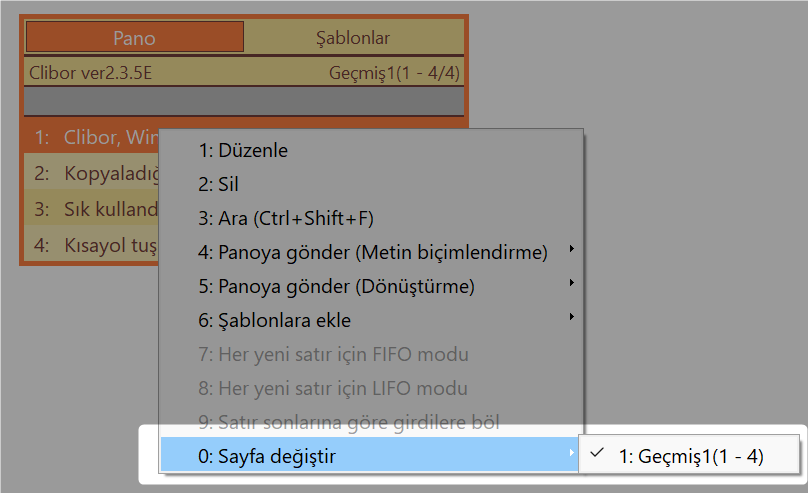
Ayrıca ana ekrandaki sağ tık menüsünden de sayfa değiştirebilirsiniz.
Pano geçmişini arama ve düzenleme
Ana ekranda sağ tıklayıp "Ara"yı seçin veya arama ekranını açmak için Ctrl+Shift+F tuşlarına basın.
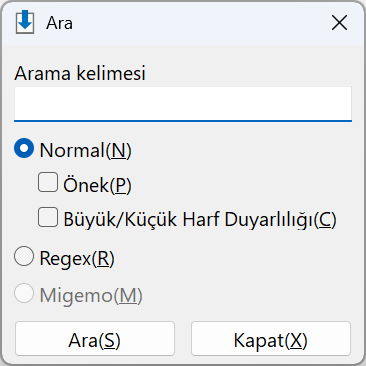
Arama terimlerinizi girin ve eşleşen girdileri görmek için Ara'ya tıklayın.
Ayrıca ana ekrana sağ tıklayarak pano geçmişini menüden yönetebilirsiniz.
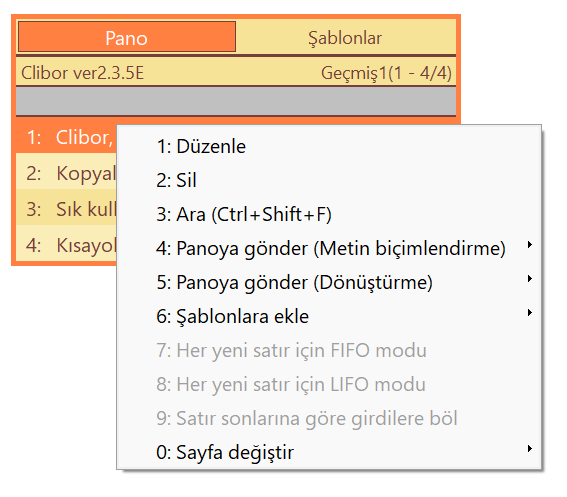
Bir pano girdisini düzenlemek, biçimlendirmek veya dönüştürmek için "Düzenle"yi seçin.