

Fare hareketleri ve kısayol tuşları örnekleri
Çalışan bir Clibor örneğini fare hareketleri, kısayol tuşları ve başlangıç parametreleriyle kontrol etmek için üçüncü taraf uygulamalar kullanabilirsiniz.
Örnek: Clibor'un ana ekranını gösterme
"C:\Clibor\Clibor.exe" /cm
(Taşınabilir sürüm)
Yolu kurulum konumunuza göre ayarlayın.
CLaunch ile fare hareketleri
Aşağıdaki örnek, Clibor'u fare hareketleriyle kontrol etmek için CLaunch'ı kullanır.
Benzer kurulumlar diğer uygulamalarla da çalışır.

Öncelikle CLaunch ve Clibor'u kurup başlatın.
Clibor.exe'yi sürükleyip CLaunch'a bırakarak ekleyin.
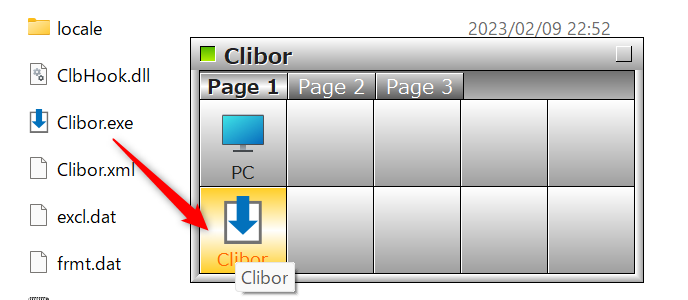
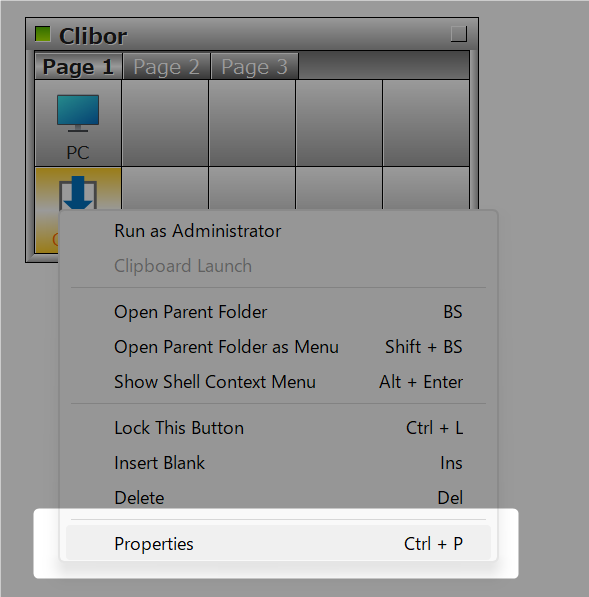
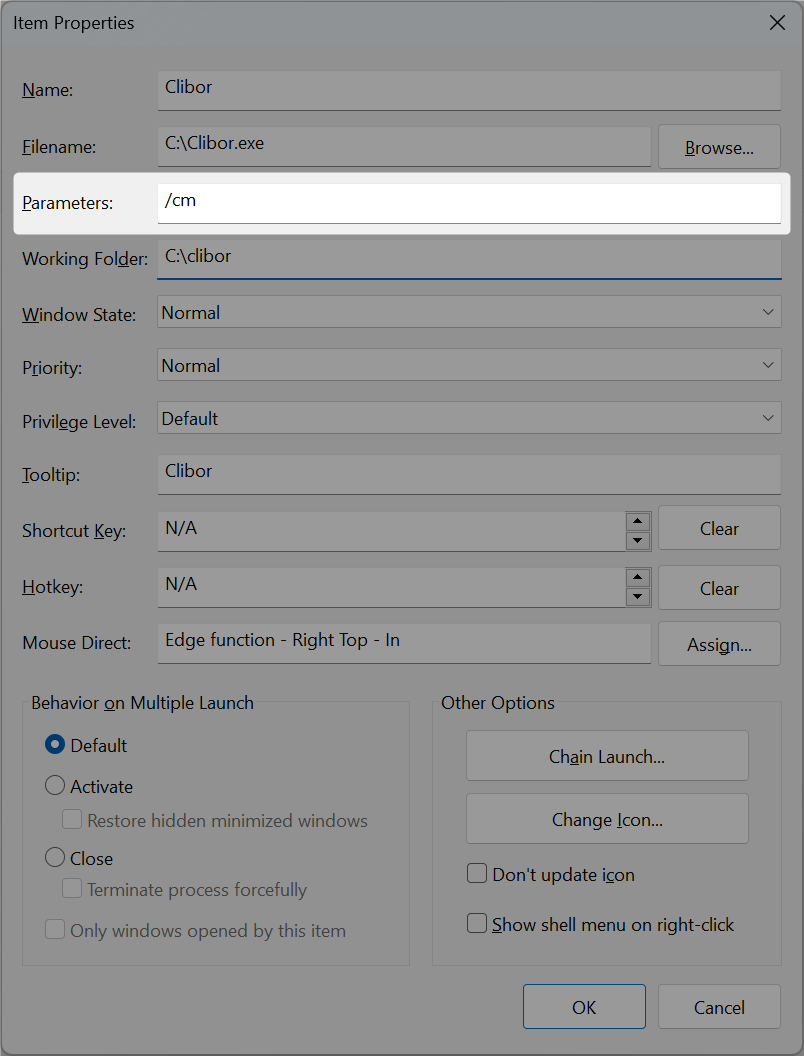
Ardından Özellikler'i açın ve başlangıç parametresi alanına /cm girin.
Bu başlangıç parametresi, tetiklendiğinde Clibor'a ana ekranını göstermesini söyler.
Ardından, fare hareketlerini yapılandırmak için Mouse direct'e tıklayın.
Clibor'u açmak için özel bir fare hareketi atayabilirsiniz.
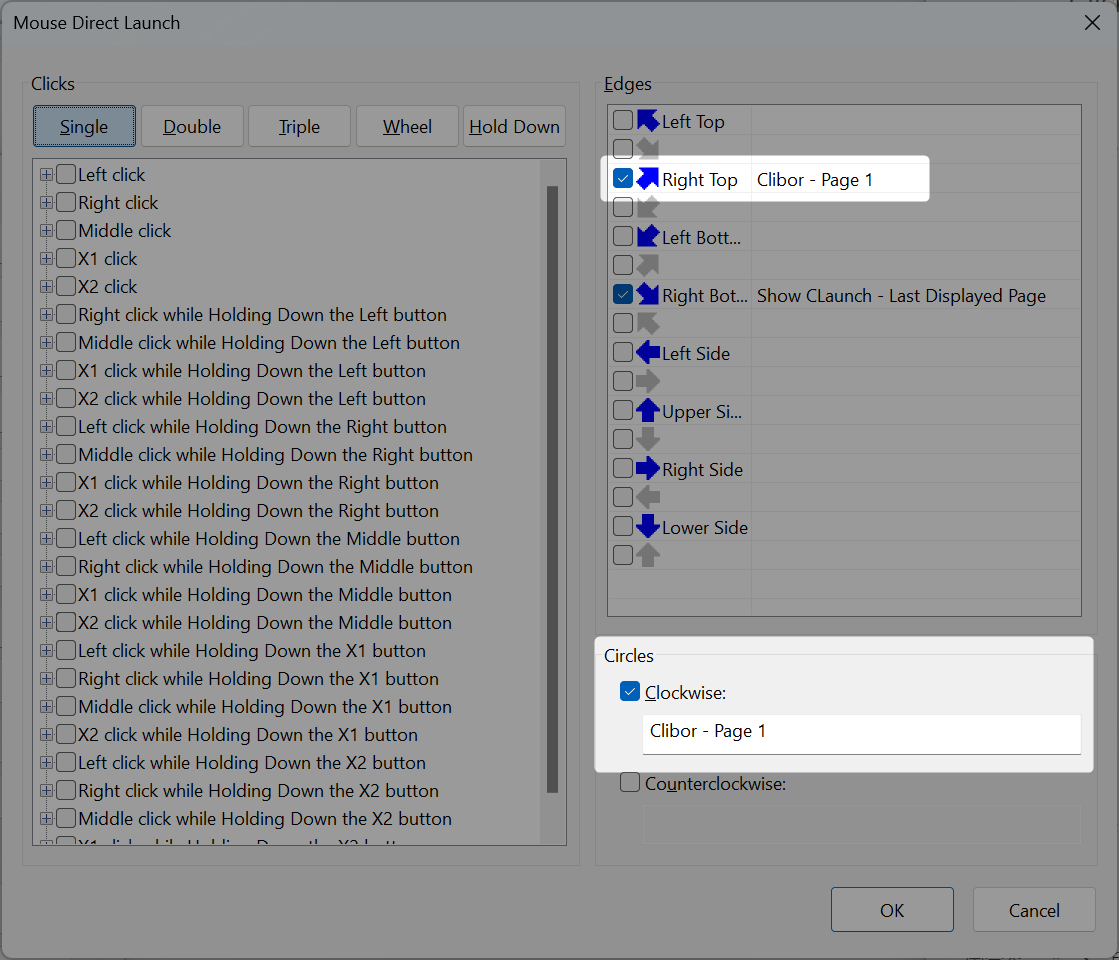
Yapılandırdıktan sonra, Clibor'u fare hareketleriyle açabilirsiniz.
CLaunch ile kısayol tuşları
CLaunch özellikleri'ni açın ve bir kısayol tuşu atayın.
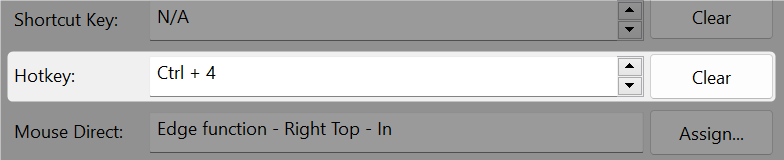
Ayarladıktan sonra, atanan kısayol tuşunu kullanarak Clibor'un ana ekranını gösterebilirsiniz.
AutoHotkey ile kısayol tuşları
Clibor'u özel kısayol tuşlarıyla kontrol etmek için AutoHotkey'i kullanabilirsiniz.
AutoHotkey'i aşağıdaki bağlantıdan indirip kurun:

clibor.ahk adlı bir dosya oluşturun (herhangi bir dosya adı olabilir).
İlk Şablon grubunu göstermek için Ctrl + 1'e basın.
^1::Run "C:\Clibor\Clibor.exe /vt 1"
^2::Run "C:\Clibor\Clibor.exe /vt 2"
^3::Run "C:\Clibor\Clibor.exe /vt 3"
^4::Run "C:\Clibor\Clibor.exe /vt 4"Grup 1'deki ilk Şablonu panoya kopyalamak için /vt 1 1'i kullanın:
^1::Run "C:\Clibor\Clibor.exe /vt 1 1"
^2::Run "C:\Clibor\Clibor.exe /vt 2 1"
Otomatik yapıştırma etkinse, Şablon otomatik olarak yapıştırılır.
Toplu iş (batch) dosyası kullanma
Clibor'u bir toplu iş dosyasıyla kontrol edebilirsiniz.
test.bat adlı bir dosya oluşturun ve aşağıdaki komutu ekleyin:
C:\Clibor\Clibor.exe /vt 1Dosyayı kaydedin ve çalıştırmak için test.bat'a çift tıklayın.