
Kurulum ve başlatma
Microsoft Store sürümü
Clibor'u Microsoft Store'dan kurun.
Ayrıntılar için aşağıdaki sayfaya bakın.

Clibor'u Windows Başlat menüsünden başlatın.
Taşınabilir sürüm
Öncelikle Clibor'u indirin ve ZIP dosyasını istediğiniz bir klasöre çıkarın.
Clibor'u kullanmaya başlamak için Clibor.exe dosyasını çalıştırmanız yeterlidir.
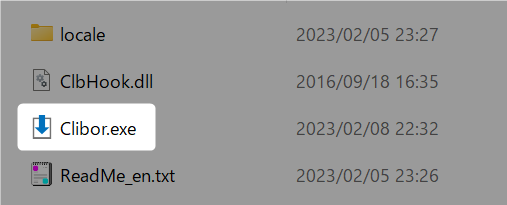
SmartScreen uyarısı görünürse "Diğer bilgiler"e tıklayın.
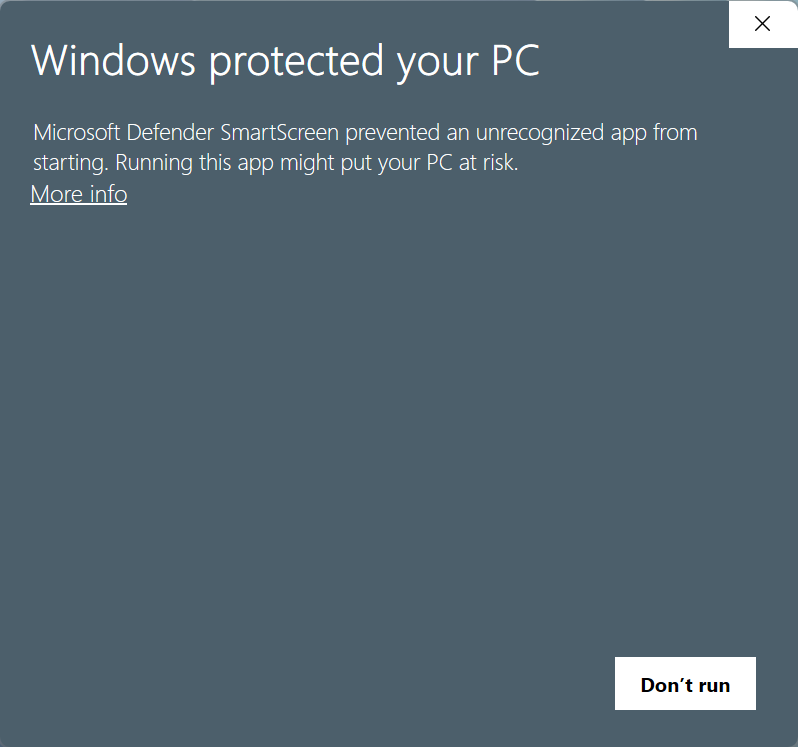
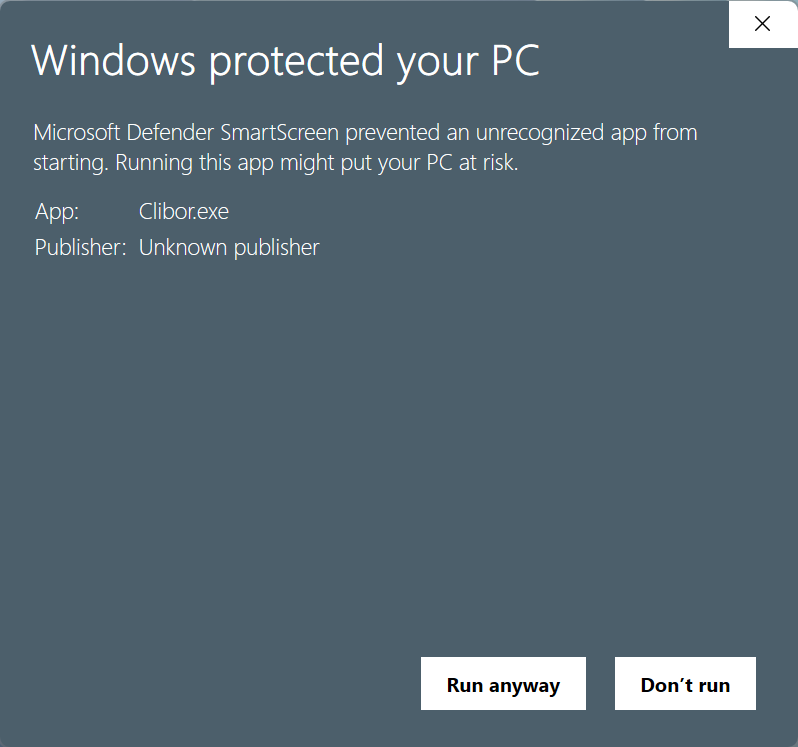
Clibor güvenli bir uygulamadır, devam etmek için "Yine de çalıştır"a tıklayın. Bu adımı tamamladıktan sonra SmartScreen Clibor'u bir daha engellemeyecektir.
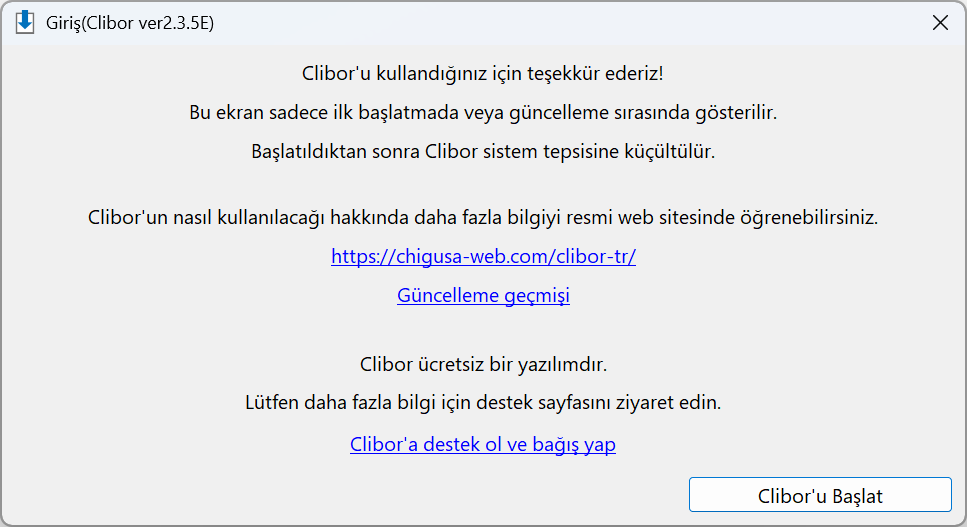
Başlattıktan sonra
Bu ekran ilk açılışta ve her güncellemeden sonra bir kez görünür.
Başlamak için "Clibor'u Başlat"a tıklayın.
Clibor başlatıldıktan sonra sistem tepsisinde sessizce çalışır ve panoyu otomatik olarak izler.
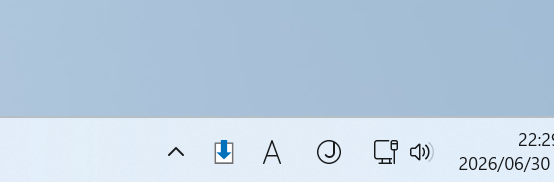
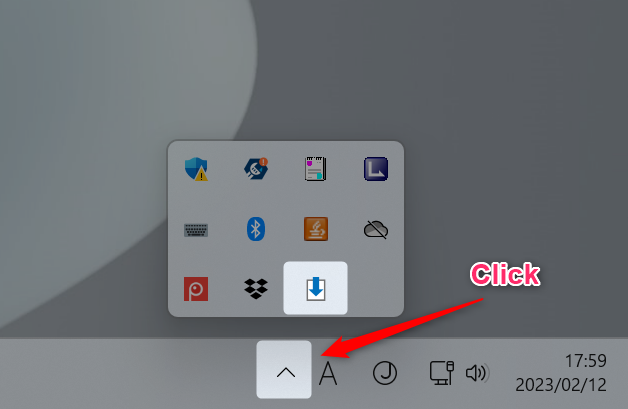
Ancak Clibor'un simgesi aşağıda gösterildiği gibi sistem tepsisinde gizli kalabilir. Bu durumda, simgeyi görüntülemek için oku tıklayın.
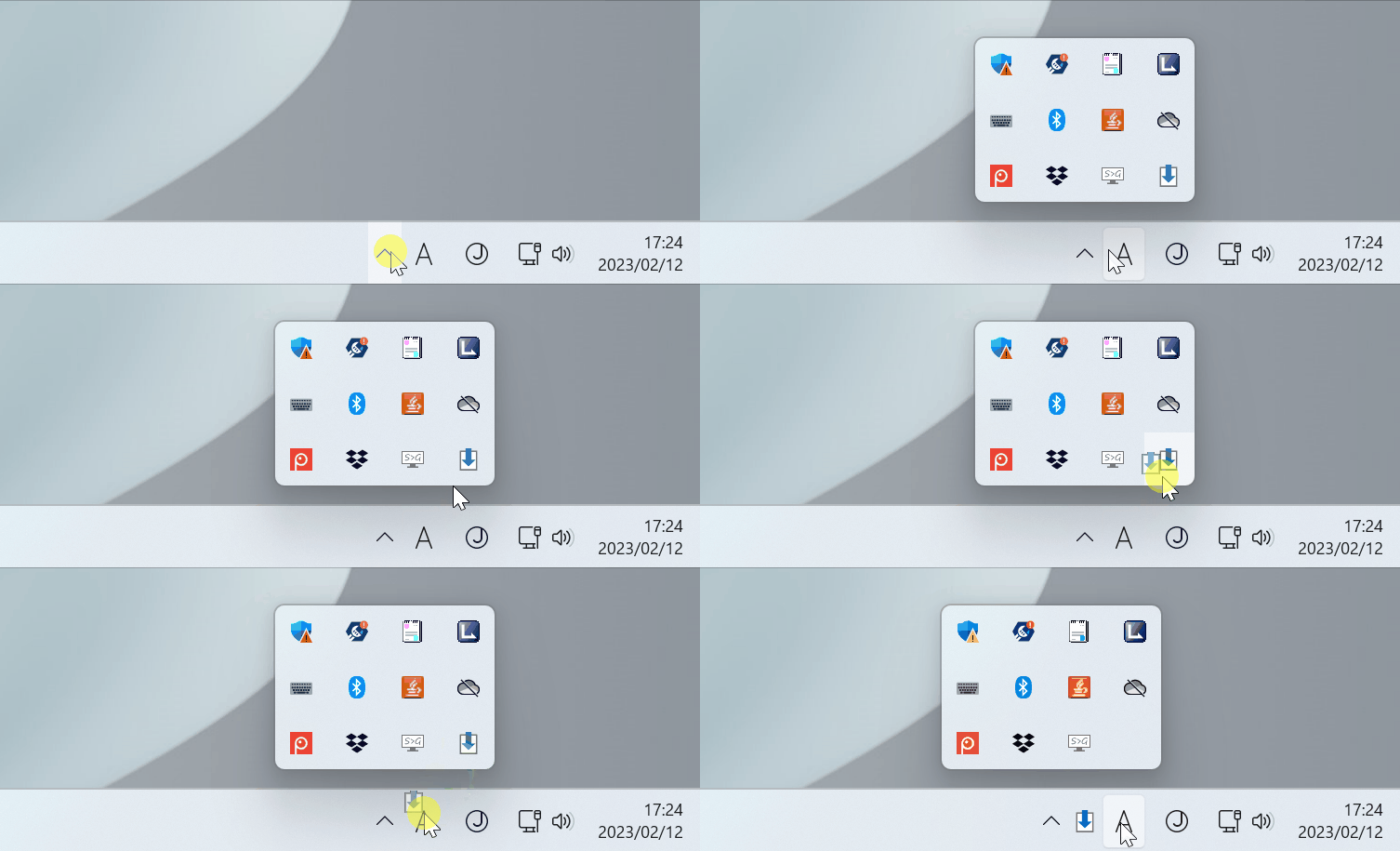
Simgeyi görünür tepsi alanına sabitlemek için gösterildiği gibi sürükleyin.
Menü nasıl açılır
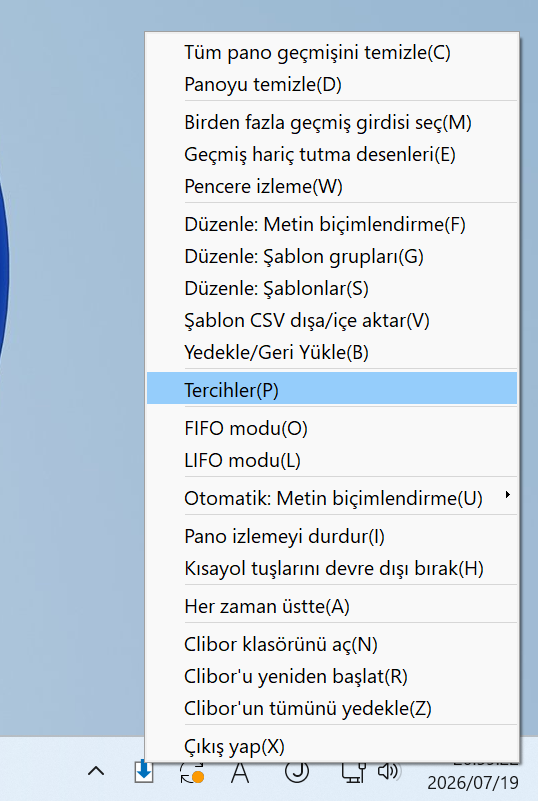
Menüyü açmak için sistem tepsisindeki Clibor simgesine sağ tıklayın.
Örneğin, ayarlar ekranını açmak için aşağıda gösterildiği gibi "Tercihler"e tıklayın.
Başlangıca ekleme
Clibor'u Windows başlangıcına eklerseniz, Windows her başladığında otomatik olarak çalışır.
Tercihler menüsünden bu kısayolu kolayca ekleyebilir veya kaldırabilirsiniz.
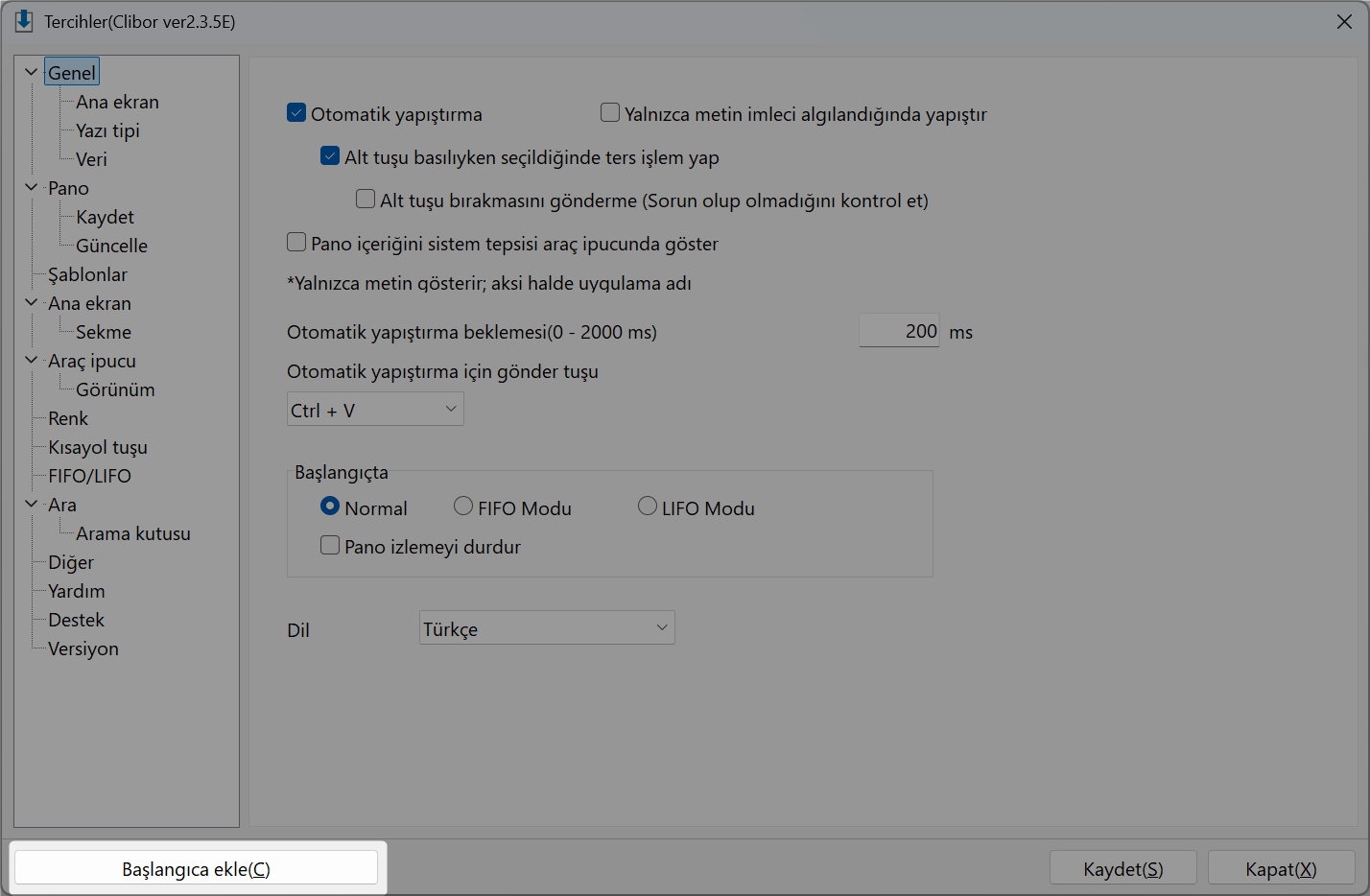
Ana ekranı görüntüleme
Bu, Clibor'un ana ekranıdır.
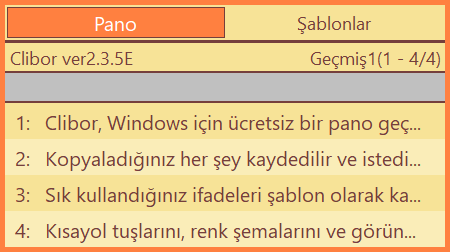
Görüntülemek için Ctrl tuşuna hızlıca iki kez basın.
Ayrıca açmak için farklı bir kısayol tuşu da atayabilirsiniz.
Tercihler > Kısayol tuşu
Ana ekranı fareyle görüntülemek için sistem tepsisindeki Clibor simgesine sol tıklayın.
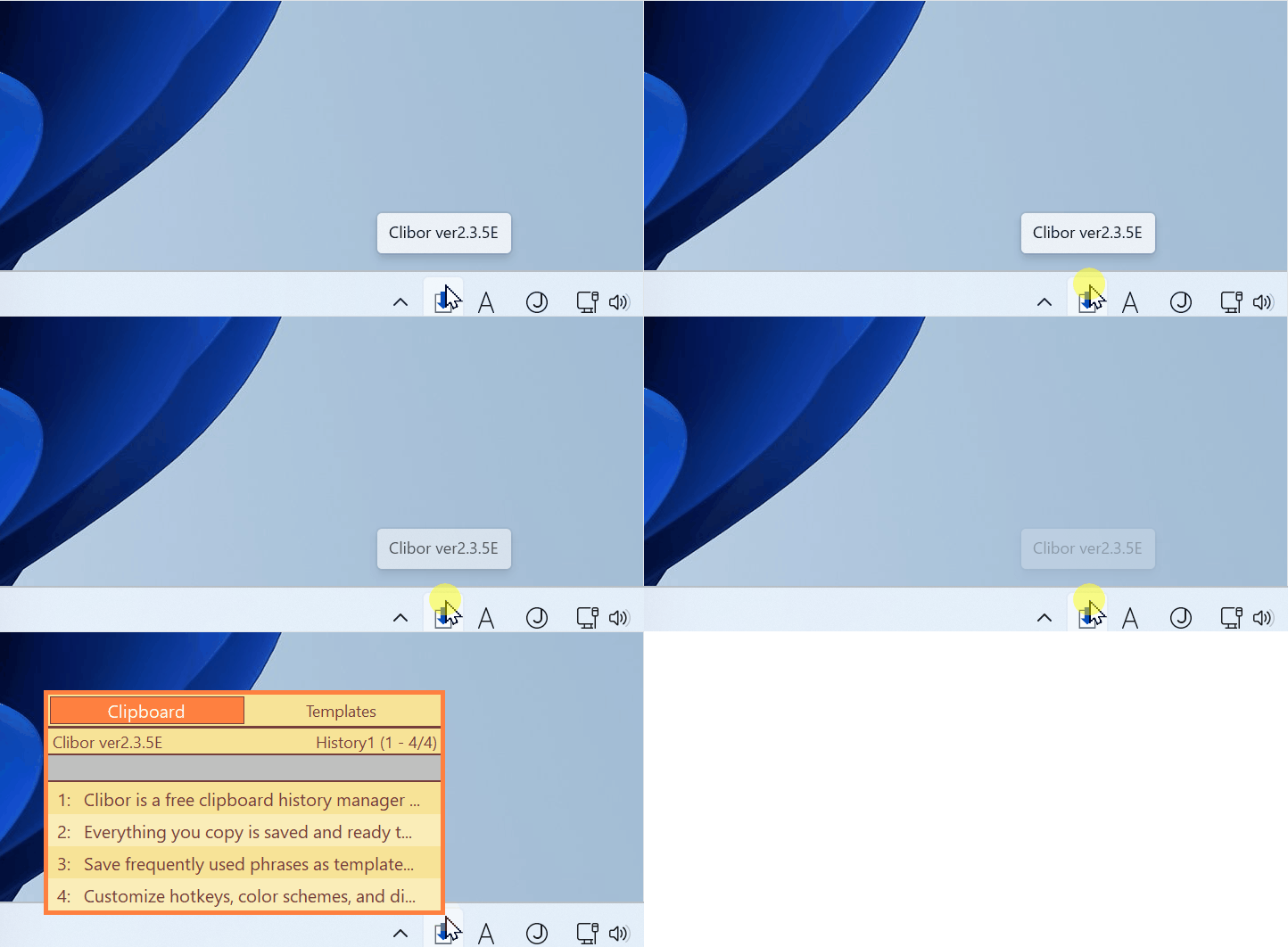
Ayrıca ana ekranın nasıl tetikleneceğini kontrol etmek için başlangıç parametrelerini de kullanabilirsiniz.
Örneğin, bunu diğer uygulamalardaki fare hareketleriyle ilişkilendirebilirsiniz.
Çıkış
Clibor, Windows kapatıldığında otomatik olarak kapanır, bu yüzden genellikle çalışır durumda bırakabilirsiniz.
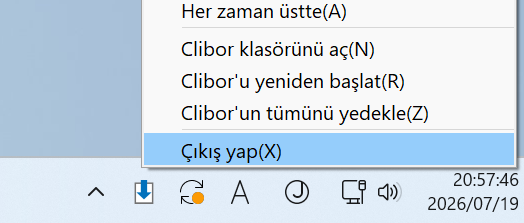
Clibor'u hemen kapatmak isterseniz, sistem tepsisi simgesine sağ tıklayıp "Çıkış yap"ı seçin.
Simgeler
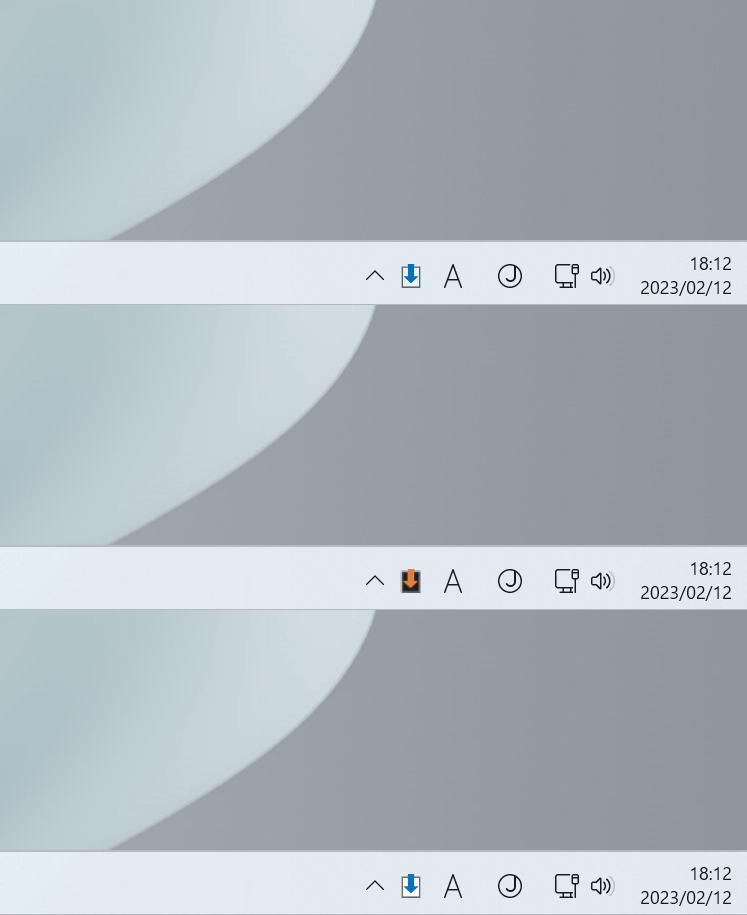
Clibor'un simgesi bulunulan moda göre değişir.

Normal

FIFO/LIFO Modu

Pano izleme durduruldu

Otomatik metin biçimlendirme açık
Pano her güncellendiğinde simge yanıp söner, böylece yeni bir içeriğin kopyalandığını bir bakışta anlayabilirsiniz.
Temel bilgiler bu kadar. Şimdi pano geçmişinizle nasıl çalışacağınıza bakalım.