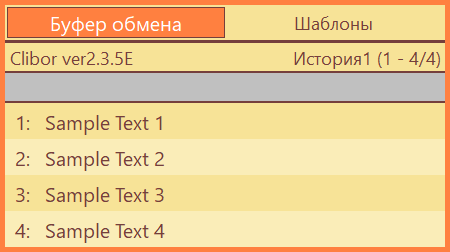
Мониторинг окон
Вы можете выбрать, какие окна Clibor отслеживает при сохранении истории буфера обмена.
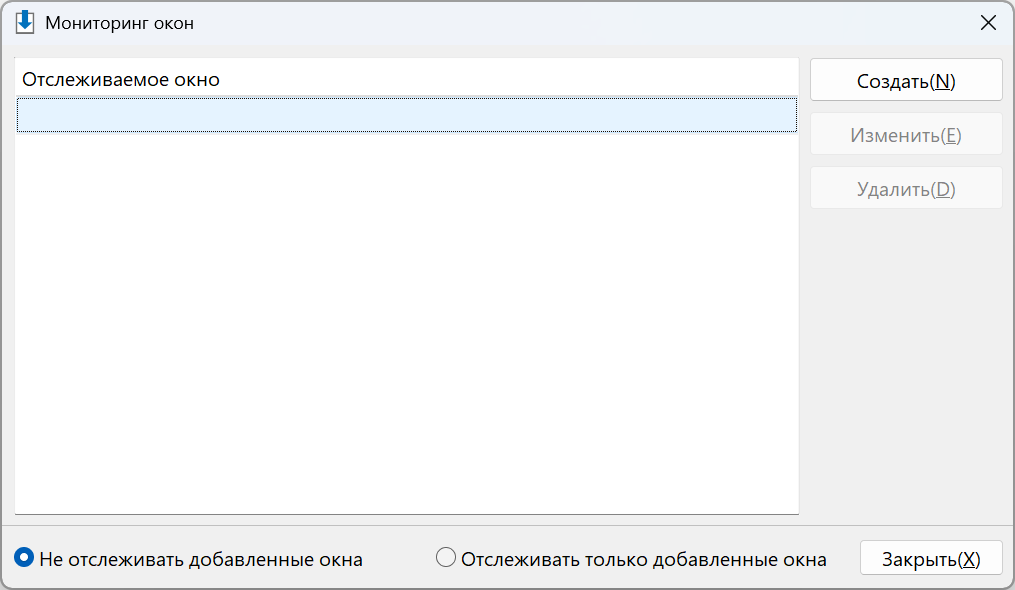
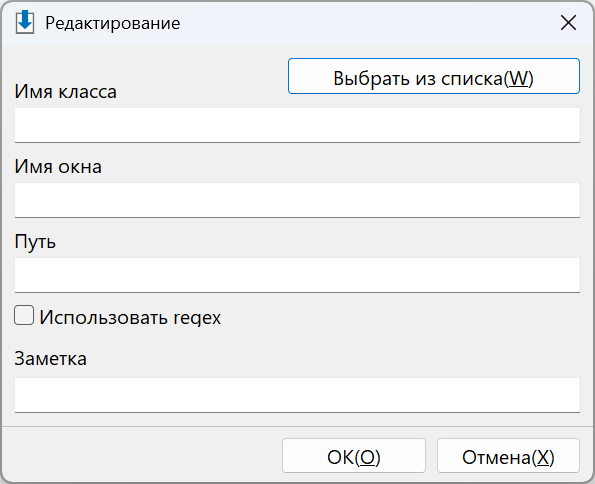
Для каждого окна можно указать имя класса, заголовок окна и путь к исполняемому файлу, как показано ниже.
Заполнять все поля не обязательно, можно использовать регулярные выражения.
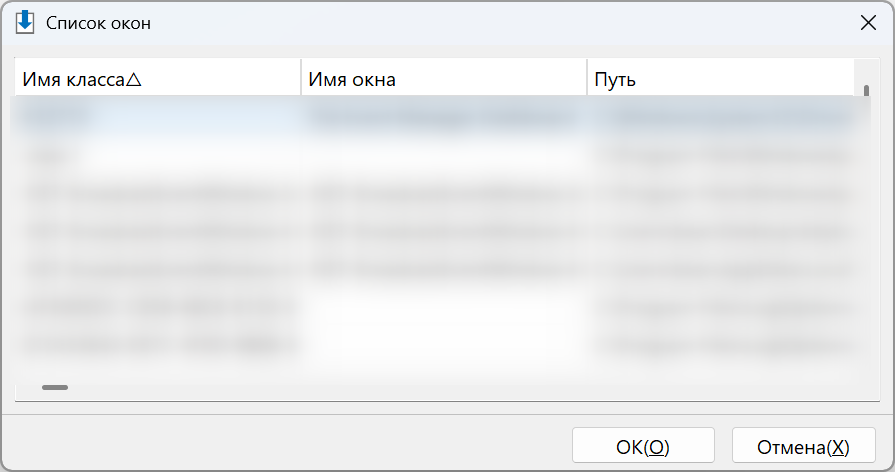
Окно можно выбрать и напрямую из списка окон.
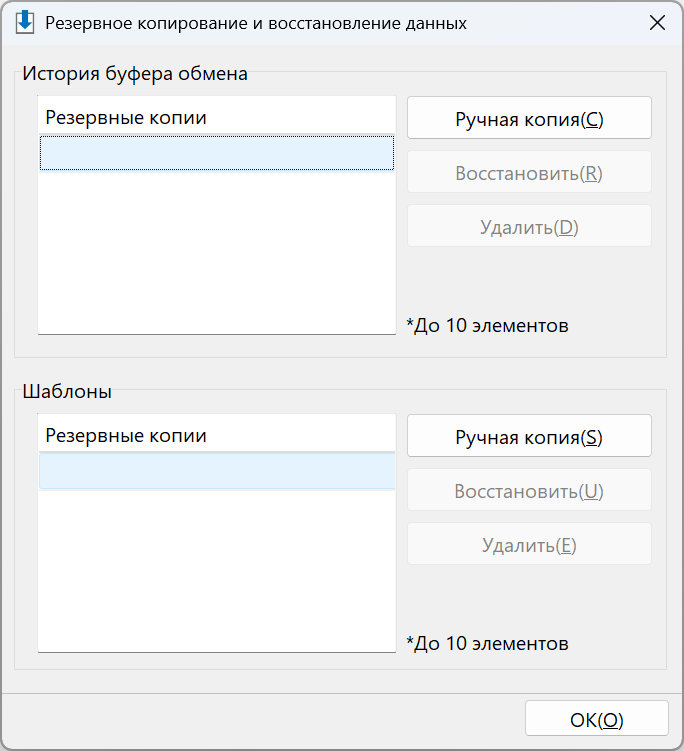
Резервное копирование и восстановление данных
Вы можете создавать резервные копии истории буфера обмена и шаблонов и восстанавливать их из копии. Обратите внимание: данные, сохранённые в другом формате, восстановить нельзя.
Автоформатирование текста
Буфер обмена можно форматировать автоматически.
При копировании текст автоматически форматируется и снова копируется в буфер обмена.
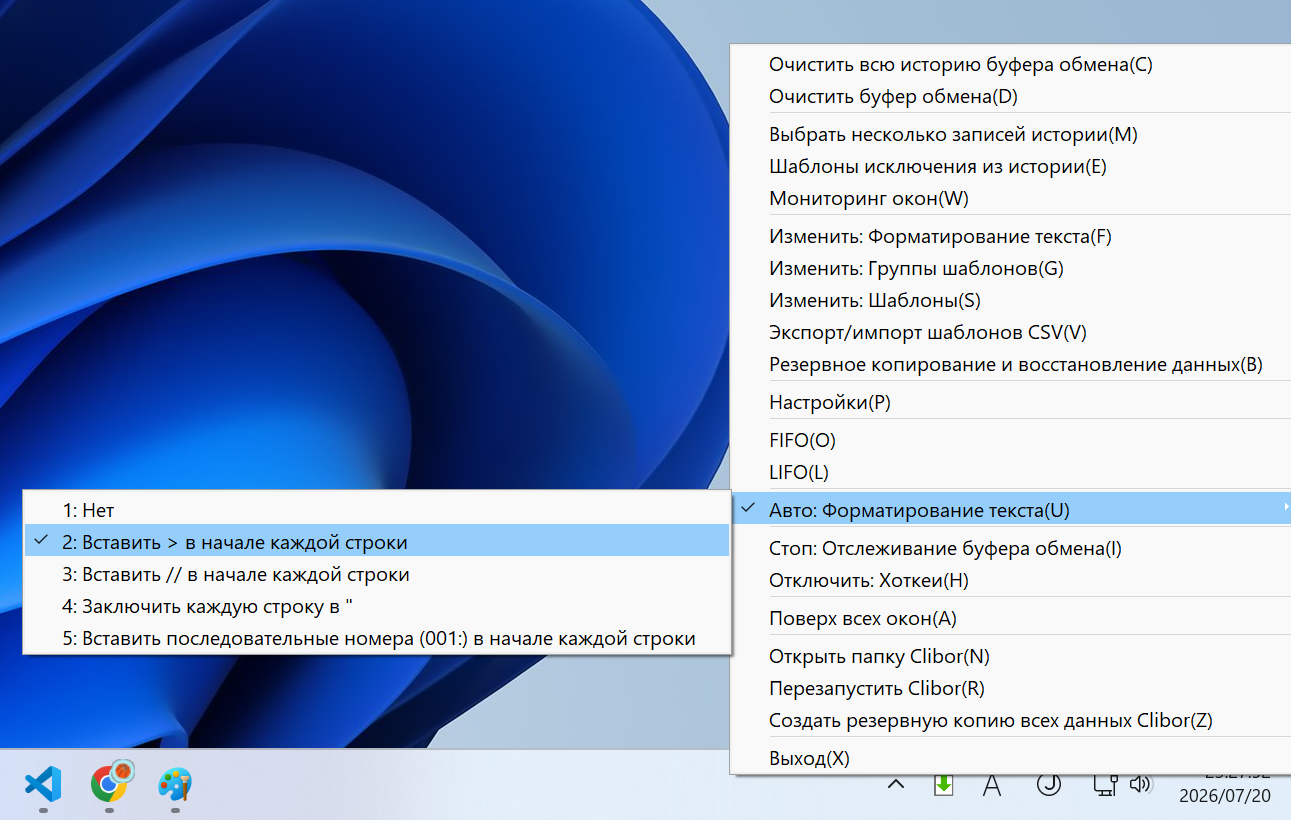
Резервное копирование всех данных Clibor
Щёлкните правой кнопкой мыши по значку Clibor в системном трее, чтобы воспользоваться пунктом Создать резервную копию всех данных Clibor.
Оттуда можно создать резервную копию и восстановить данные.
Разбиение на записи по переносу строки
Многострочную запись буфера обмена можно разбить на отдельные записи — по одной на строку.
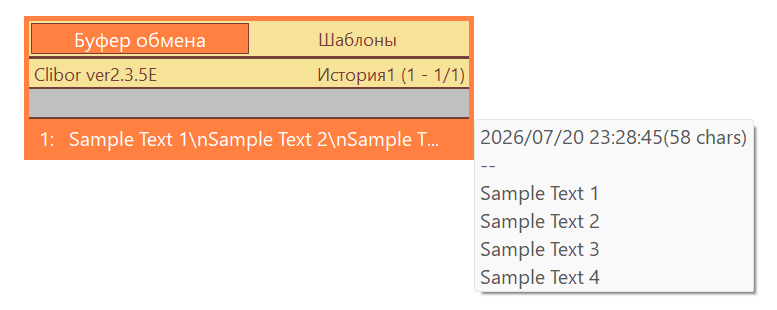
Щёлкните правой кнопкой мыши и выберите в меню «Разбить на записи по переносу строки».
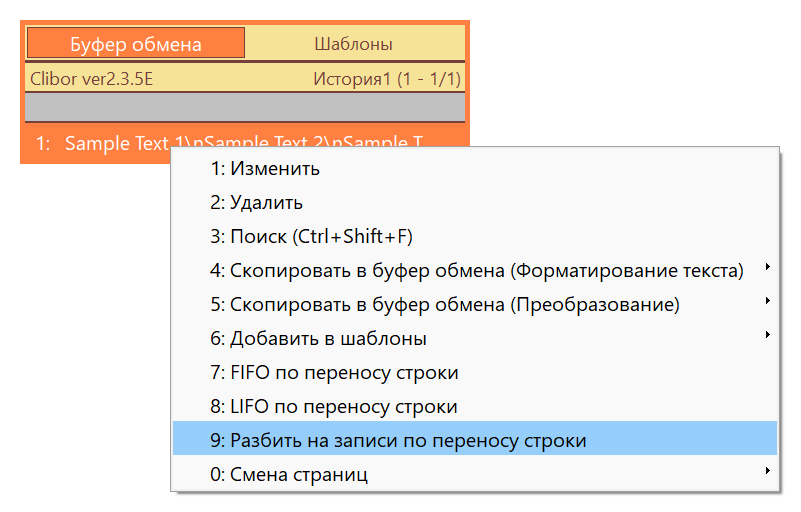
Содержимое будет разбито на отдельные записи — по одной на строку.