
Введение
На этой странице объясняется, как перенести Clibor на новый компьютер и как перейти с портативной версии на версию Microsoft Store.
Создайте резервную копию (на исходном компьютере)
Пока Clibor запущен, создайте резервную копию следующим образом.
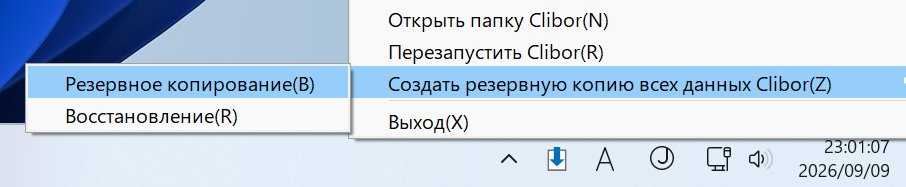
Щёлкните правой кнопкой мыши по значку Clibor в системном трее и выберите «Создать резервную копию всех данных Clibor» → «Резервное копирование».
Откроется диалог сохранения. Укажите, куда сохранить файл резервной копии.
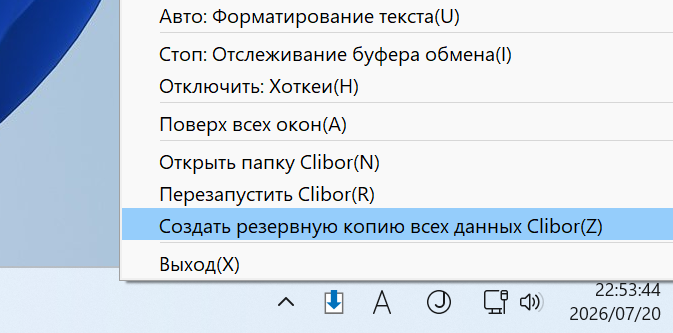
В более ранних версиях выберите «Создать резервную копию всех данных Clibor» и сохраните файл резервной копии.
Восстановление на новом компьютере
Установите Clibor на целевом компьютере.

После запуска Clibor восстановите данные следующим образом.
Щёлкните правой кнопкой мыши по значку Clibor в системном трее и выберите «Создать резервную копию всех данных Clibor» → «Восстановление».
Откроется диалог выбора файла. Выберите файл резервной копии, созданный на исходном компьютере.

Переход с портативной версии на версию Store
Шаги те же, что описаны выше.
Создайте резервную копию в портативной версии, затем завершите работу Clibor.
После установки версии Store воспользуйтесь пунктом «Восстановление».
Настройка запуска Clibor вместе с Windows не переносится.
Сначала уберите портативную версию из автозагрузки, затем добавьте в автозагрузку версию Store.